

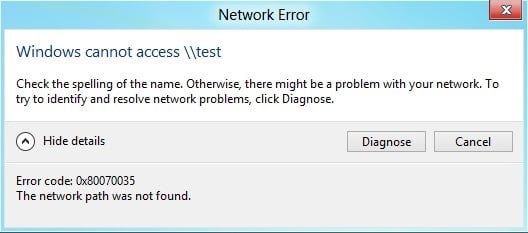
ارور ۰x۸۰۰۷۰۰۳۵ با پیغام The network path was not found یعنی ویندوز نتوانسته به پوشهٔ اشتراکی (Share) یک کامپیوتر یا دستگاه دیگر در شبکه وصل شود. رایجترین دلیلها اینهاست: خاموش بودن Network discovery و File and printer sharing، اشتباه بودن اسم کامپیوتر، بسته بودن پورت اشتراکگذاری در فایروال، و در ویندوز ۱۰ و ۱۱ جدید، مسدود شدن ورود مهمان (Guest) و اجباری شدن امضای SMB.
راه سریع: در کامپیوتری که پوشه را به اشتراک گذاشته، پروفایل شبکه را روی Private بگذارید و از این مسیر Network discovery و File and printer sharing را روشن کنید:Settings → Network & internet → Advanced network settings → Advanced sharing settingsبعد در کامپیوتر خودتان بهجای اسم، با آدرس IP وصل شوید؛ مثلاً در پنجرهٔ Run بنویسید:\\192.168.1.10\Share
اگر پیغام unauthenticated guest access آمد، اول برای پوشه یک حساب کاربری با رمز بسازید و با همان وارد شوید. طبق راهنمای مایکروسافت دربارهٔ ورود مهمان در SMB، روشن کردن ورود مهمان (کلید AllowInsecureGuestAuth در رجیستری) امنیت شبکه را پایین میآورد و فقط برای دستگاههای قدیمی مثل NAS یا مودمی که اصلاً رمز ندارند لازم است. این مراحل برنامهٔ جانبی نمیخواهد و فایلی را پاک نمیکند.
ارور ۰x۸۰۰۷۰۰۳۵ دقیقاً چه میگوید و چرا پیش میآید؟
اشتراکگذاری فایل در ویندوز با پروتکل SMB انجام میشود؛ طبق توضیح ویکیپدیا دربارهٔ SMB، این پروتکل برای دسترسی به فایلها و پرینترهای مشترک در شبکه ساخته شده است. هر جا یکی از حلقههای این ارتباط قطع شود، یعنی کامپیوتر مقصد دیده نشود، پورت آن بسته باشد یا اجازهٔ ورود ندهد، ویندوز همین کد ۰x۸۰۰۷۰۰۳۵ را نشان میدهد.
| دلیل | نشانه | راه حل |
|---|---|---|
| Network discovery خاموش است | کامپیوتر مقصد در بخش Network دیده نمیشود | روشن کردن در Advanced sharing settings |
| اسم کامپیوتر پیدا نمیشود | با IP وصل میشود ولی با اسم نه | اتصال با آدرس IP و روشن کردن سرویسهای Function Discovery |
| فایروال پورت را بسته | ping جواب میدهد ولی پوشه باز نمیشود | اجازه دادن به File and Printer Sharing در فایروال |
| ورود مهمان مسدود است | پیغام unauthenticated guest access | ساخت حساب با رمز یا فقط برای دستگاه قدیمی، AllowInsecureGuestAuth |
| امضای SMB اجباری است | بعد از آپدیت به ویندوز ۱۱ نسخهٔ ۲۴H۲ شروع شده | روشن کردن SMB signing روی دستگاه مقصد |
اشتراکگذاری شبکه را چطور درست روشن کنیم؟
این کار را روی کامپیوتری انجام دهید که پوشه را share کرده است. مراحل طبق راهنمای رسمی اشتراک فایل در شبکه ویندوز است:
کلید Windows و I را بزنید تا Settings باز شود، وارد Network & internet شوید، روی Wi-Fi یا Ethernet فعلی بزنید و Network profile type را روی Private بگذارید. در پروفایل Public اشتراکگذاری عمداً بسته است.
به Network & internet برگردید و Advanced network settings و بعد Advanced sharing settings را باز کنید. در ویندوز ۱۰ همین بخش در Control Panel و Network and Sharing Center است.
در قسمت Private networks، گزینههای Network discovery و File and printer sharing را روشن کنید. تیک Set up network connected devices automatically را هم بگذارید.
روی پوشه راستکلیک کنید، Properties و بعد تب Sharing را بزنید، Advanced Sharing را باز کنید، تیک Share this folder را بگذارید و در Permissions به کاربری که قرار است وصل شود اجازهٔ Read یا Change بدهید.
چرا با آدرس IP وصل شویم و چطور؟
اگر کامپیوتر مقصد با اسم پیدا نمیشود ولی خودش روشن و در شبکه است، اتصال با آدرس IP مشکل پیدا کردن اسم را دور میزند و زود معلوم میکند مشکل از اسم است یا از خود اشتراک.
در کامپیوتر مقصد کلید Windows و R را بزنید، cmd را بنویسید و در پنجرهٔ سیاه دستور ipconfig را بزنید. عدد جلوی IPv۴ Address را یادداشت کنید.
در کامپیوتر خودتان دستور ping را با همان آدرس بزنید. اگر Reply from آمد، دو کامپیوتر همدیگر را میبینند و مشکل از تنظیمات اشتراک است.
کلید Windows و R را بزنید و دو بکاسلش، آدرس IP و اسم پوشه را بنویسید و Enter را بزنید.
ping 192.168.1.10
\\192.168.1.10\Share
اگر با IP وصل شد ولی با اسم نه، کلید Windows و R را بزنید، services.msc را اجرا کنید و نوع اجرای سرویسهای Function Discovery Resource Publication، Function Discovery Provider Host و TCP/IP NetBIOS Helper را روی Automatic بگذارید و Start را بزنید. اگر قبلاً سرویسی را برای سبک شدن ویندوز خاموش کردهاید، در آموزش غیرفعال کردن سرویسهای ویندوز ببینید کدامها را نباید ببندید.
فایروال را چطور برای اشتراکگذاری باز کنیم؟
بهجای خاموش کردن کامل فایروال، فقط به اشتراک فایل اجازه بدهید. این مسیر را در Control Panel باز کنید:
Control Panel → Windows Defender Firewall → Allow an app or feature through Windows Defender Firewall
روی Change settings بزنید و جلوی File and Printer Sharing تیک ستون Private را بگذارید. اگر برای تست، فایروال یا آنتیویروس را چند دقیقه خاموش کردید و پوشه باز شد، یعنی مقصر همان است؛ حتماً دوباره روشنش کنید و فقط استثنا بدهید.
پیغام unauthenticated guest access را چطور رفع کنیم؟
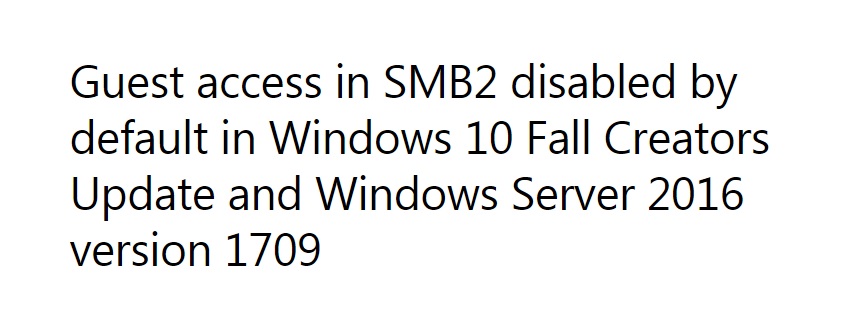
طبق راهنمای مایکروسافت، از ویندوز ۱۰ نسخهٔ ۱۷۰۹ به بعد نسخههای Enterprise و Education و از ویندوز سرور ۲۰۱۹، ورود مهمان در SMB۲ و SMB۳ بهطور پیشفرض بسته است. در ویندوز ۱۱ Pro هم از بیلد ۲۵۲۶۷ به بعد بسته شده است. یعنی اگر پوشه بدون رمز و با حساب Guest share شده باشد، ویندوز جدید وصل نمیشود.
راه درست این است که روی کامپیوتر مقصد یک حساب کاربری با رمز داشته باشید و در Permissions پوشه به آن اجازه بدهید. بعد روی کامپیوتر خودتان رمز را یک بار ذخیره کنید تا هر بار پرسیده نشود:
Control Panel → Credential Manager → Windows Credentials → Add a Windows credential
در کادر اول اسم یا IP کامپیوتر مقصد، و در دو کادر بعد نام کاربری و رمز همان حساب را بنویسید و OK را بزنید.
نکتهٔ ویندوز ۱۱ نسخهٔ ۲۴H۲: طبق راهنمای امضای SMB در سایت مایکروسافت، در نسخههای Pro، Enterprise و Education این نسخه، امضای SMB اجباری شده است. اگر مقصد یک NAS یا مودم قدیمی است که امضا را پشتیبانی نمیکند، همین ارور ۰x۸۰۰۷۰۰۳۵ را میبینید. راه پیشنهادی مایکروسافت روشن کردن SMB signing در تنظیمات خود آن دستگاه یا بهروزرسانی فریمور آن است، نه خاموش کردن امضا در ویندوز.
کلید AllowInsecureGuestAuth در رجیستری کی لازم است؟
فقط وقتی دستگاه مقصد، مثلاً یک NAS یا مودم قدیمی، اصلاً امکان ساختن نام کاربری و رمز ندارد. این کلید ورود مهمان را دوباره باز میکند و مایکروسافت آن را توصیه نمیکند، چون یک دستگاه جعلی در شبکه میتواند بدون هیچ هشداری خودش را جای سرور جا بزند.
← قبل از هر تغییر، از رجیستری نسخهٔ پشتیبان بگیرید: در Registry Editor از منوی File گزینهٔ Export را بزنید. روش کامل را در راهنمای پشتیبانگیری از رجیستری مایکروسافت ببینید.
کلید Windows و R را بزنید، regedit را بنویسید و Enter را بزنید. اگر پیغام User Account Control آمد، Yes را بزنید.
این مسیر را در نوار آدرس بالای پنجره کپی کنید و Enter را بزنید:
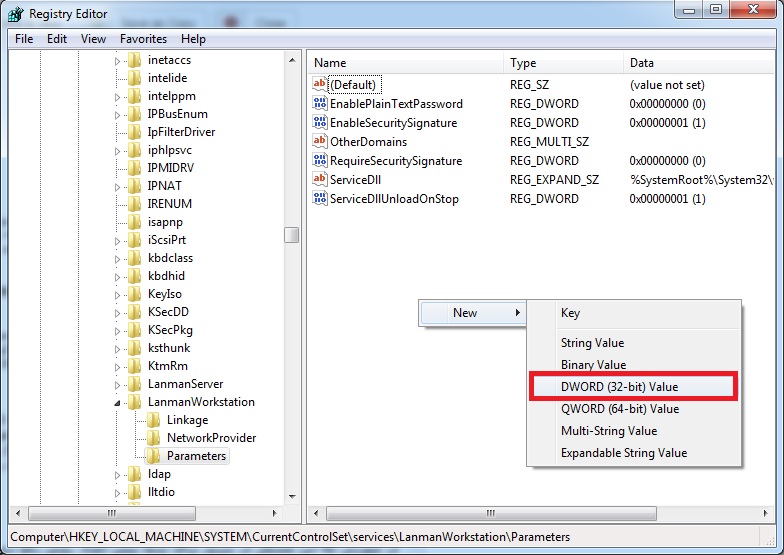
HKEY_LOCAL_MACHINE → SYSTEM → CurrentControlSet → Services → LanmanWorkstation → Parameters
روی AllowInsecureGuestAuth دوبار کلیک کنید، Value data را از ۰ به ۱ تغییر دهید و OK را بزنید.
اگر این کلید را ندیدید، در فضای خالی سمت راست راستکلیک کنید، New و بعد DWORD (۳۲-bit) Value را بزنید، اسمش را دقیقاً AllowInsecureGuestAuth بگذارید و مقدارش را ۱ کنید.
کامپیوتر را ریاستارت کنید و دوباره به پوشه وصل شوید. هر وقت دستگاه قدیمی را عوض کردید، این مقدار را به ۰ برگردانید.
در ویندوز ۱۰ و ۱۱ نسخهٔ Pro همین تنظیم از Group Policy هم در دسترس است. کلید Windows و R را بزنید، gpedit.msc را اجرا کنید و به این مسیر بروید، گزینهٔ Enable insecure guest logons را باز کنید و روی Enabled بگذارید:
Computer Configuration → Administrative Templates → Network → Lanman Workstation
در ویندوز ۷ و ویندوز سرور چه کار کنیم؟
ویندوز ۷ محدودیت ورود مهمان ویندوز ۱۰ را ندارد و در آن بیشتر وقتها مقصر فایروال یا خاموش بودن File and printer sharing است؛ همان مراحل بخش فایروال و اشتراکگذاری را از Network and Sharing Center انجام دهید. در ویندوز سرور ۲۰۱۹ و جدیدتر، ورود مهمان مثل ویندوز ۱۰ Enterprise بسته است، پس برای پوشههای مشترک سرور همیشه حساب کاربری با رمز تعریف کنید.
اگر همین ارور را موقع وصل شدن به پرینتر مشترک میبینید، آموزش رفع ارور ۰x۰۰۰۰۰۷۰۹ پرینتر را هم بخوانید. برای وصل شدن از راه دور به کامپیوتر دیگر هم رفع خطای Remote Desktop Authentication Error به کارتان میآید و اگر کامپیوترها با سوئیچ به هم وصلاند، تفاوت هاب و سوئیچ را ببینید.
پاسخ به سوالات شما
آیا خاموش کردن فایروال ارور 0x80070035 را رفع میکند؟
گاهی بله، اما راه درستی نیست. فقط در فایروال به File and Printer Sharing برای شبکهٔ Private اجازه بدهید و فایروال را روشن نگه دارید.
چرا با آدرس IP وصل میشود ولی با اسم کامپیوتر نه؟
یعنی اشتراک سالم است ولی اسم کامپیوتر در شبکه پیدا نمیشود. سرویسهای Function Discovery Resource Publication و TCP/IP NetBIOS Helper را روی Automatic بگذارید و Network discovery را روشن کنید.
روشن کردن AllowInsecureGuestAuth خطرناک است؟
بله، چون ورود بدون رمز را دوباره باز میکند و مایکروسافت آن را توصیه نمیکند. فقط برای دستگاه قدیمی که اصلاً رمز ندارد استفاده کنید و بعد از تعویض دستگاه، مقدار را به ۰ برگردانید.
بعد از آپدیت ویندوز ۱۱ به 24H2 دیگر به NAS وصل نمیشوم؛ چرا؟
در ویندوز ۱۱ نسخهٔ 24H2 امضای SMB برای نسخههای Pro، Enterprise و Education اجباری شده است. فریمور NAS را بهروز کنید و SMB signing را در تنظیمات خود NAS روشن کنید.
پروفایل شبکه Public باشد اشتراک کار میکند؟
نه. در پروفایل Public، ویندوز Network discovery و اشتراک فایل را عمداً میبندد. برای شبکهٔ خانه یا محل کار، پروفایل را روی Private بگذارید.




سلام آقاااااااااااااااااااااااا.من واقعا نمیدونم چی بگم از خوشحالی زبونم بند اومده.چند ماهه که به خاطر این مشکل مجبورم فایل ها رو با فلش انتقال بدم.چن جا هم برده بوده بودم لپتاپم رو ولی نتونسته بودن درست کنن.واقعا مرسی.عشقید به خدا
سلام و عرض ادب
خوشحالم که مشکلتون برطرف شده.
ممنون از کامنتتون
دم شما گرم عالی بود
خواهش میکنم دوست عزیز. خوشحالم که به دردتون خورده.
سلام
تشکر فراوان
مشکل حل شد
سلام
عرض ادب و احترام
بسیار عالی است که مشکلتان برطرف شده. خوشحالیم که خوشحالید.
ممنون از پیام پرمهرتان
سلام و خسته نباشید
بسیار عالی و مختصر و کوتاه و مفید. مشکل ما رو هم حل کردید
خیلی خیلی ممنون
سلام
عرض ادب و احترام
ممنون از کامنت پرمهرتان
سلام واقعا دمتون گرم مرسی کارتون حرف نداشت حتی رایانه کمک هم نتونسته بود مشکل منو حل کنه
سلام
عرض ادب و احترام
امیدوارم مشکلات کامپیوتریتون کمتر بشه.
ممنون از کامنت پرمهرتان
سلام مهندس ممنون دیگه داشتم عصبی میشدم.دو روز کل کارام مونده بود.دمت گرم.
سلام
عرض ادب واحترام
زنده باشید
خوشحالم که مشکلتون برطرف شده
پیروز باشید
سلام وقت بخیر من همه این مراحل رو رفتم ولی این گزینه نمیادAllowInsecureGuestAuth چیکار کنم این مشکل رو خوشحال میشم راهنماییی کنید
سلام و عرض ادب
فایروال های private، Public و Doamin را Off کنید.
در ضمن بفرمایید که ویندوز شما چیست ؟
سلام مهندس من همه این موارد بالا را انجام دادم اما باز هم نشد ویندوز 10
سلام و احترام
لطفاً همه فایروال ها رو خاموش کنید و مجددا تست کنید.
public, private, domain
همه رو خاموش کنید
در ضمن اگر آنتی ویروس هم دارید فایروالشو خاموش کنید.
موفق باشید