

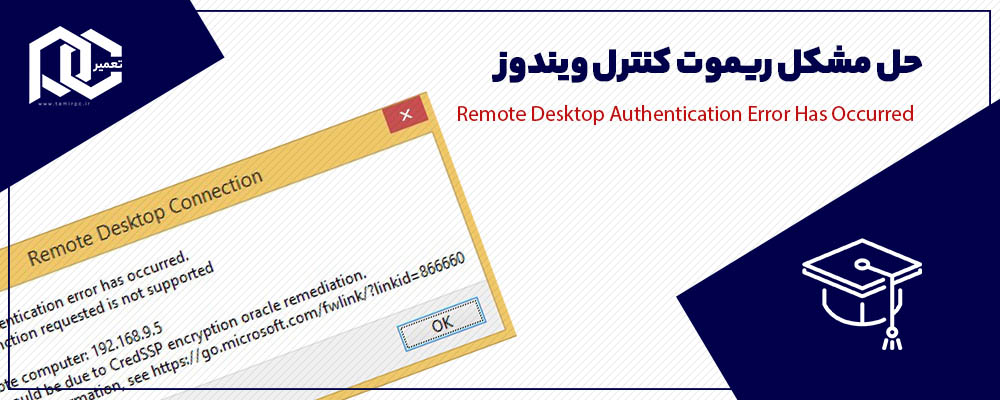
خطای An authentication error has occurred در ریموت دسکتاپ
یکی از دلیلهای رایج وصل نشدن به سیستمهای دیگر، از کار افتادن ریموت دسکتاپ است. بیشتر کاربران در این شرایط میگویند: «تا دیروز وصل میشد، الان نمیشود!». در Remote Desktop Connection بهجای صفحه ورود این پیغام نمایش داده میشود:
An authentication error has occurred. The function requested is not supported. This could be due to CredSSP encryption oracle remediation.
این خطا ایراد تصادفی سرویسهای مایکروسافت نیست و دلیل امنیتی مشخصی دارد. در سال ۲۰۱۸ یک آسیبپذیری جدی با شناسه CVE-۲۰۱۸-۰۸۸۶ در پروتکل CredSSP پیدا شد. CredSSP بخشی از ویندوز است که اطلاعات ورود را در ریموت دسکتاپ به سیستم مقصد میفرستد. مایکروسافت آن را با یک بهروزرسانی امنیتی وصله کرد و در بهروزرسانی مه ۲۰۱۸، تنظیم پیشفرض را از Vulnerable به Mitigated تغییر داد. جزئیات این تغییر در صفحه بهروزرسانیهای CredSSP برای CVE-۲۰۱۸-۰۸۸۶ آمده است. از آن زمان، کامپیوتری که وصله را دریافت کرده، حاضر نیست به سیستمی که وصله نشده به روش ناامن وصل شود. نتیجه همین خطاست.
اول بفهمید کدام طرف بهروز نیست
طبق جدول رسمی مایکروسافت در مقاله خطای CredSSP encryption oracle remediation (شماره KB۴۲۹۵۵۹۱)، رفتار اتصال به وضعیت بهروزرسانی دو طرف بستگی دارد:
اتصال در همه حالتها برقرار است و امن است. هدف نهایی همین وضعیت است.
با تنظیم پیشفرض Mitigated روی سرور، اتصال برقرار میشود ولی کلاینت در معرض حمله است.
اتصال مسدود میشود. تقریباً همه گزارشهای این خطا مربوط به همین حالت هستند. معمولاً سرور یا VPS مقصد مدتهاست Windows Update نگرفته است.
راه حل اصلی: بهروزرسانی سیستم مقصد
راه حل درست و پیشنهادی مایکروسافت نصب بهروزرسانیهای CredSSP روی هر دو طرف است. در عمل یعنی سیستم مقصد را بهروز کنید. اگر به سرور یا VPS از طریق کنسول پنل ارائهدهنده (KVM، VNC یا کنسول وب) دسترسی دارید، از همان راه وارد شوید و Windows Update را اجرا کنید. اگر این امکان را ندارید، از یک کامپیوتر قدیمیتر که این وصله را ندارد به سرور وصل شوید و آن را بهروز کنید. بعد از ریستارت سرور، اتصال از سیستم شما بدون هیچ تغییری برقرار میشود.
- ۱دسترسی به سرور
از کنسول ارائهدهنده سرور یا یک کلاینت قدیمی وارد سیستم مقصد شوید.
- ۲نصب بهروزرسانیها
Windows Update را اجرا کنید و همه بهروزرسانیهای امنیتی تجمعی (Cumulative) را نصب کنید. بهروزرسانیهای تجمعی بعد از مه ۲۰۱۸ این وصله را دارند.
- ۳ریستارت
سرور را ریستارت کنید. طبق توضیح مایکروسافت، هر تغییری در تنظیمات CredSSP به راهاندازی دوباره نیاز دارد.
- ۴اتصال دوباره
از سیستم خودتان دوباره با ریموت دسکتاپ وصل شوید. اگر سیستم شما هم بهروز باشد، اتصال برقرار میشود.
راه حل موقت: تغییر Encryption Oracle Remediation روی کلاینت
نسخه قبلی این مطلب فقط همین راه را پیشنهاد میداد و درباره خطرش هشداری نداشت. مایکروسافت این روش را فقط بهعنوان راه موقت (Workaround) معرفی کرده و صریحاً هشدار داده است که با این تغییر، اتصال ناامن مجاز میشود و سرور مقصد در معرض حمله قرار میگیرد. از این روش فقط برای ورود به سرور و نصب بهروزرسانی استفاده کنید و بلافاصله بعد از آن تنظیم را به حالت قبل برگردانید. این تنظیم روی کامپیوتر مبدأ انجام میشود، یعنی سیستمی که از آن وصل میشوید.
- ۱اجرای gpedit.msc
در منوی Start عبارت gpedit.msc را تایپ کنید و آن را اجرا کنید.
- ۲مسیر تنظیم
به Computer Configuration → Administrative Templates → System → Credentials Delegation بروید و روی Encryption Oracle Remediation دو بار کلیک کنید.
- ۳تغییر سطح حفاظت
گزینه Enabled را انتخاب کنید، Protection Level را روی Vulnerable بگذارید، Apply و OK را بزنید و سیستم را ریستارت کنید.
- ۴برگرداندن تنظیم
بعد از بهروزرسانی سرور، همین تنظیم را روی Not Configured یا Mitigated برگردانید و دوباره ریستارت کنید.
نسخههای Home ویندوز ابزار gpedit.msc را ندارند. در این نسخهها، طبق همان مقاله مایکروسافت، همین تغییر را با رجیستری انجام دهید. Command Prompt را با دسترسی Administrator باز کنید و این دستور را اجرا کنید. این دستور در مسیر HKLM\Software\Microsoft\Windows\CurrentVersion\Policies\System\CredSSP\Parameters مقدار AllowEncryptionOracle را برابر ۲ قرار میدهد:
REG ADD HKLM\Software\Microsoft\Windows\CurrentVersion\Policies\System\CredSSP\Parameters\ /v AllowEncryptionOracle /t REG_DWORD /d ۲
برای برگرداندن تنظیم، همین مقدار را حذف کنید یا آن را روی ۱ (Mitigated) بگذارید. پیش از هر تغییری هم از رجیستری نسخه پشتیبان بگیرید.
از کجا بفهمیم سرور وصله را دارد
برای بررسی اینکه سرور بهروزرسانیهای لازم را دارد، از کنسول وارد آن شوید و در PowerShell دستور Get-HotFix را اجرا کنید. تاریخ آخرین بهروزرسانیهای نصبشده نمایش داده میشود. اگر آخرین بهروزرسانی تجمعی سرور قبل از مه ۲۰۱۸ باشد، دلیل خطا تقریباً قطعاً همین است. با دستور winver هم نسخه و Build ویندوز را میبینید. نسخههایی که پشتیبانیشان تمام شده، مثل Windows Server ۲۰۰۸ R۲ بدون اشتراک بهروزرسانی امنیتی تمدیدشده، دیگر بهروزرسانی رایگان دریافت نمیکنند. برای این سرورها ارتقای سیستمعامل تنها راه حل امن و دائمی است.
اگر خطا با CredSSP مرتبط نبود
این پیغام همیشه به CredSSP مربوط نیست. اگر متن خطا عبارت CredSSP را ندارد یا بعد از بهروزرسانی هر دو طرف هم ادامه پیدا کرد، این موارد را بررسی کنید:
اختلاف زیاد ساعت و تاریخ بین دو سیستم احراز هویت Kerberos را مختل میکند. ساعت هر دو طرف را با سرور زمان همگام کنید.
گواهی SSL ریموت دسکتاپ روی سرور ممکن است منقضی یا نامعتبر شده باشد. معمولاً سرور یک گواهی SSL خودامضا را دوباره میسازد، ولی گاهی سرویس Remote Desktop باید ریستارت شود.
اگر Network Level Authentication روی سرور فعال است، حساب کاربری باید عضو گروه Remote Desktop Users باشد. پورت ۳۳۸۹ هم باید در فایروال باز باشد.
اگر رمز حساب روی سرور منقضی شده یا باید عوض شود، ریموت دسکتاپ با NLA اجازه ورود نمیدهد. رمز را از طریق کنسول عوض کنید.
نکات امنیتی ریموت دسکتاپ
ریموت دسکتاپی که مستقیم روی اینترنت باز است، یکی از اهداف اصلی حملات باجافزاری است. باز گذاشتن آن با تنظیم Vulnerable، این خطر را چند برابر میکند. سرور را همیشه بهروز نگه دارید. از رمزهای طولانی و منحصربهفرد استفاده کنید. اگر میتوانید، دسترسی پورت ۳۳۸۹ را در فایروال فقط به آدرسهای IP مشخص محدود کنید. آموزش کامل راهاندازی و استفاده از ریموت دسکتاپ در مطلب ریموت دسکتاپ آمده است. اگر فقط برای پشتیبانی گاهبهگاه به سیستم دیگری وصل میشوید، برنامههایی مثل AnyDesk نیازی به باز کردن پورت روی اینترنت ندارند.




دیدگاهها