

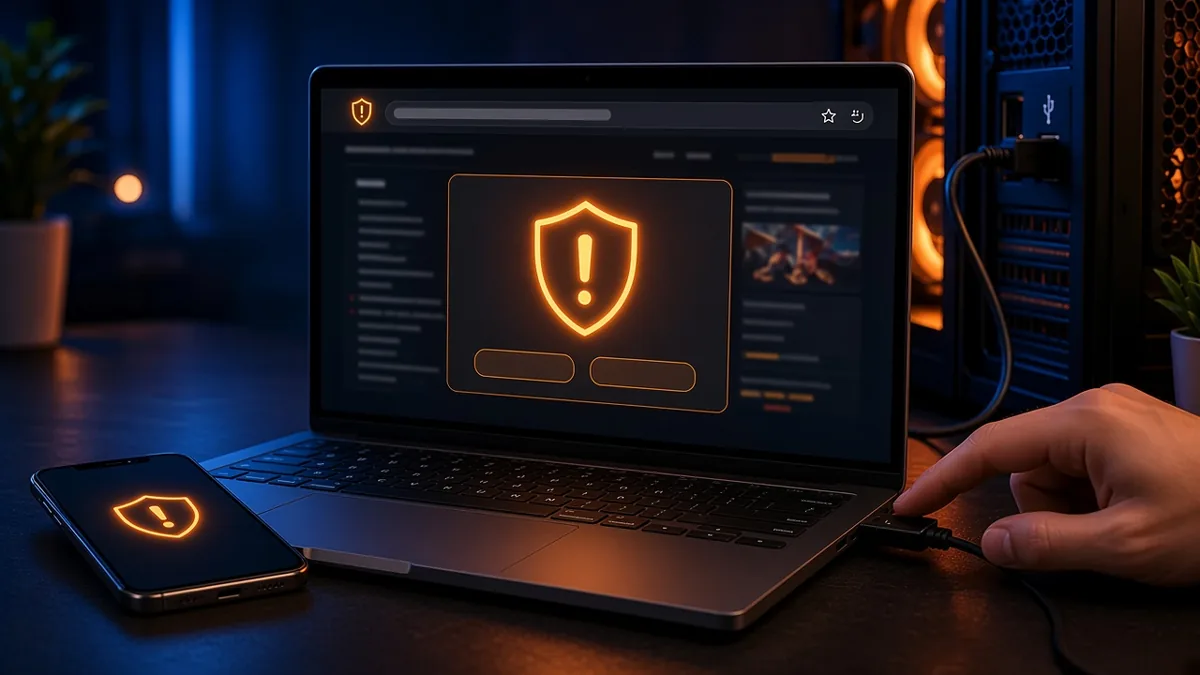
هشدار «This site doesn’t seem right» یعنی چه؟
هشدار «This site doesn’t seem right» یعنی کروم صفحهای را دیده که الگوهای فریبندهای شبیه سایتهای مخرب شناختهشده دارد، ولی هنوز با اطمینان کامل آن را خطرناک نمیداند. این هشدار جدید فقط وقتی نمایش داده میشود که حالت Enhanced Protection (محافظت پیشرفته) در Safe Browsing روشن باشد. برای روشن کردنش در کروم دسکتاپ به مسیر Settings > Privacy and security > Security بروید یا آدرس chrome://settings/security را در نوار آدرس بزنید و گزینه Enhanced protection را انتخاب کنید.
فرق هشدار «مشکوک» با صفحه قرمز «خطرناک»
گوگل در پست رسمی وبلاگ خود در ۲۰ اکتبر ۲۰۲۶ اعلام کرد که هشدارهای سایت در حالت Enhanced Protection حالا دو سطح دارند، دقیقاً مثل تقسیمبندیای که قبلاً برای فایلهای دانلودی مشکوک و خطرناک در کروم وجود داشت. سطح اول برای سایتهای مشکوک است، یعنی حکم با اطمینان کمتر و احتمال آسیب. سطح دوم برای سایتهای خطرناک است، یعنی حکم با اطمینان بالا و خطر جدی برای کاربر.
یک پنجره کوچک با متن «This site doesn’t seem right» روی صفحه باز میشود و صفحه پشت آن تیره اما دیده میشود. دو دکمه دارد: Back to safety برای برگشت و Mark as safe برای ادامه.
همان صفحه کامل قرمز آشنا که کل صفحه را میپوشاند. این هشدار برای صفحههایی است که مخرب بودنشان برای گوگل قطعی است.
طبق همان پست، این دو هشدار با شکل، آیکون، رنگ و متن متفاوت از هم جدا شدهاند تا کاربر سریع تشخیص بدهد با کدام روبهروست. گوگل میگوید چون هشدار مشکوک مزاحمت کمتری دارد، میتواند آن را روی تعداد بیشتری از سایتها نشان دهد. پس احتمالاً روی سایتهایی هم هشدار میبینید که قبلاً هیچ واکنشی نداشتند. بر اساس گزارش رسانههای فناوری، هشدار جدید در کروم دسکتاپ و اندروید نمایش داده میشود و روی گوشی از پایین صفحه بالا میآید.
آموزش فعال کردن Enhanced Protection در کروم
مراحل زیر طبق صفحه راهنمای رسمی Safe Browsing کروم است. فعال کردن این گزینه چند ثانیه طول میکشد و نیازی به نصب افزونه یا برنامه جداگانه نیست.
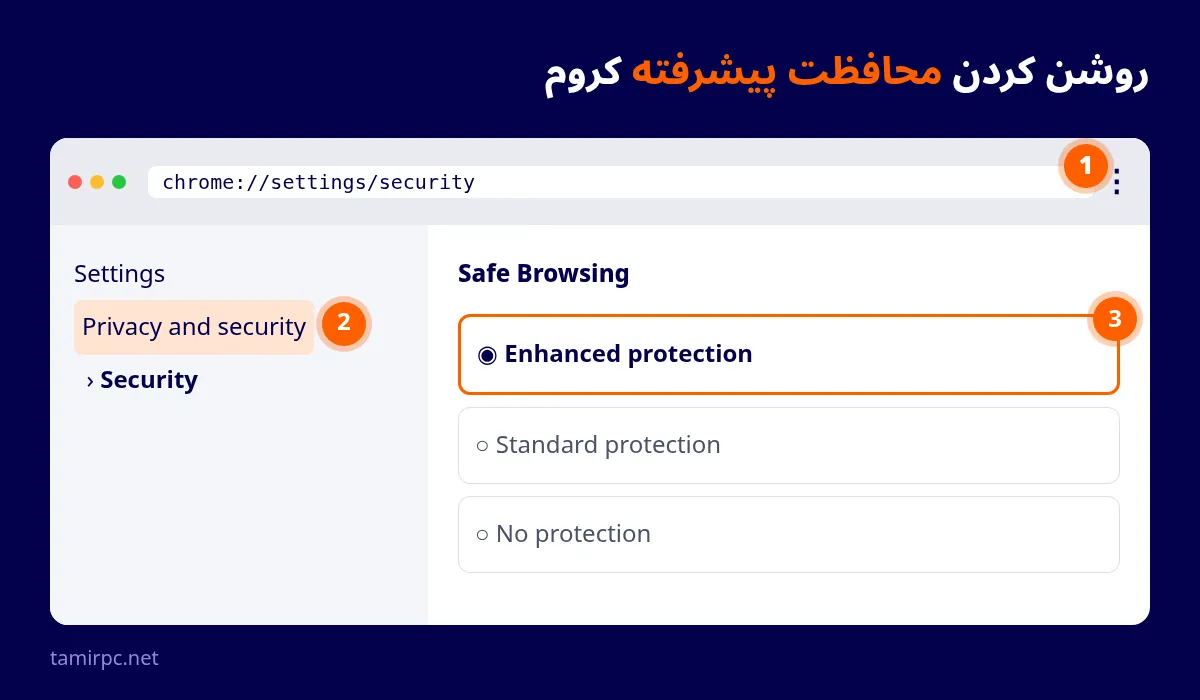
کروم ویندوز و مک
کروم اندروید
فرق Standard و Enhanced و No protection
کروم برای Safe Browsing سه سطح دارد. راهنمای رسمی گوگل توضیح میدهد که هر سطح چه دادهای برای گوگل میفرستد:
| سطح | چه چیزی را پوشش میدهد | چه دادهای فرستاده میشود |
|---|---|---|
| Enhanced protection | سایتها، دانلودها و افزونههای خطرناک، حتی مواردی که گوگل قبلاً نمیشناخت؛ هشدار رمز عبور لورفته | آدرس سایت، نمونه کوچکی از محتوای صفحه، فعالیت افزونهها و اطلاعات سیستم؛ فقط برای امنیت |
| Standard protection (پیشفرض) | سایتها، دانلودها و افزونههایی که خطرناک بودنشان شناخته شده | آدرس کامل و بخشهایی از محتوای صفحه، فقط وقتی سایت رفتار مشکوک دارد |
| No protection | هیچ محافظتی؛ گوگل آن را توصیه نمیکند | دادهای برای Safe Browsing فرستاده نمیشود |
طبق همین صفحه، اگر وارد حساب گوگل خود شده باشید و Enhanced Safe Browsing را برای حساب هم روشن کنید، این دادهها در حساب گوگل ذخیره میشود و محافظت به سرویسهایی مثل جیمیل هم گسترش پیدا میکند. اگر نگران حریم خصوصی دادههای حساب گوگل هستید، راهنمای تبلیغات شخصیسازیشده گوگل را هم ببینید که به تنظیمات دیگر حریم خصوصی حساب میپردازد.
گوگل در پست ۲۰ اکتبر میگوید تشخیص کلاهبرداری با Gemini حالا برای همه کاربران Enhanced Protection و روی سرور انجام میشود و متن صفحه فقط وقتی تحلیل میشود که سایت نشانههای قوی کلاهبرداری داشته باشد. به گفته گوگل، این محتوا ذخیره نمیشود و برای آموزش مدلها هم به کار نمیرود. همان پست به محافظت تازه کروم در برابر دستورهای مخرب کپیشده هم اشاره میکند؛ اینکه این ترفند چطور کار میکند را در مقاله حمله ClickFix چیست توضیح دادهایم.
وقتی هشدار را دیدید چه کنید؟
هشدار مشکوک یعنی احتمال خطر هست، نه قطعیت. پس تصمیم با شماست، ولی ترتیب درست این است:
اول Back to safety
اگر از لینک پیامک، تبلیغ یا پیام ناشناس آمدهاید، بدون فکر این دکمه را بزنید. طبق گزارشها این دکمه شما را به صفحه قبلی یا جستوجو برمیگرداند.
آدرس را بخوانید
نام دامنه را در نوار آدرس حرفبهحرف بخوانید. یک حرف اضافه، خط تیره یا پسوند عجیب نشانه رایج سایتهای جعلی است.
هیچ اطلاعاتی وارد نکنید
تا وقتی از اصل بودن سایت مطمئن نشدهاید، رمز، شماره کارت، کد یکبارمصرف یا کد ملی را در آن صفحه ننویسید. برای حسابهای مهم هم ورود دومرحلهای را فعال کنید تا رمز لورفته بهتنهایی کافی نباشد.
Mark as safe فقط با اطمینان
این دکمه را فقط برای سایتی بزنید که خودتان آدرسش را تایپ کردهاید و میدانید متعلق به کیست، مثلاً سایت داخلی شرکت یا سایت شخصی که مالکش را میشناسید.
اگر صفحه قرمز کامل «خطرناک» را دیدید، آن را جدی بگیرید و ادامه ندهید. راهنمای رسمی کروم میگوید کاربر میتواند پس از هشدار باز هم وارد سایت شود، ولی این هشدار برای صفحههایی است که گوگل با اطمینان بالا آنها را مخرب میداند.
زاویه ایرانی: درگاه جعلی شاپرک و پیامکهای جعلی
بیشتر کلاهبرداریهای اینترنتی که کاربران ایرانی با آن روبهرو میشوند از یک پیامک یا پیام شروع میشود: ابلاغیه جعلی، جریمه، یارانه، بسته پستی یا ثبتنام طرحهای دولتی. لینک داخل پیام شما را به صفحهای میبرد که ظاهرش دقیقاً شبیه درگاه پرداخت یا سامانه رسمی است. این همان «الگوی فریبنده»ای است که هشدار مشکوک کروم برای شناساییاش طراحی شده، ولی هیچ هشداری جای دقت خود شما را نمیگیرد.
صفحه پرداخت را فقط از دکمه پرداخت خود فروشگاه یا سامانه باز کنید، نه از لینک پیامک. درگاههای رسمی معمولاً زیر دامنه shaparak.ir باز میشوند و آدرس با https شروع میشود.
پیامکی که شما را برای مشاهده ابلاغیه، پرداخت جریمه یا دریافت یارانه به لینک ناشناس میفرستد را باز نکنید و آدرس سامانه را خودتان تایپ کنید.
سامانههای ثبتنام خودرو، وام یا آزمون همیشه کپیهای جعلی دارند. آدرس را از سایت رسمی سازمان یا خبرگزاری معتبر بگیرید و در نشانکها ذخیره کنید.
قفل کنار آدرس بهتنهایی ثابت نمیکند سایت اصل است؛ فقط یعنی اتصال رمزگذاریشده و سایتهای جعلی هم میتوانند گواهی SSL داشته باشند. اگر روی سایتی خطای گواهی SSL دیدید، راهنمای خطای Your connection is not private را بخوانید تا بفهمید مشکل از سیستم شماست یا از خود سایت. اگر بعد از باز کردن یک لینک مشکوک کامپیوترتان کند شد یا رفتار عجیبی داشت، راهنمای عیبیابی کامپیوتر و لپتاپ را قدمبهقدم دنبال کنید.
پاسخ به سوالات شما
آیا Enhanced Protection سرعت کروم را کم میکند؟
طبق صفحه راهنمای رسمی کروم، محافظت پیشرفته سرعت مرورگر یا دستگاه را به شکل محسوسی کم نمیکند.
این قابلیت روی گوشی هم هست؟
بله. گزینه Enhanced protection در کروم اندروید از مسیر Settings > Privacy and security > Safe Browsing فعال میشود و طبق گزارش رسانهها هشدار سایت مشکوک هم در کروم اندروید نمایش داده میشود.
چرا گزینه Enhanced protection خاکستری است و تغییر نمیکند؟
اگر کروم شما توسط سازمان، شرکت یا مدرسه مدیریت میشود، مدیر شبکه میتواند با سیاست Safe Browsing Protection Level سطح محافظت را قفل کند. طبق راهنمای رسمی Chrome Enterprise، این تنظیم باعث میشود Safe Browsing روشن بماند و کاربر نتواند آن را تغییر دهد. برای دیدن سیاستهای اعمالشده آدرس chrome://policy را باز کنید و برای تغییر با مدیر شبکه هماهنگ کنید.
اگر اشتباهی Mark as safe زدم چه کنم؟
فوراً از سایت خارج شوید و اگر اطلاعاتی در آن وارد کردهاید، رمز همان حساب را از سایت اصلی عوض کنید و در صورت وارد کردن اطلاعات کارت، با بانک خود تماس بگیرید.


دیدگاهها