

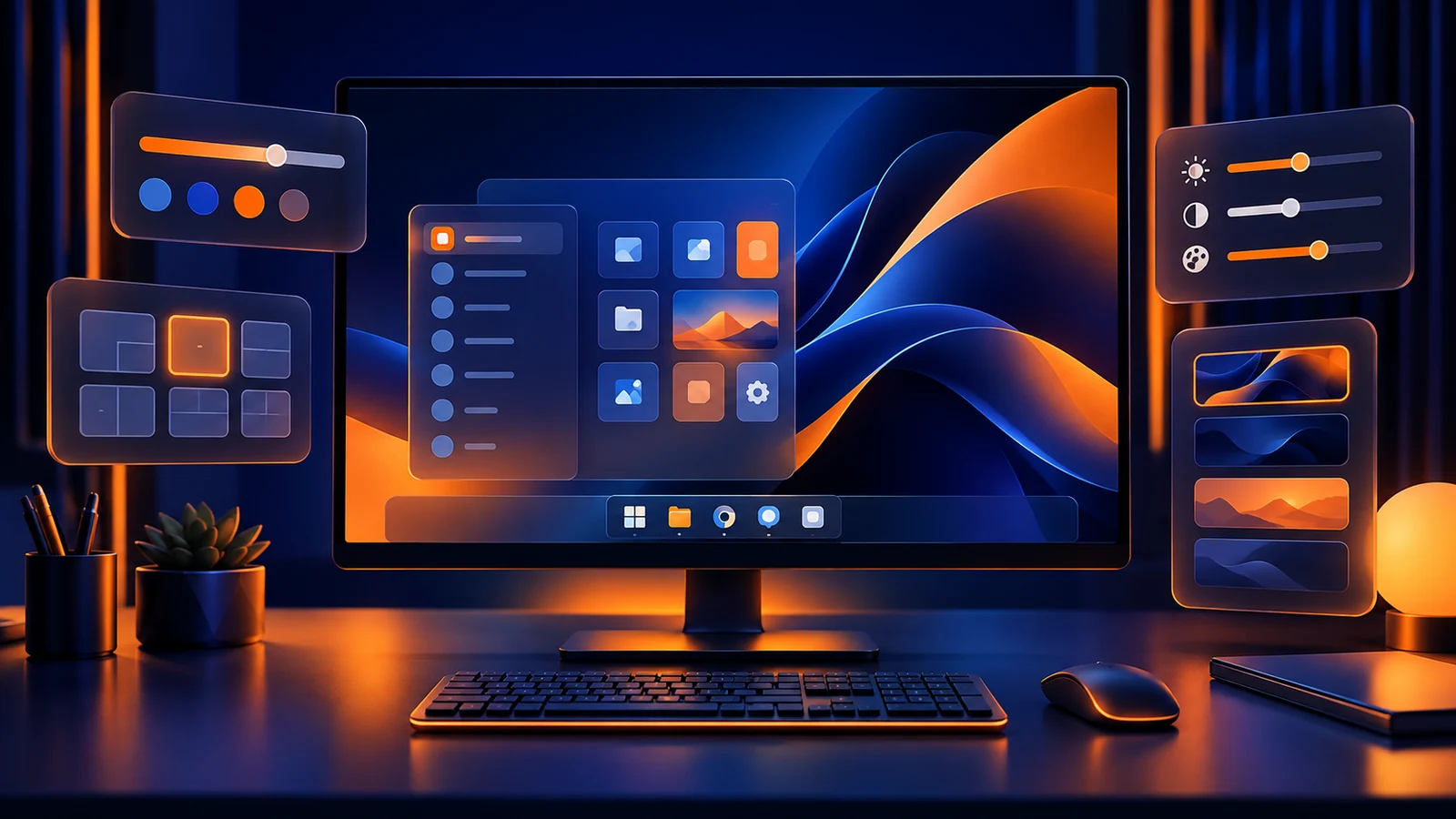
Windhawk چیست و در ویندوز ۱۱ چه کاربردی دارد؟
Windhawk برنامهای رایگان و متنباز است که با نصب «مود» ظاهر و رفتار بخشهایی از ویندوز ۱۱ مثل منوی Start، نوار وظیفه و ساعت را تغییر میدهد. فقط از سایت رسمی دانلودش کنید، هر بار یک مود نصب کنید و اگر مشکلی پیش آمد همان مود را غیرفعال کنید.
Windhawk ابزاری متنباز برای شخصیسازی ظاهر و رفتار برنامههای ویندوز است. با نصب «مود» میتوانید تغییرهایی مثل تنظیم ظاهر منوی Start، نوار وظیفه یا ساعت آن را اعمال کنید. هر مود کار مشخصی انجام میدهد و سازگاری آن باید با نسخهٔ ویندوز و برنامهٔ هدف بررسی شود.
اگر از ظاهر فعلی ویندوز ۱۱ راضی نیستید، بهتر است ابتدا دقیقاً مشخص کنید چه تغییری میخواهید: ساعت خواناتر، فاصلهٔ متفاوت آیکونها یا سبک دیگری برای منوی Start. بعد فقط مود مربوط به همان نیاز را نصب کنید. این روش کمک میکند نتیجهٔ هر تغییر و منشأ مشکل احتمالی را راحتتر پیدا کنید.
مود در Windhawk یعنی چه؟
مود یک تغییر نرمافزاری با هدف مشخص است. خود Windhawk بستر مدیریت این تغییرها را فراهم میکند؛ نتیجهای که روی دستگاه میبینید به مود انتخابشده و تنظیمات آن بستگی دارد. در مخزن رسمی Windhawk، سازنده روش فنی پروژه و کد منبع آن را منتشر کرده است.
Windhawk برای اعمال تغییرها از اجرای کد در فرایند برنامهٔ هدف استفاده میکند. به همین دلیل، نصب یک مود تصمیمی فراتر از انتخاب تصویر پسزمینه است. توضیحات مود، نام سازنده، برنامههای هدف و محدودیتهای اعلامشده را بخوانید؛ متنباز بودن به شما امکان بررسی میدهد، اما جای بررسی سازگاری و اعتبار فایل را نمیگیرد.
چه تغییرهایی میتوان با Windhawk انجام داد؟
نمونههای موجود در مخزن رسمی مودهای Windhawk شامل این موارد هستند:
- Windows ۱۱ Start Menu Styler: برای تغییر سبک ظاهری منوی Start با تنظیمات و طرحهای مربوط به همان مود.
- Windows ۱۱ Taskbar Styler: برای شخصیسازی ظاهر نوار وظیفهٔ ویندوز ۱۱.
- Taskbar Clock Customization: برای تنظیم نمایش تاریخ و ساعت در نوار وظیفه.
نام این مودها را میتوانید در بخش جستجوی Windhawk پیدا کنید. پیش از نصب، صفحهٔ همان مود را بخوانید؛ وجود عبارت Windows ۱۱ در نام یک مود، سازگاری آن با تمام بیلدهای ویندوز ۱۱ را تضمین نمیکند. برای شروع، تغییری کوچک و قابلبررسی مثل قالب نمایش ساعت انتخاب کنید و سراغ چند تغییر همزمان در Start و Taskbar نروید.
پیش از نصب Windhawk چه چیزهایی را باید بررسی کنیم؟
کلیدهای Win + R را بزنید، winver را وارد کنید و Enter بزنید. نسخه و شمارهٔ OS Build نمایشدادهشده را یادداشت کنید. این اطلاعات هنگام بررسی سازگاری مود یا گزارش خطا به کار میآیند. اگر هنوز نسخهٔ قدیمی ویندوز ۱۱ را دارید، راهنمای ارتقای ویندوز ۱۱ از ۲۴H۲ به ۲۵H۲ را هم ببینید.
از ظاهر فعلی نوار وظیفه و تنظیماتی که قصد تغییرشان را دارید تصویر بگیرید. اگر ابزار دیگری برای تغییر همان بخش نصب کردهاید، نام و تنظیمات آن را هم ثبت کنید. فعالکردن چند ابزار برای یک بخش مشترک، تشخیص علت رفتار غیرمنتظره را دشوار میکند.
روی لپتاپ کاری یا دستگاهی که سازمان مدیریت میکند، ابتدا سیاست نصب نرمافزار و شخصیسازی را بررسی کنید. برای یک تغییر ظاهری، محدودیتهای تعیینشدهٔ مدیر سیستم را تغییر ندهید.
چطور Windhawk را دانلود کنیم و اولین مود را نصب کنیم؟
-
از مسیر سازنده شروع کنید. وارد سایت رسمی Windhawk شوید و از گزینهٔ Download به فایل نصب برسید. فایلهایی با عنوان نسخهٔ کرکشده یا بستهٔ آمادهٔ ناشناس، مسیر مناسبی برای شروع نیستند.
-
برنامه را نصب و باز کنید. پیامهای نصب را بخوانید و سپس وارد بخش Explore شوید. نام مود موردنظر را جستجو کنید؛ برای نمونه، Taskbar Clock Customization.
-
صفحهٔ مود را بررسی کنید. کاربرد، نویسنده، توضیحات سازگاری و تغییرات نسخه را بخوانید. اگر بیلد ویندوز شما پشتیبانی نمیشود یا اطلاعات کافی وجود ندارد، مود دیگری انتخاب کنید.
-
فقط همان مود را نصب کنید. گزینهٔ Install را بزنید و پیام مربوط به اجرای مود را با دقت بخوانید. پیش از تغییر تنظیمات دیگر، نتیجهٔ اولیه را بررسی کنید.
-
یک تنظیم را تغییر دهید. وارد Settings همان مود شوید، یک گزینهٔ مشخص را تغییر دهید و ذخیره کنید. بعد ظاهر و عملکرد بخش مربوط را بررسی کنید؛ برای تغییر بعدی عجله نکنید.
عنوان یا جای بعضی گزینهها ممکن است با نسخهٔ برنامه فرق کند. ملاک، توضیحات و راهنمای نسخهای است که نصب کردهاید. برای کارهای سادهٔ شروع، نیازی به کپیکردن کدهای ناشناس یا اجرای دستورهای تصادفی در ترمینال ندارید؛ چنین ترفندهایی همان روشی است که در حملهٔ ClickFix برای هک کامپیوتر استفاده میشود.
اگر مود کار نکرد، از کجا شروع کنیم؟
نبودن تغییر ظاهری همیشه به معنی نصب ناقص نیست. راهنمای عیبیابی سازنده چند علت را مطرح میکند: ناسازگاری با نسخهٔ ویندوز یا برنامهٔ هدف، قدیمیبودن Windhawk، اشکال در مود و مشکل دریافت فایلهای موردنیاز بعضی مودها.
ابتدا توضیحات سازگاری مود و نسخهٔ Windhawk را بررسی کنید. سپس مودهای دیگری را که همان بخش را تغییر میدهند موقتاً غیرفعال کنید و نتیجه را دوباره ببینید. اگر مشکل پس از یک آپدیت ویندوز آغاز شده، شمارهٔ بیلد جدید را با توضیحات و گزارشهای همان مود تطبیق دهید.
بعضی مودها برای کارکردن به فایلهای نمادزدایی یا debug symbols نیاز دارند. اگر دریافت این فایلها ناموفق باشد، متن خطا به تشخیص مشکل کمک میکند. خطای شبکه را خودکار خرابی مود فرض نکنید و برای رفع آن هم فایروال یا محافظت سیستم را بیدلیل خاموش نکنید.
اگر نرمافزار امنیتی دربارهٔ فایل یا رفتار برنامه هشدار داد، ابتدا نام دقیق تشخیص، منبع فایل و توضیح سازنده را بررسی کنید. هشدار را صرفاً به دلیل متنباز بودن پروژه نادیده نگیرید. تا روشنشدن علت، میتوانید از تغییر ظاهری صرفنظر کنید.
چطور تغییرات Windhawk را برگردانیم؟
از آخرین مودی شروع کنید که نصب یا تنظیم کردهاید. آن را در Windhawk غیرفعال کنید و نتیجه را بررسی کنید. در صورت نیاز، بعد از ذخیرهٔ کارهای باز از حساب خارج شوید یا ویندوز را دوباره راهاندازی کنید. اگر مشکل برطرف شد، تنظیمات و سازگاری همان مود را بررسی کنید؛ نصب دوبارهٔ همهٔ مودها در این مرحله تشخیص را سختتر میکند.
برای کنارگذاشتن یک مود، از گزینهٔ حذف همان مود استفاده کنید. اگر قصد حذف کامل Windhawk را دارید، ابتدا مودها را غیرفعال و نتیجه را بررسی کنید، سپس برنامه را از بخش Apps ویندوز حذف کنید. برگشت دقیق تمام جزئیات را بدون بررسی روی دستگاه خودتان فرض نکنید.
اگر علائم خرابی پیش از نصب Windhawk هم وجود داشته یا با غیرفعالکردن مودها ادامه دارد، بررسی را به این برنامه محدود نکنید. راهنمای عیبیابی کامپیوتر و لپتاپ برای جداکردن نشانهها و پیدا کردن مسیر بررسی مناسب کمک میکند.
آیا Windhawk برای شما انتخاب مناسبی است؟
اگر تغییر مشخصی میخواهید و حاضر هستید سازگاری مود و راه برگشت را بررسی کنید، Windhawk میتواند گزینهٔ قابلبررسی باشد. اگر ظاهر فعلی ویندوز نیازتان را برطرف میکند یا دستگاه باید بدون تغییر اضافه برای کار روزانه آماده بماند، نصب مود ضرورتی ندارد.
این راهنما بر مستندات پروژه و نمونهمودهای آن استوار است؛ آزمون عملی یا اندازهگیری مصرف منابع برای این مقاله انجام نشده است. بهترین شروع، انتخاب یک تغییر کوچک، ثبت تنظیمات قبلی و ارزیابی نتیجه روی دستگاه خودتان است.
پاسخ به سوالات شما
آیا Windhawk رایگان است؟
بله. Windhawk رایگان است و کد منبع آن در گیتهاب سازنده منتشر شده است.
آیا Windhawk ویندوز را خراب میکند؟
خود برنامه فایلهای سیستمی ویندوز را جایگزین نمیکند و تغییرها را هنگام اجرای برنامهها اعمال میکند. ولی یک مود ناسازگار میتواند باعث رفتار عجیب نوار وظیفه یا منوی Start شود؛ در این حالت همان مود را غیرفعال کنید.
بعد از آپدیت ویندوز، مودها کار نمیکنند؛ چه کنیم؟
Windhawk و مود را بهروز کنید و توضیحات سازگاری مود را با شمارهٔ بیلد جدید ویندوز مقایسه کنید. اگر هنوز پشتیبانی نشده، مود را تا انتشار نسخهٔ جدید غیرفعال نگه دارید.
چطور Windhawk را کامل حذف کنیم؟
اول همهٔ مودها را غیرفعال کنید، بعد از مسیر Settings ← Apps ← Installed apps برنامه را Uninstall کنید و ویندوز را یک بار ریاستارت کنید.

دیدگاهها