


طبق جمعبندی تعمیر پی سی، پورت پیشفرض ریموت دسکتاپ (RDP) در ویندوز ۳۳۸۹ است و برای تغییرش باید مقدار PortNumber را در رجیستری، زیر کلید RDP-Tcp، با حالت Decimal به عدد جدید تغییر دهید و کامپیوتر را ریاستارت کنید.
بعد حتماً پورت جدید را در فایروال ویندوز باز کنید و هنگام اتصال، آدرس را به شکل IP:Port (مثلاً 192.168.1.10:3390) بنویسید.
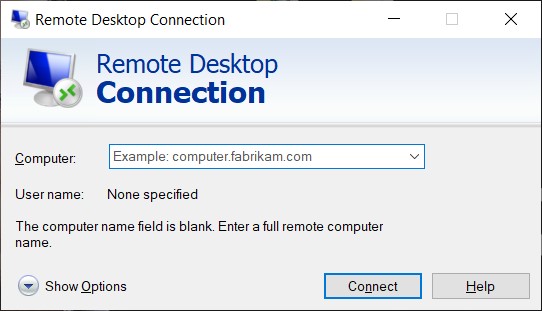
Remote Desktop (دسکتاپ از راه دور) به شما اجازه میدهد از یک دستگاه دیگر به کامپیوتر خانه یا محل کار وصل شوید و طوری با آن کار کنید که انگار پشتش نشستهاید. این ارتباط بهطور پیشفرض از پورت ۳۳۸۹ برقرار میشود. چون همه این عدد را میدانند، رباتهای اینترنتی مدام این پورت را برای حدس زدن رمز اسکن میکنند؛ عوض کردن پورت، شلوغی این حملههای خودکار را کم میکند. در این راهنما میبینید چطور پورت را عوض کنید، فایروال را تنظیم کنید و با پورت جدید وصل شوید.
قبل از تغییر پورت RDP چه چیزهایی لازم است؟
- نسخهٔ Pro ویندوز روی کامپیوتر مقصد: طبق راهنمای مایکروسافت، کامپیوتری که میخواهید به آن وصل شوید باید ویندوز Pro (یا Enterprise و Education) داشته باشد؛ ویندوز Home فقط میتواند به کامپیوتر دیگری وصل شود. نسخه را در این مسیر ببینید:Settings → System → About
- روشن بودن Remote Desktop: آن را در این مسیر روشن کنید:Settings → System → Remote Desktop
- دسترسی Administrator روی همان کامپیوتر.
- یک پورت آزاد: عددی بین ۱۰۲۴ تا ۶۵۵۳۵ که برنامهٔ دیگری از آن استفاده نمیکند (مثلاً ۳۳۹۰).
اگر فقط میخواهید از راه دور به یک کامپیوتر کمک کنید و ویندوزش Home است، برنامهای مثل AnyDesk سادهتر است.
پورت ریموت دسکتاپ را با رجیستری چطور عوض کنم؟
این روش طبق مستندات رسمی مایکروسافت برای تغییر پورت Remote Desktop روی ویندوز ۱۰، ویندوز ۱۱ و ویندوز سرور کار میکند. چون رجیستری را تغییر میدهید، اول از همین کلید نسخهٔ پشتیبان بگیرید؛ در Command Prompt با دسترسی Administrator این دستور را بزنید:
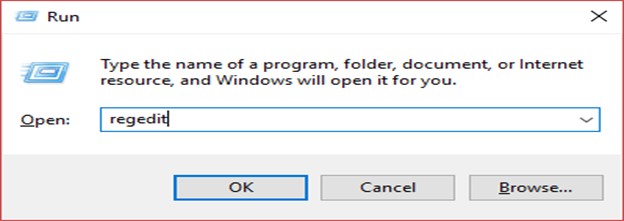
reg export "HKLM\SYSTEM\CurrentControlSet\Control\Terminal Server\WinStations\RDP-Tcp" C:\rdp-tcp-backup.regکلیدهای Windows + R را بزنید، regedit را بنویسید و Enter بزنید (یا در منوی Start عبارت Registry Editor را جستوجو کنید).
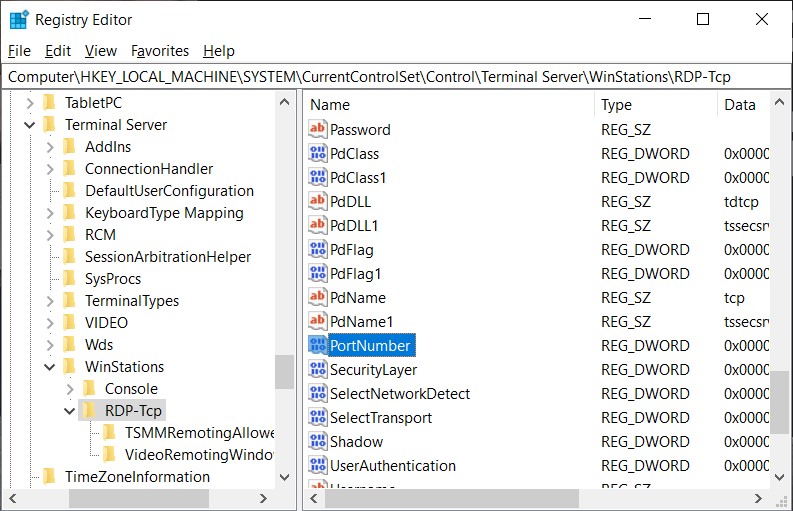
در ستون سمت چپ به این کلید بروید:HKEY_LOCAL_MACHINE\SYSTEM\CurrentControlSet\Control\Terminal Server\WinStations\RDP-Tcp
در سمت راست روی مقدار PortNumber دوبار کلیک کنید.
در پنجرهٔ Edit DWORD (۳۲-bit) Value قسمت Base را روی Decimal بگذارید؛ حالا عدد ۳۳۸۹ را میبینید.
عدد پورت جدید را بنویسید (مثلاً ۳۳۹۰)، OK را بزنید، رجیستری را ببندید و کامپیوتر را ریاستارت کنید.
← اگر Base روی Hexadecimal بماند و عدد را بنویسید، ویندوز آن را عدد دیگری میخواند و پورت اشتباه تنظیم میشود؛ پس حتماً اول Decimal را انتخاب کنید.
با PowerShell هم میشود پورت RDP را عوض کرد؟
بله. PowerShell را با دسترسی Administrator باز کنید. با دستور اول پورت فعلی را میبینید و با دستور دوم پورت را به ۳۳۹۰ تغییر میدهید (عدد را با پورت دلخواه خودتان عوض کنید):
Get-ItemProperty -Path 'HKLM:\SYSTEM\CurrentControlSet\Control\Terminal Server\WinStations\RDP-Tcp' -Name 'PortNumber'Set-ItemProperty -Path 'HKLM:\SYSTEM\CurrentControlSet\Control\Terminal Server\WinStations\RDP-Tcp' -Name 'PortNumber' -Value 3390بعد از اجرای دستور، کامپیوتر را ریاستارت کنید تا ویندوز روی پورت جدید منتظر اتصال بماند.
پورت جدید را در فایروال ویندوز چطور باز کنم؟
فایروال ویندوز فقط پورت ۳۳۸۹ را برای Remote Desktop باز کرده است؛ اگر پورت جدید را باز نکنید، اتصال برقرار نمیشود. مایکروسافت ساختن دو قانون ورودی (TCP و UDP) را پیشنهاد میکند. در PowerShell با دسترسی Administrator بزنید:
New-NetFirewallRule -DisplayName 'RDP-3390-TCP-In' -Profile Any -Direction Inbound -Action Allow -Protocol TCP -LocalPort 3390New-NetFirewallRule -DisplayName 'RDP-3390-UDP-In' -Profile Any -Direction Inbound -Action Allow -Protocol UDP -LocalPort 3390در مثال مایکروسافت پروفایل Public آمده است؛ Any قانون را برای همهٔ شبکهها (خانه، محل کار و عمومی) فعال میکند. اگر فایروال یا آنتیویروس دیگری دارید، پورت جدید را در آن هم باز کنید. اگر از بیرون شبکه (از اینترنت) وصل میشوید، باید در مودم هم Port Forwarding همین پورت را به IP کامپیوتر تنظیم کنید.
با پورت جدید چطور به کامپیوتر وصل شوم؟
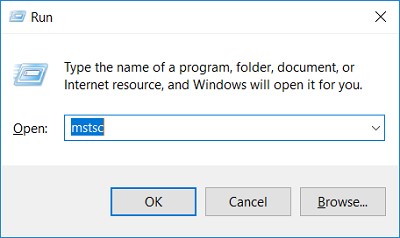
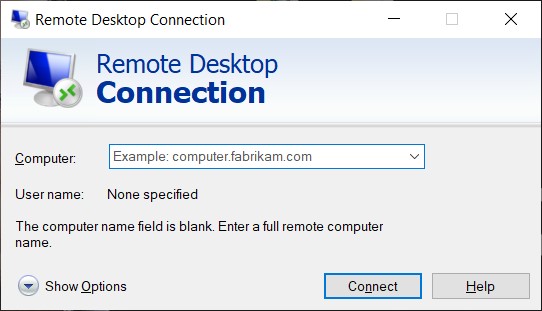
روی کامپیوتر دیگر، کلیدهای Windows + R را بزنید، mstsc را بنویسید و Enter بزنید تا Remote Desktop Connection باز شود.
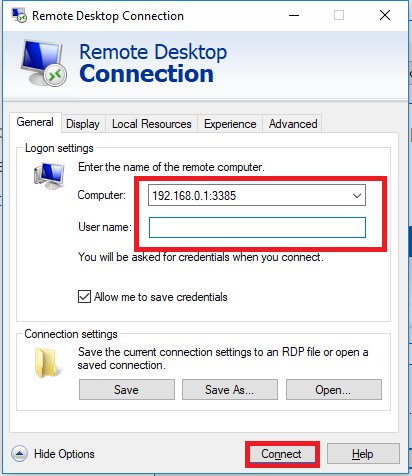
در کادر Computer آدرس IP یا نام کامپیوتر را با پورت جدید و یک دونقطه بنویسید، مثل 192.168.1.10:3390، و Connect را بزنید.
اگر میخواهید نام کاربری را از قبل وارد کنید، روی Show Options بزنید. در آخر رمز حساب ویندوز کامپیوتر مقصد را وارد کنید.
اگر بعد از اتصال پیام خطای احراز هویت دیدید، راهنمای رفع خطای An authentication error has occurred را ببینید.
فقط عوض کردن پورت برای امنیت ریموت دسکتاپ کافی است؟
نه. تغییر پورت فقط رباتهایی را که دنبال ۳۳۸۹ میگردند کم میکند و جلوی کسی که همهٔ پورتها را اسکن کند نمیگیرد. برای امنیت واقعی این کارها را هم انجام دهید:
- برای حساب ویندوز رمز طولانی و غیرتکراری بگذارید؛ حساب بدون رمز اصلاً نباید RDP داشته باشد.
- گزینهٔ Network Level Authentication (احراز هویت در سطح شبکه) را در تنظیمات Remote Desktop روشن نگه دارید.
- ویندوز را بهروز نگه دارید؛ ویندوز ۱۰ از ۲۲ مهر ۱۴۰۴ آپدیت رایگان نمیگیرد.
- اگر ممکن است، بهجای باز کردن پورت روی اینترنت، از طریق VPN محل کار وصل شوید.
← نکتهٔ مخصوص کاربران ایرانی: در بسیاری از سرویسهای اینترنت خانگی در ایران، IP عمومی ثابت نیست و با هر بار قطع و وصل شدن مودم عوض میشود، و بعضی سرویسها اصلاً IP عمومی جدا به مودم نمیدهند. قبل از وقت گذاشتن برای Port Forwarding، از شرکت اینترنتتان بپرسید IP عمومی و ثابت دارید یا نه (معمولاً سرویس جداگانه و پولی است). اگر ندارید، برای کار از راه دور از VPN محل کار یا برنامههایی مثل AnyDesk استفاده کنید. برای راهاندازی کامل کار از خانه هم راهنمای دورکاری کارمندان را ببینید.
این مقاله بر پایهٔ مستندات رسمی مایکروسافت (بررسیشده در آبان ۱۴۰۵) بازنویسی شده و مراحل را خودمان روی کامپیوتر واقعی تست نکردهایم. تصاویر همان تصاویر قبلی مقالهاند.
پاسخ به سوالات شما
پورت پیش فرض ریموت دسکتاپ چنده؟
پورت پیشفرض Remote Desktop در ویندوز ۳۳۸۹ است و هم TCP و هم UDP را استفاده میکند.
چطوری پورت RDP رو عوض کنم؟
در رجیستری به کلید RDP-Tcp بروید، مقدار PortNumber را با حالت Decimal به عدد جدید تغییر دهید و کامپیوتر را ریاستارت کنید. بعد پورت جدید را در فایروال باز کنید.
بعد از تغییر پورت چطوری وصل بشم؟
در Remote Desktop Connection آدرس را با دونقطه و پورت بنویسید، مثل 192.168.1.10:3390، و Connect را بزنید.
چرا بعد از عوض کردن پورت وصل نمیشه؟
معمولاً چون پورت جدید در فایروال ویندوز یا مودم باز نشده است. یک قانون ورودی TCP و UDP برای همان پورت بسازید و Port Forwarding مودم را هم چک کنید.
ویندوز Home ریموت دسکتاپ داره؟
ویندوز Home فقط میتواند به کامپیوتر دیگری وصل شود. کامپیوتری که به آن وصل میشوید باید ویندوز Pro، Enterprise یا Education داشته باشد.
عوض کردن پورت RDP امنیت رو کامل میکنه؟
نه، فقط حملههای خودکار به پورت ۳۳۸۹ را کم میکند. رمز قوی، روشن بودن Network Level Authentication و آپدیت ویندوز هم لازم است.




دیدگاهها