


فراموش کردن رمز ویندوز؛ اول نوع حساب را مشخص کنید
بیشتر کسانی که با کامپیوتر کار میکنند، دستکم یک بار رمز ویندوز را فراموش کردهاند. خوشبختانه در بیشتر موارد میتوانید رمز کامپیوتر یا لپتاپ را بدون از دست دادن اطلاعات بازیابی کنید. روش درست به نوع حسابی بستگی دارد که با آن وارد ویندوز میشوید. ویندوز ۱۰ و ۱۱ دو نوع حساب دارند: حساب مایکروسافت که با ایمیل وارد آن میشوید و حساب محلی (Local Account) که فقط روی همان کامپیوتر تعریف شده است. اگر در صفحه ورود زیر نام کاربری یک آدرس ایمیل میبینید، حساب شما از نوع مایکروسافت است.
این مطلب درباره حالتی است که رمز را فراموش کردهاید و نمیتوانید وارد ویندوز شوید. اگر به ویندوز دسترسی دارید و فقط میخواهید رمز را عوض کنید یا کامل حذف کنید، روشهای netplwiz و کنترل پنل در مطلب پاک کردن پسورد ویندوز ۱۰ توضیح داده شدهاند.
بازیابی رمز حساب مایکروسافت
اگر با حساب مایکروسافت وارد ویندوز میشوید، رمز عبور روی سرورهای مایکروسافت ذخیره شده است. پس میتوانید آن را از هر دستگاه دیگری هم تغییر دهید. مراحل رسمی این کار در صفحه بازیابی رمز فراموششده حساب مایکروسافت آمده است.
- ۱گزینه فراموشی رمز
در صفحه ورود ویندوز روی I forgot my password بزنید یا از گوشی یا کامپیوتر دیگری وارد صفحه بازیابی رمز حساب مایکروسافت شوید.
- ۲تأیید هویت
ایمیل یا شماره تلفن پشتیبان را انتخاب کنید و کد ارسالشده را وارد کنید.
- ۳تعیین رمز جدید
یک رمز جدید و متفاوت با رمزهای قبلی تعیین کنید.
- ۴ورود دوباره
کامپیوتر باید به اینترنت وصل باشد تا رمز جدید را دریافت کند. سپس با رمز جدید وارد شوید.
اگر با Windows Hello و پین وارد میشوید و پین را فراموش کردهاید، در صفحه ورود روی I forgot my PIN بزنید. با تأیید رمز حساب مایکروسافت میتوانید پین تازهای تعریف کنید. فراموش کردن پین به معنی از دست دادن حساب نیست.
بازیابی رمز حساب محلی
در ویندوز ۱۰ نسخه ۱۸۰۳ به بعد و در ویندوز ۱۱، هنگام ساخت حساب محلی سه سؤال امنیتی پرسیده میشود. اگر رمز را اشتباه وارد کنید، زیر کادر رمز لینک Reset password ظاهر میشود. با پاسخ دادن به سؤالهای امنیتی میتوانید رمز جدید تعیین کنید. مایکروسافت این روش و گزینه دیسک بازنشانی رمز را در صفحه تغییر یا بازنشانی رمز ویندوز توضیح داده است.
اگر قبلاً از مسیر Control Panel → User Accounts → Create a password reset disk یک فلش بازنشانی ساختهاید، آن را وصل کنید. سپس در صفحه ورود گزینه Use a password reset disk را بزنید. این روش فقط برای حسابهای محلی کار میکند.
اگر حساب Administrator دیگری روی سیستم دارید، با آن وارد شوید. از Computer Management و بخش Local Users and Groups رمز حساب فراموششده را عوض کنید.
وقتی رمز حساب محلی را با حساب مدیر دیگر عوض میکنید، فایلهای رمزگذاریشده با EFS، گواهی SSL شخصی و رمزهای ذخیرهشده آن حساب در دسترس نخواهند بود.
نرمافزارهای بازیابی رمز روی فلش بوتیبل
اگر هیچکدام از روشهای رسمی ممکن نیست، مثلاً حساب محلی سؤال امنیتی ندارد و حساب مدیر دیگری هم وجود ندارد، نرمافزارهای بازیابی رمز آخرین گزینه هستند. ابزارهایی مثل Passcape Windows Password Recovery روی یک فلش یا سیدی بوتیبل نوشته میشوند. سیستم از روی آن بالا میآید و رمز حساب محلی پاک یا بازنشانی میشود. برای این کار یک فلش خالی لازم است. روش ساخت فلش بوتیبل در آموزش بوتیبل کردن فلش توضیح داده شده است.
نسخه قبلی این مطلب لینک دانلود این نرمافزار را داشت که دیگر فعال نیست. چنین ابزارهایی را فقط از سایت رسمی سازنده دریافت کنید. نسخههای رایگان یا «فعالشده» آنها در سایتهای غیررسمی از رایجترین راههای پخش بدافزار هستند. این ابزارها فقط روی حسابهای محلی کار میکنند و رمز حساب مایکروسافت را تغییر نمیدهند. برای بوتیبل کردن فلش و اجرای این ابزارها هم ممکن است لازم باشد Secure Boot را موقتاً غیرفعال کنید.
BitLocker پیش از هر کاری
در بسیاری از لپتاپهای جدید با ویندوز ۱۱، رمزگذاری دستگاه (Device Encryption) یا BitLocker بهصورت خودکار فعال است. اگر درایو رمزگذاری شده باشد، ابزارهای بوتیبل نمیتوانند به فایلهای ویندوز دسترسی پیدا کنند. ویندوز هم ممکن است بعد از تغییر تنظیمات بوت کلید بازیابی ۴۸ رقمی بخواهد. این کلید معمولاً در حساب مایکروسافت ذخیره شده و از بخش Devices حساب مایکروسافت قابل مشاهده است. پیش از استفاده از هر ابزار جانبی، مطمئن شوید که به این کلید دسترسی دارید. بدون آن، بازیابی اطلاعات درایو رمزگذاریشده عملاً ممکن نیست.
وقتی هیچ راهی جواب نمیدهد
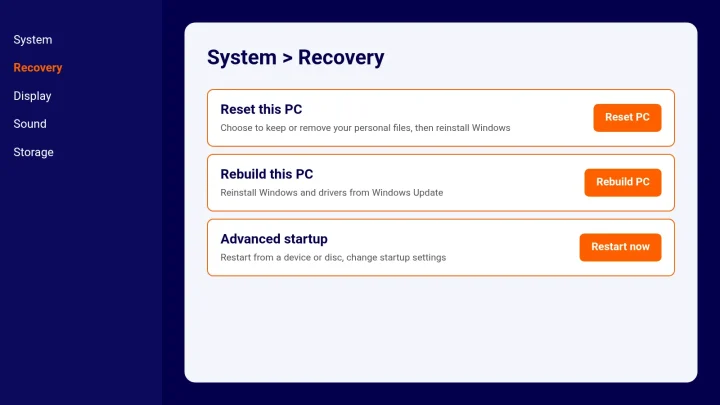
اگر حساب محلی دارید، سؤال امنیتی و دیسک بازنشانی ندارید و نمیخواهید از ابزار جانبی استفاده کنید، آخرین گزینه بازنشانی ویندوز است. در صفحه ورود کلید Shift را نگه دارید، روی Power و Restart بزنید و در محیط بازیابی مسیر Troubleshoot → Reset this PC را انتخاب کنید. در این حالت حسابها و برنامهها حذف میشوند و انتخاب Keep my files هم فقط برای وقتی است که به حساب دسترسی دارید. پس اگر اطلاعات مهمی دارید، اول هارد را به سیستم دیگری وصل کنید و از فایلها نسخه پشتیبان بگیرید. البته این کار فقط وقتی ممکن است که درایو با BitLocker رمزگذاری نشده باشد.
پیشگیری از تکرار مشکل
حساب مایکروسافت امکان بازیابی آنلاین دارد. اگر حساب محلی را ترجیح میدهید، سؤالهای امنیتی را با پاسخهایی که خودتان به یاد میآورید تکمیل کنید.
رمزهای مهم را در یک برنامه مدیریت رمز ذخیره کنید تا مجبور نباشید رمزهای ساده و تکراری انتخاب کنید.
شماره تلفن و ایمیل پشتیبان حساب مایکروسافت را بهروز نگه دارید. بخش زیادی از حسابهای قفلشده به خاطر شمارههای قدیمی است.
برای حساب محلی همین امروز یک دیسک بازنشانی رمز بسازید. این فلش فقط یک بار ساخته میشود و حتی اگر بعداً رمز را عوض کنید، همچنان کار میکند.
پاسخ به چند پرسش رایج
آیا با بازیابی رمز فایلها پاک میشوند؟ در روشهای حساب مایکروسافت، سؤالهای امنیتی و دیسک بازنشانی، هیچ فایلی پاک نمیشود. فقط تغییر رمز حساب محلی از حساب مدیر دیگر باعث میشود اطلاعات رمزگذاریشده با EFS و رمزهای ذخیرهشده آن حساب از دسترس خارج شوند.
آیا خاموش و روشن کردن پیاپی سیستم رمز را پاک میکند؟ خیر. ویندوز بعد از چند بار ورود ناموفق ممکن است موقتاً ورود را قفل کند. ولی رمز خودبهخود حذف نمیشود و این کار فقط زمان بیشتری از شما میگیرد.
آیا مراکز تعمیر رمز ویندوز را بدون از دست دادن اطلاعات باز میکنند؟ برای حسابهای محلی بدون BitLocker معمولاً بله، با همان ابزارهای بوتیبل که بالا توضیح داده شد. برای حساب مایکروسافت، تنها راه مطمئن همان بازیابی رسمی آنلاین است.

دیدگاهها