طبق راهنمای تعمیر پیسی، اگر رمز ویندوز ۱۰ را میدانید از Settings → Accounts → Sign-in options → Password → Change آن را عوض کنید. اگر فراموشش کردهاید، روش به نوع حساب بستگی دارد: حساب مایکروسافتی را با «I forgot my password» در صفحهٔ ورود بازیابی کنید و حساب محلی را با سؤالهای امنیتی، دیسک بازنشانی رمز یا یک حساب ادمین دیگر ریست کنید (منبع: پشتیبانی مایکروسافت).
اگر رمز یک حساب محلی را با حساب ادمین دیگر ریست کنید (Set Password)، فایلهای رمزگذاریشده، رمزهای ذخیرهشدهٔ اینترنتی و ایمیل رمزگذاریشده را از دسترس خارج میکند (منبع: مایکروسافت). این آموزش فقط برای کامپیوتر و حساب خودتان است. مایکروسافت هم میگوید اگر این راهها جواب ندهد، پشتیبانی نمیتواند رمز را بازیابی یا دور بزند.
کدام روش به کار من میآید؟
| وضعیت شما | روش مناسب | نیاز دارد به |
|---|---|---|
| رمز را میدانم | Settings یا Control Panel | رمز فعلی |
| رمز مایکروسافتی را فراموش کردم | I forgot my password | اینترنت و ایمیل حساب |
| رمز حساب محلی را فراموش کردم | Reset password | سؤال امنیتی یا دیسک ریست |
| ادمین دیگری دارم | Computer Management یا net user | ورود با آن ادمین |
| فقط نمیخواهم رمز را تایپ کنم | netplwiz | دانستن رمز فعلی |
حساب ما مایکروسافتی است یا محلی؟
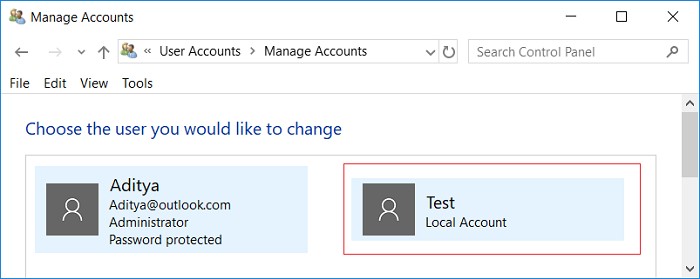
طبق صفحهٔ پشتیبانی مایکروسافت راه عوض کردن رمز برای حساب مایکروسافتی و حساب محلی فرق دارد. در Control Panel بخش Manage Accounts حساب مایکروسافتی با ایمیل (مثل outlook.com) نمایش داده میشود و حساب محلی با عبارت Local Account، مثل تصویر زیر:
اگر رمز فعلی را میدانیم، چطور آن را عوض کنیم؟
طبق راهنمای مایکروسافت، برای حساب مایکروسافتی و محلی هر دو از برنامهٔ Settings میتوان رمز را عوض کرد و برای ساختن رمز جدید باید رمز قدیمی را وارد کنید:
کلیدهای Windows و I را بزنید تا Settings باز شود.
روی Accounts کلیک کنید.
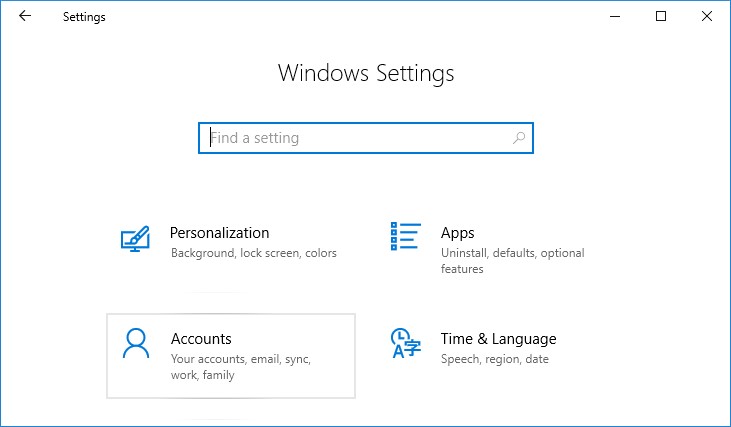
روی Sign-in options و بعد Password کلیک کنید.
روی Change کلیک کنید، رمز فعلی را وارد کنید و Next را بزنید.
رمز جدید را دو بار وارد کنید و مراحل را تا آخر ادامه دهید.
راه دوم Control Panel است. در حالت View by: Category روی User Accounts کلیک کنید:
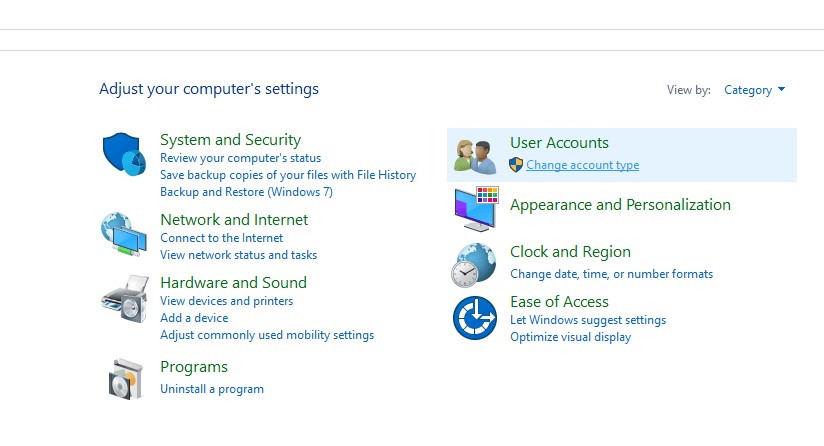
در Control Panel گزینهٔ View by را روی Category بگذارید و User Accounts را باز کنید.
روی User Accounts و بعد Manage another account کلیک کنید.
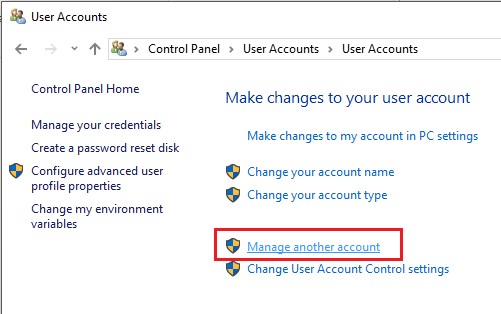
حسابی را که میخواهید رمزش را عوض کنید انتخاب کنید، روی Change the password کلیک کنید و رمز جدید را ثبت کنید.
← اگر میخواهید رمز جدیدتان قوی و ماندگار باشد، راهنمای انتخاب مدیر رمز عبور و بهترین روشهای نگهداری رمز را ببینید.
اگر رمز حساب مایکروسافتی را فراموش کردهایم، چه کنیم؟
طبق راهنمای مایکروسافت، اگر وارد ویندوز نشدهاید، سه راه دارید:
در صفحهٔ ورود روی I forgot my password کلیک کنید.
یا در صفحهٔ ورود Sign-in options و بعد Web sign-in را بزنید و در مراحل، Forgot my password را انتخاب کنید.
یا از هر مرورگر دیگری به صفحهٔ Reset password مایکروسافت بروید.
اگر وارد ویندوز شدهاید ولی رمز فعلی را یادتان نیست، در Settings → Accounts → Sign-in options بعد از Password → Change گزینهٔ Forgot my current password را بزنید و مراحل تأیید حساب را انجام دهید.
اگر رمز حساب محلی را فراموش کردهایم، چه کنیم؟
طبق راهنمای مایکروسافت برای حساب محلی این کار را از صفحهٔ ورود انجام دهید:
روی دکمهٔ ورود رمز (فلش کنار کادر رمز) کلیک کنید.
OK و بعد Reset password را بزنید.
به سؤالهای امنیتی که هنگام ساخت حساب تعیین کردهاید جواب دهید و رمز جدید بسازید.
اگر قبلاً دیسک بازنشانی رمز (password reset disk) ساختهاید، گزینهٔ Use a password reset disk instead را انتخاب کنید. طبق مستندات مایکروسافت این دیسک رمز را بدون از دست رفتن اطلاعات ریست میکند، پس بهتر است برای حسابهای محلی از قبل بسازید.
اگر ادمین دیگری داریم، چطور رمز را از Computer Management عوض کنیم؟
طبق راهنمای مایکروسافت، اگر یک حساب ادمین دیگر روی کامپیوتر دارید، میتوانید رمز حساب محلی را از آنجا ریست کنید. مستندات مایکروسافت هم میگوید حسابهای محلی در Computer Management و پوشهٔ Local Users and Groups → Users قرار دارند.
با حساب ادمین وارد شوید و کلیدهای Windows و R را بزنید.
عبارت lusrmgr.msc را تایپ کنید و OK را بزنید.
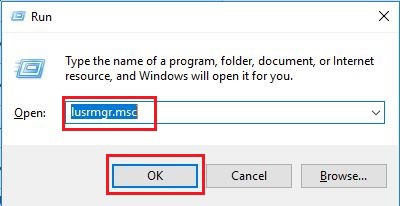
در پنجرهٔ Local Users and Groups از پوشههای سمت چپ Users را انتخاب کنید.
روی حسابی که میخواهید رمزش عوض شود راستکلیک کنید و Set Password را بزنید.
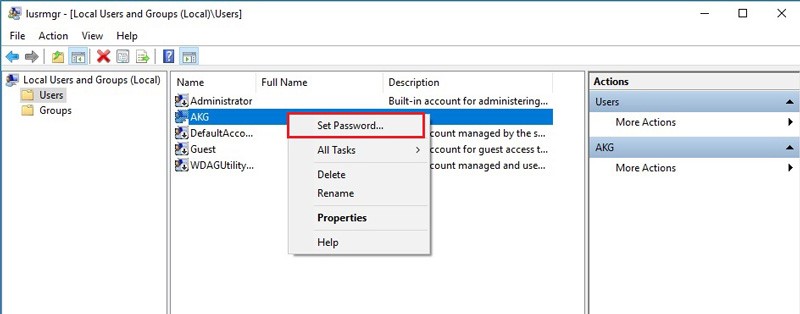
اگر پیغام هشدار آمد، روی Proceed کلیک کنید و رمز جدید را دو بار وارد کنید.
← در ویندوز ۱۰ Home معمولاً ابزار lusrmgr.msc وجود ندارد؛ در این نسخه از روش خط فرمان بعدی استفاده کنید (منبع: پاسخ در Microsoft Q&A).
مایکروسافت هشدار میدهد بعد از ریست رمز یک حساب محلی، بعضی اطلاعات دیگر در دسترس نیستند: ایمیلی که با کلید عمومی کاربر رمزگذاری شده، رمزهای اینترنتی ذخیرهشده روی کامپیوتر و فایلهایی که کاربر رمزگذاری کرده (منبع).
چطور رمز را با خط فرمان (Command Prompt) عوض کنیم؟
طبق مستندات مایکروسافت علاوه بر Computer Management میتوان حسابهای محلی را با net user هم مدیریت کرد. ساختار دستور در مستندات مایکروسافت این است:
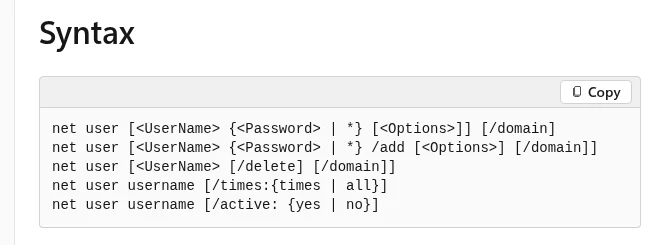
تصویر: مستندات Microsoft Learn، با مجوز CC BY ۴.۰ (منبع)
در جستوجوی Start عبارت cmd را بنویسید، روی Command Prompt راستکلیک کنید و Run as administrator را بزنید.
دستور net user را بزنید تا فهرست حسابهای کامپیوتر نمایش داده شود.
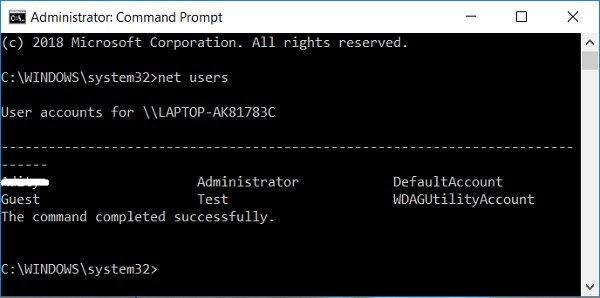
دستور زیر را بزنید و بهجای USERNAME نام حساب خودتان را از فهرست بالا بنویسید:
net user USERNAME *
وقتی خواست، رمز جدید را بنویسید و Enter بزنید و دوباره آن را تأیید کنید. هنگام تایپ، رمز نمایش داده نمیشود.
طبق مستندات مایکروسافت علامت * باعث میشود رمز با یک پرسش گرفته شود و دیده نشود. اگر بهجای ستاره خود رمز را در دستور بنویسید هم کار میکند، ولی رمز روی صفحه دیده میشود. رمز باید حداقل طول تعیینشده با دستور net accounts /minpwlen را داشته باشد و حداکثر ۱۲۷ نویسه میتواند باشد. طبق مستندات، حساب Administrator پیشفرض ویندوز نمیتواند رمز خالی داشته باشد.
چطور بدون تایپ رمز وارد ویندوز شویم؟
اگر فقط نمیخواهید هر بار رمز را تایپ کنید، بهجای حذف رمز ورود خودکار را روشن کنید. این روش رمز را پاک نمیکند و فقط ویندوز را بدون پرسیدن رمز وارد میکند:
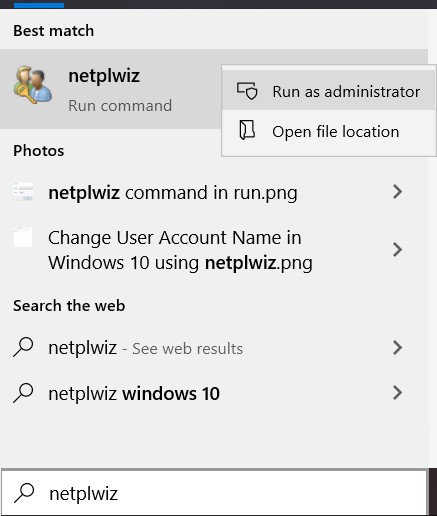
در جستوجوی Start عبارت netplwiz را بنویسید، روی آن راستکلیک کنید و Run as administrator را بزنید.
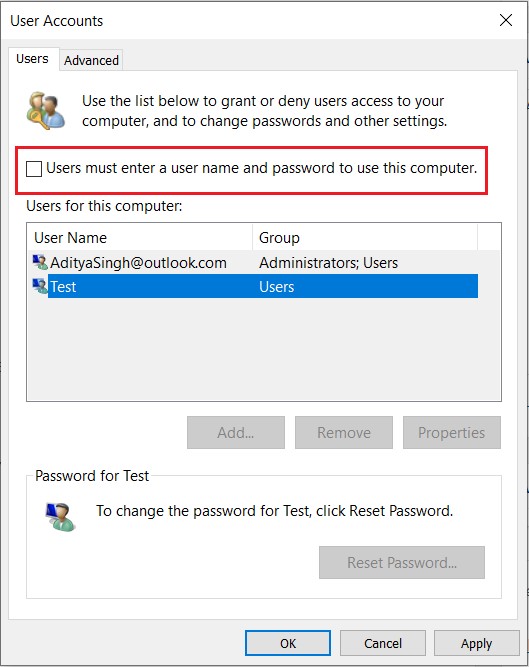
حساب مورد نظر را انتخاب کنید.
تیک Users must enter a user name and password to use this computer را بردارید.
روی Apply کلیک کنید؛ در پنجرهٔ Automatically sign in رمز همان حساب را دو بار وارد کنید و OK را بزنید.
اگر این تیک را نمیبینید، در Settings → Accounts → Sign-in options گزینهٔ Require Windows Hello sign-in for Microsoft accounts را خاموش کنید و netplwiz را دوباره باز کنید.
← ورود خودکار برای کامپیوتر خانه خوب است ولی برای لپتاپ یا کامپیوتر مشترک خطرناک است. طبق صفحهٔ ابزار Autologon مایکروسافت که همین ورود خودکار ویندوز را تنظیم میکند، رمز بهصورت رمزنگاریشده در رجیستری میماند ولی یک کاربر با دسترسی ادمین بهراحتی میتواند آن را بازیابی و رمزگشایی کند. همان صفحه میگوید اگر پیش از ورود خودکار دکمهٔ Shift را نگه دارید، ورود خودکار برای همان بار غیرفعال میشود.
اگر نمیدانید چرا ویندوز بالا نمیآید یا میخواهید با Safe Mode وارد شوید، آن آموزش را بخوانید. روش دیگر هم در نحوه ریست کردن پسورد ویندوز (متن+ویدیو) توضیح داده شده است.
اگر هیچکدام جواب نداد چه کنیم؟
طبق راهنمای مایکروسافت، اگر حساب ادمین دیگری برای ریست رمز ندارید، باید دستگاه را Reset کنید. طبق صفحهٔ Reset your PC این کار ویندوز را دوباره نصب میکند: گزینهٔ Keep my files فایلهای شخصی را نگه میدارد ولی برنامهها و تنظیمات را پاک میکند، و گزینهٔ Remove everything همهچیز از جمله فایلهای شخصی را حذف میکند. اگر دیسک شما رمزگذاری (BitLocker) شده، برای این کار به کلید ریکاوری BitLocker هم نیاز دارید. پشتیبانی مایکروسافت هم نمیتواند رمز فراموششده را بازیابی یا دور بزند.
پاسخ به سوالات شما
رمز ویندوز ۱۰ رو فراموش کردم، چیکار کنم؟
بسته به حسابتان فرق دارد. برای حساب مایکروسافتی در صفحهٔ ورود روی I forgot my password بزنید؛ برای حساب محلی روی Reset password بزنید و به سؤالهای امنیتی جواب بدهید یا از دیسک بازنشانی رمز استفاده کنید.
چطوری رمز ویندوز رو بدون دونستنش عوض کنم؟
فقط با راههای رسمی: سؤالهای امنیتی یا دیسک بازنشانی رمز برای حساب محلی، ریست حساب مایکروسافتی از صفحهٔ بازیابی، یا یک حساب ادمین دیگر در Computer Management. مایکروسافت میگوید اگر اینها جواب ندهد، پشتیبانی هم نمیتواند رمز را بازیابی یا دور بزند.
با netplwiz رمز ویندوز پاک میشه؟
نه. netplwiz فقط ورود خودکار را روشن میکند و رمز همچنان وجود دارد؛ برای خاموش کردن نیاز به رمز، تیک «Users must enter a user name and password» را برمیدارید و رمز فعلی را وارد میکنید.
ریست رمز با ادمین دیگه چیزی از دست میده؟
بله. طبق مایکروسافت بعد از ریست رمز حساب محلی، ایمیل رمزگذاریشده با کلید کاربر، رمزهای اینترنتی ذخیرهشده و فایلهای رمزگذاریشدهٔ آن کاربر از دسترس خارج میشوند. دیسک بازنشانی رمز این مشکل را ندارد.
رمز حساب مایکروسافتم رو چطور ریست کنم؟
از صفحهٔ ورود روی I forgot my password بزنید یا در مرورگر به صفحهٔ Reset password مایکروسافت بروید و مراحل تأیید حساب را انجام دهید. اگر وارد ویندوز شدهاید، در Settings → Accounts → Sign-in options گزینهٔ Forgot my current password را بزنید.
چرا توی ویندوز ۱۰ Home، lusrmgr.msc رو پیدا نمیکنم؟
در نسخهٔ Home معمولاً این ابزار وجود ندارد و فقط در نسخههایی مثل Pro هست. در Home رمز را با دستور net user USERNAME * در Command Prompt ادمین عوض کنید.
با خط فرمان چطور رمز عوض کنم؟
Command Prompt را با Run as administrator باز کنید و بنویسید net user USERNAME *. بعد رمز جدید را دو بار وارد کنید؛ هنگام تایپ نمایش داده نمیشود.