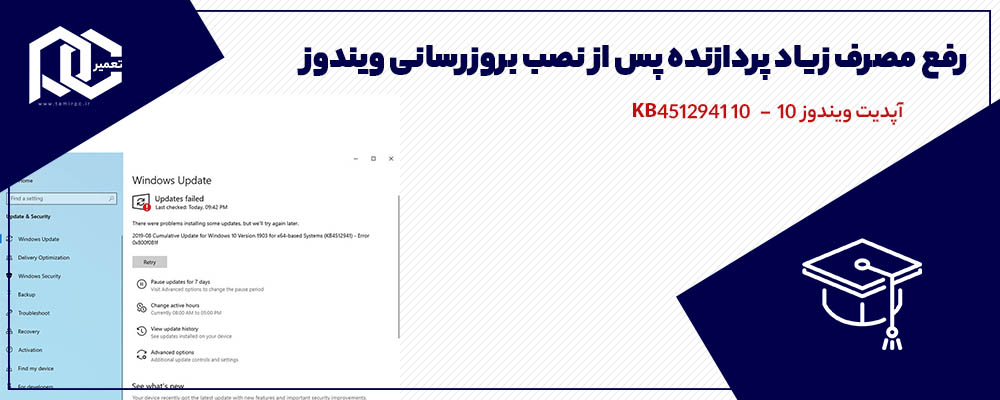
مصرف زیاد پردازنده بعد از آپدیت KB۴۵۱۲۹۴۱ یک باگ شناختهشدهٔ ویندوز ۱۰ نسخهٔ ۱۹۰۳ است. در این باگ فرایند SearchUI.exe (جستجوی ویندوز و Cortana) پردازنده را درگیر میکند و نتیجهٔ جستجو خالی میماند. طبق صفحهٔ رسمی این آپدیت در سایت مایکروسافت، این مشکل فقط در سیستمهایی پیش میآید که جستجوی وب در جستجوی ویندوز را خاموش کردهاند.
مایکروسافت این باگ را در آپدیت KB۴۵۱۵۳۸۴ (بیلد ۱۸۳۶۲٫۳۵۶) برطرف کرد. پس سادهترین راه این است که ویندوز را از Windows Update کامل بهروز کنید. اگر نمیتوانید آپدیت کنید، آپدیت KB۴۵۱۲۹۴۱ را حذف کنید یا مقدار BingSearchEnabled را در رجیستری روی ۱ بگذارید.
آپدیت KB۴۵۱۲۹۴۱ چه مشکلی در ویندوز ۱۰ ایجاد کرد؟
مایکروسافت آپدیت KB۴۵۱۲۹۴۱ را روز ۳۰ اوت ۲۰۱۹ برای ویندوز ۱۰ نسخهٔ ۱۹۰۳ منتشر کرد و بیلد ویندوز را به ۱۸۳۶۲٫۳۲۹ رساند. کمی بعد از انتشار، کاربران گزارش دادند که Task Manager مصرف بالا و مداوم پردازنده را حتی وقتی سیستم بیکار است نشان میدهد و جستجوی منوی Start هم نتیجهای نمیدهد. مایکروسافت در بخش مشکلات شناختهشدهٔ همین آپدیت تأیید کرد که مقصر فرایند SearchUI.exe است.
| آپدیت | بیلد ویندوز | وضعیت |
|---|---|---|
| KB۴۵۱۲۹۴۱ (۳۰ اوت ۲۰۱۹) | ۱۸۳۶۲٫۳۲۹ | باعث مصرف زیاد CPU توسط SearchUI.exe |
| KB۴۵۱۵۳۸۴ (۱۰ سپتامبر ۲۰۱۹) | ۱۸۳۶۲٫۳۵۶ | رفع مشکل مصرف CPU |
| آخرین آپدیت تجمعی | جدیدترین بیلد | شامل همهٔ اصلاحیههای قبلی |
طبق یادداشت انتشار KB۴۵۱۵۳۸۴، این آپدیت «مشکل مصرف زیاد CPU توسط SearchUI.exe را برای تعداد کمی از کاربران» برطرف کرد. چون آپدیتهای ویندوز تجمعی هستند، هر آپدیت جدیدتر هم این اصلاحیه را دارد.
چطور بفهمیم مصرف بالای CPU از همین باگ است؟
کلیدهای Ctrl، Shift و Esc را با هم بزنید تا Task Manager باز شود.
در تب Processes یا Details دنبال Search یا SearchUI.exe بگردید. اگر همین فرایند بیشترین مصرف CPU را دارد، احتمالاً با همین باگ روبهرو هستید.
برای دیدن نسخهٔ ویندوز، کلیدهای Windows و R را بزنید، winver را تایپ کنید و Enter را بزنید. اگر نسخه ۱۹۰۳ و بیلد ۱۸۳۶۲٫۳۲۹ بود، ادامهٔ این آموزش مخصوص شماست.
چطور با نصب آپدیت جدید مشکل مصرف CPU را حل کنیم؟
بهترین راه نصب آپدیتهای جدید است، چون هم این باگ را رفع میکند و هم حفرههای امنیتی را میبندد. طبق راهنمای مایکروسافت در ویندوز ۱۰ این مسیر را بروید و Check for updates را بزنید:
Settings → Update & Security → Windows Update → Check for updates
← پشتیبانی ویندوز ۱۰ نسخهٔ ۱۹۰۳ طبق اعلام مایکروسافت از ۸ دسامبر ۲۰۲۰ تمام شده و پشتیبانی کل ویندوز ۱۰ هم طبق اطلاعیهٔ مایکروسافت روز ۱۴ اکتبر ۲۰۲۵ به پایان رسیده است. اگر هنوز نسخهٔ ۱۹۰۳ دارید، سیستم را به آخرین نسخهٔ ویندوز ارتقا دهید.
چطور آپدیت KB۴۵۱۲۹۴۱ را از ویندوز ۱۰ حذف کنیم؟
اگر فعلاً نمیتوانید آپدیت جدید نصب کنید، با حذف KB۴۵۱۲۹۴۱ سیستم به بیلد قبلی (۱۸۳۶۲٫۲۹۵) برمیگردد که این مشکل را ندارد:
با کلیدهای Windows و I تنظیمات را باز کنید و به Update & Security بروید.
روی Windows Update و بعد View update history کلیک کنید.
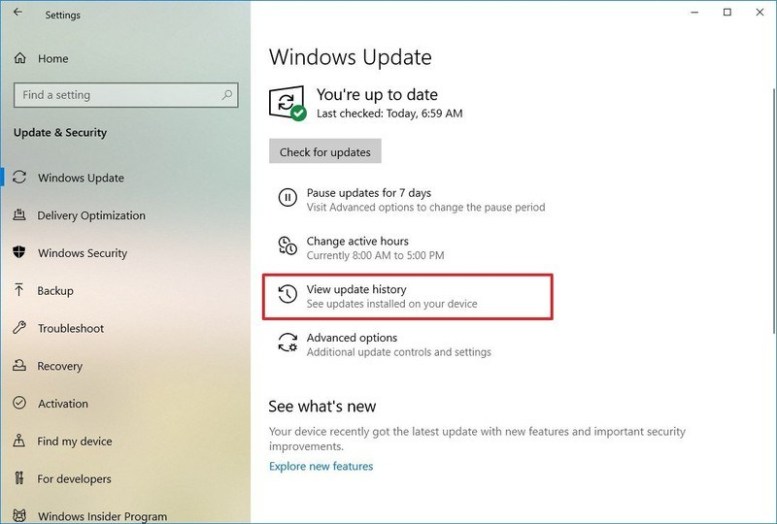
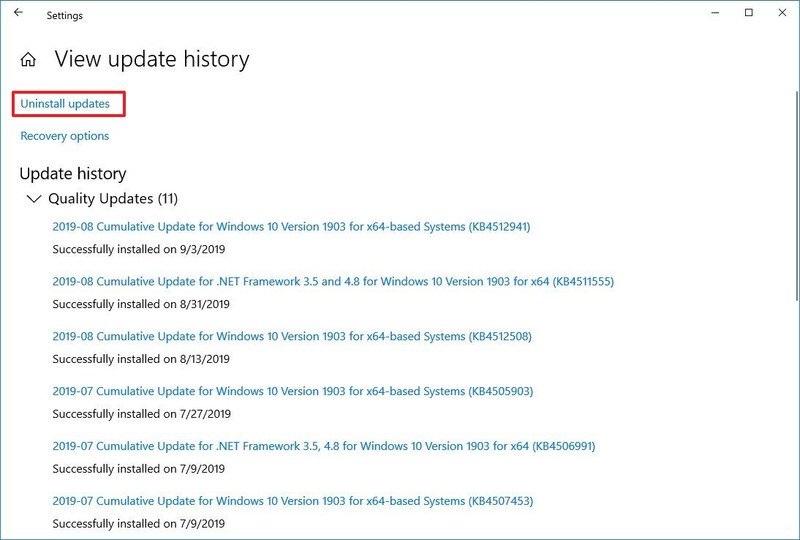
روی Uninstall updates کلیک کنید.
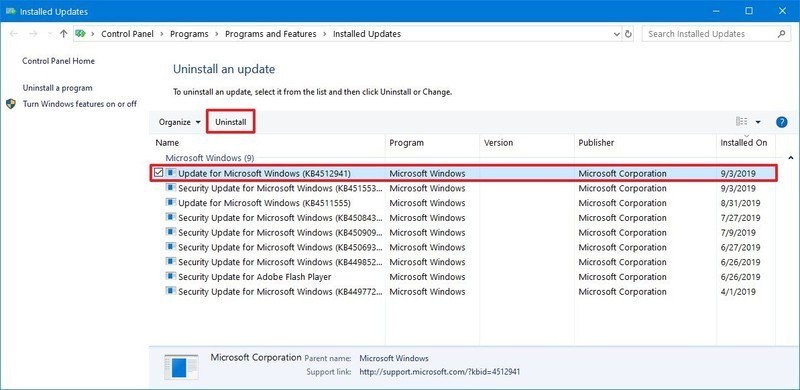
از فهرست آپدیتها، Update for Microsoft Windows (KB۴۵۱۲۹۴۱) را انتخاب کنید و روی Uninstall بزنید.
پیغام تأیید را با Yes قبول کنید.
روی Restart Now بزنید تا سیستم ریاستارت شود.
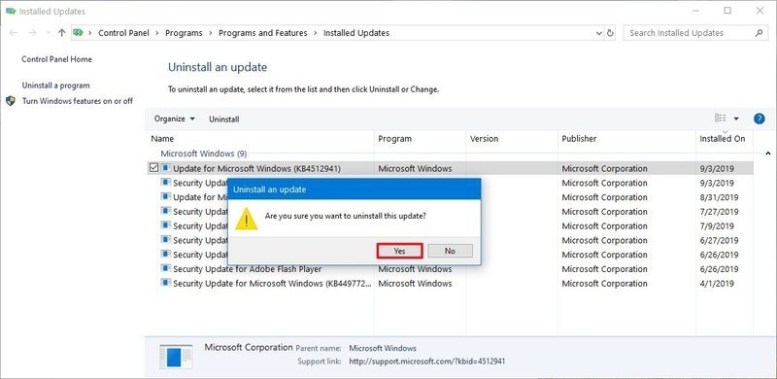
← ویندوز ممکن است دوباره همین آپدیت را نصب کند. برای همین حذف آپدیت فقط یک راه موقت است و بهتر است در اولین فرصت آپدیتهای جدیدتر را نصب کنید.
چطور مصرف زیاد CPU را با رجیستری برطرف کنیم؟
اگر نمیخواهید آپدیت را حذف کنید، میتوانید جستجوی وب را در جستجوی ویندوز دوباره روشن کنید. چون باگ فقط وقتی پیش میآید که این قابلیت خاموش است، با روشن کردن آن مشکل از بین میرود. طبق گزارش BleepingComputer، همین کار راهحل موقت کاربران تا رسیدن اصلاحیهٔ مایکروسافت بود.
← ویرایش اشتباه رجیستری میتواند ویندوز را خراب کند. قبل از شروع، از منوی File در Registry Editor با Export از کلید بکاپ بگیرید.
منوی Start را باز کنید، regedit را جستجو کنید و Registry Editor را باز کنید.
این مسیر را در نوار آدرس Registry Editor بچسبانید و Enter را بزنید:
HKEY_CURRENT_USER → Software → Microsoft → Windows → CurrentVersion → Search
روی BingSearchEnabled دوبار کلیک کنید و مقدار آن را از ۰ به ۱ تغییر دهید. اگر این مقدار وجود ندارد، در فضای خالی کلیک راست کنید، New و بعد DWORD (۳۲-bit) Value را بزنید و اسمش را BingSearchEnabled بگذارید.
OK را بزنید و کامپیوتر را ریاستارت کنید.
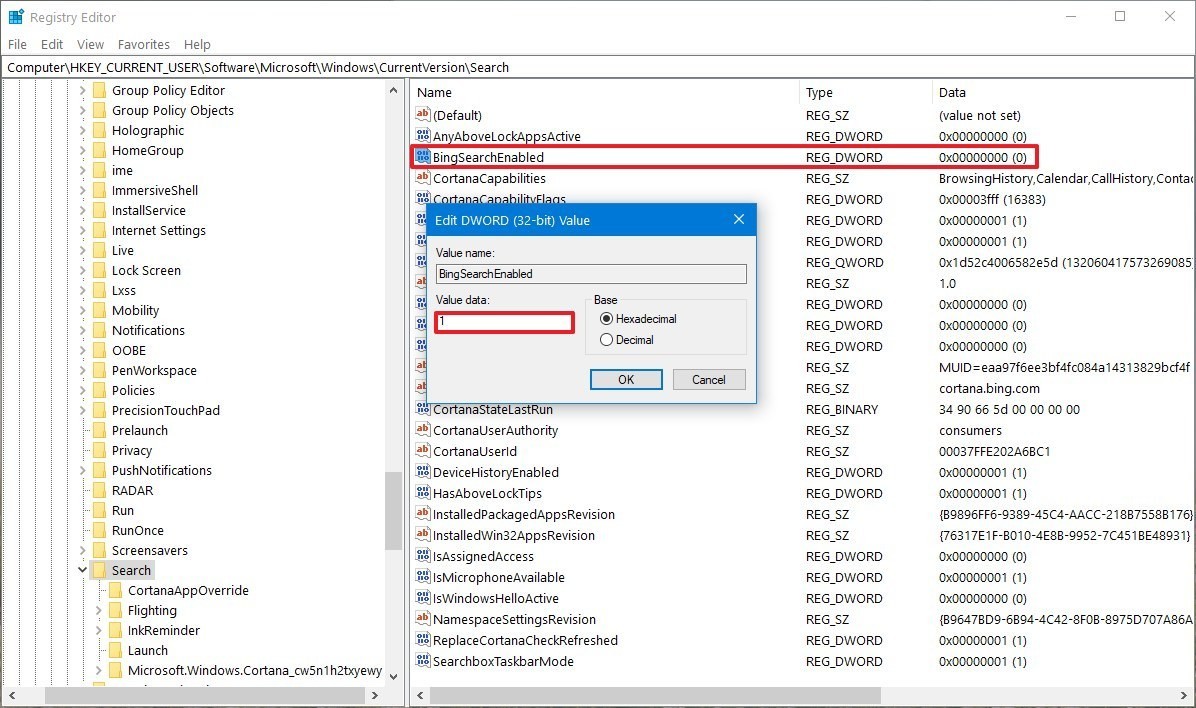
بعضی کاربران هم گزارش دادهاند که با کلیک راست روی BingSearchEnabled و حذف آن مشکل برطرف شده است. بعد از نصب آپدیتهای جدید، اگر میخواهید جستجوی وب دوباره خاموش شود، همین مقدار را به ۰ برگردانید.
اگر بعد از آپدیت KB۴۵۱۵۳۸۴ منوی Start یا جستجو کار نکرد، چه کنم؟
طبق گزارش Windows Central، آپدیت KB۴۵۱۵۳۸۴ مشکل CPU را حل کرد ولی روی بعضی سیستمها منوی Start یا جستجوی ویندوز را از کار انداخت یا پیغام Critical Error داد. در این حالت روشن کردن BingSearchEnabled کمکی نمیکند. راهحل این است که با همان مراحل بالا آپدیت KB۴۵۱۵۳۸۴ را حذف کنید و اگر سیستم به بیلد ۱۸۳۶۲٫۳۲۹ برگشت و مشکل ماند، KB۴۵۱۲۹۴۱ را هم حذف کنید. چون منوی Start کار نمیکند، تنظیمات را با کلیدهای Windows و I یا کلیک راست روی دکمهٔ Start باز کنید.
اگر بعد از آپدیت جدیدتری برنامهها بسته میشوند، گزارش باگ AC-۳ در آپدیت ویندوز ۱۱ را ببینید. برای ارتقای ویندوز ۱۱ به نسخهٔ جدید هم آموزش ارتقا از ۲۴H۲ به ۲۵H۲ کمک میکند. اگر ویندوز کلاً کند است، حذف برنامههای اضافی از استارتآپ ویندوز را هم امتحان کنید.
پاسخ به سوالات شما
آپدیت KB4512941 مربوط به کدام نسخهٔ ویندوز است؟
این آپدیت روز ۳۰ اوت ۲۰۱۹ برای ویندوز ۱۰ نسخهٔ ۱۹۰۳ (May 2019 Update) منتشر شد و بیلد ویندوز را به ۱۸۳۶۲٫۳۲۹ رساند.
مایکروسافت مشکل مصرف CPU را در کدام آپدیت رفع کرد؟
در آپدیت KB4515384 که روز ۱۰ سپتامبر ۲۰۱۹ منتشر شد و بیلد را به ۱۸۳۶۲٫۳۵۶ رساند. همهٔ آپدیتهای تجمعی بعد از آن هم این اصلاحیه را دارند.
حذف آپدیت KB4512941 خطری دارد؟
نه، سیستم فقط به بیلد قبلی برمیگردد. ولی با حذف آپدیت، اصلاحیههای امنیتی آن هم حذف میشود؛ پس این کار را راه موقت بدانید و بعداً آپدیتهای جدیدتر را نصب کنید.
BingSearchEnabled چیست؟
مقداری در رجیستری که مشخص میکند جستجوی ویندوز در وب هم جستجو کند یا نه. عدد ۱ یعنی روشن و ۰ یعنی خاموش. باگ KB4512941 فقط وقتی پیش میآمد که این قابلیت خاموش بود.
هنوز ویندوز ۱۰ نسخهٔ ۱۹۰۳ دارم؛ چه کنم؟
پشتیبانی این نسخه از ۸ دسامبر ۲۰۲۰ و پشتیبانی کل ویندوز ۱۰ از ۱۴ اکتبر ۲۰۲۵ تمام شده است. بهتر است سیستم را به آخرین نسخهٔ ویندوز ارتقا دهید تا آپدیت امنیتی بگیرد.