

قبل از این که با کنسل کردن دستور پرینت آشنا شوید باید بدانید که وقتی شما فایلی را برای چاپ میفرستید کامپیوتر شما با توجه به دادههایی که در حافظه موقت پرینتر قرار دارد یک صف چاپ ایجاد میکند و دستورات چاپی که اولویت بالاتری را دارند برای چاپ شدن به پرینتر تحویل میدهد. حافظه موقت پرینتر جایی است که این دستورات چاپ در آنجا قرار میگیرند که به آن print spool می گویند. برای کنسل کردن دستور پرینت راههای مختلفی وجود دارد که در ادامه به معرفی آن میپردازیم.
نحوه کنسل کردن دستور پرینت
شما باید به عنوان کسی که با کامپیوتر پرینتر سرو کار دارید با نحوه کنسل کردن دستور پرینت آشنا باشید مخصوصاً اگر جزو افرادی هستید که همیشه سروکار شما با چاپ و چاپگر است مطمئناً باید بدانید که چگونه قبل از این که فایلی چاپ شود آن را کنسل کنید. گاهی اوقات ممکن است به اشتباه صفحات زیادی را برای چاپ به پرینتر ارسال کرده باشید در این صورت باید بدانید که این صفحات قبل از چاپ در حافظه چاپگر قرار میگیرند. بعضی مواقع مشکلی برای پرینتر شما پیش میآید. برای مثال ممکن است دستگاه شما دچار ایرادی شود، کاغذ گیر کند و … در این موقع شما مجبور میشوید که پرینتر را خاموش کنید. اما بعد از روشن کردن باید بدانید که دستورات چاپی که برای چاپگر ارسال کرده بودید در حافظه دستگاه قرار گرفتهاند و اگر بخواهید مجدداً چیز دیگری را چاپ کنید دستورات چاپ قبلی در اولویت بالاتری قرار دارند. بنابر این باید به کنسل کردن دستور پرینت در چاپگر خود بپردازید.
قبل از این که به نحوه لغو کردن پرینتهای قبلی بپردازیم خوب است در ابتدا با نحوه کار پرینتر آشنا شویم.
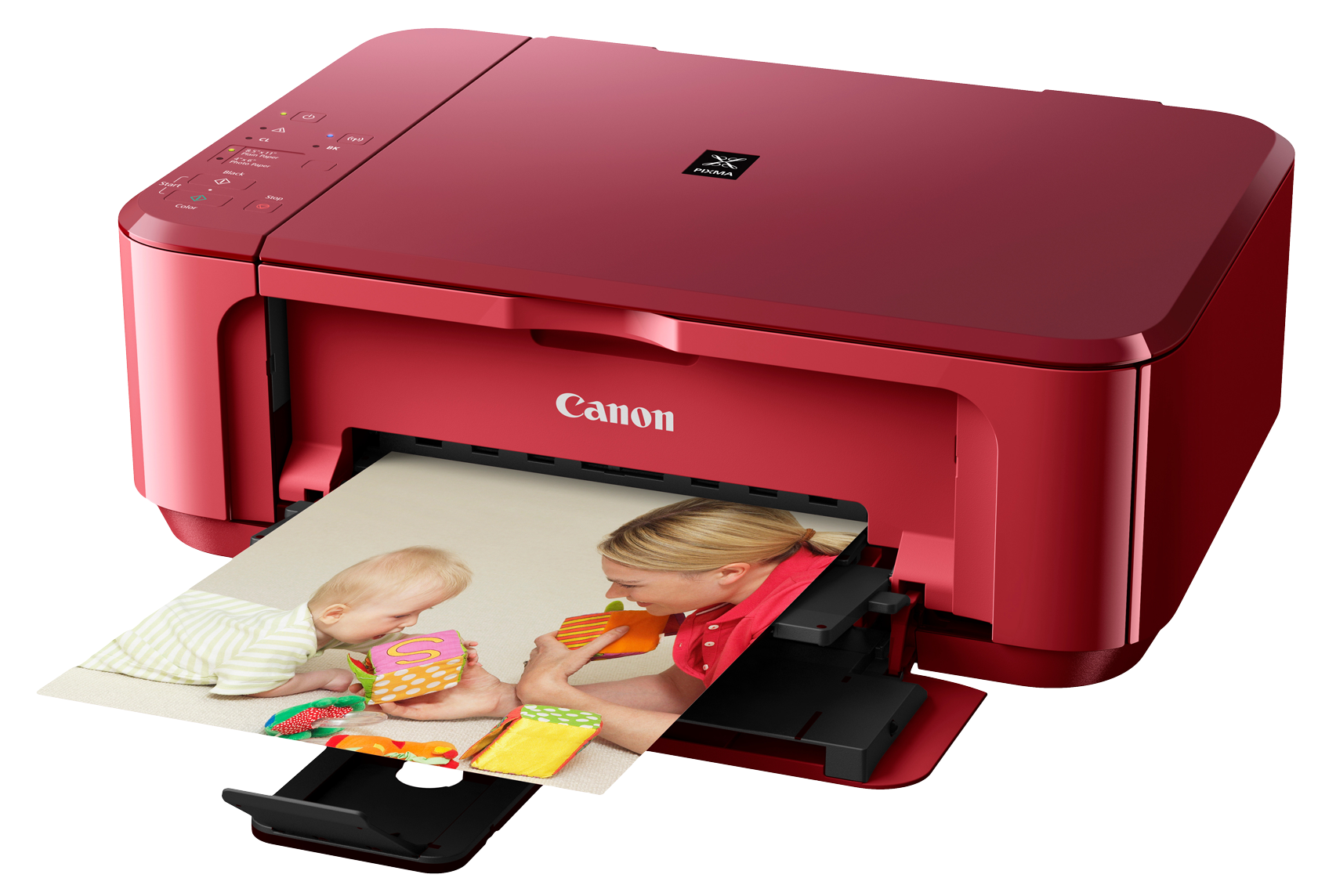
آشنایی با نحوه کار دستگاه پرینتر قبل از کنسل کردن دستور پرینت
حال فرض کنید که پرینتر شما دچار مشکل شده و قصد دارید که به کنسل کردن دستور پرینت بپردازید. در ادامه ما به شما راه حلهایی را در مورد نحوه کنسل کردن پرینتهای قبلی در مواقعی که پرینتر پرینت نمیگیرد ارائه خواهیم داد.
چه از چاپگر محلی و چه اشتراکی استفاده میکنید، بعضی اوقات عملیات چاپ به درستی انجام نمیشود. اگر به تمامی مواردی که معمولاً باعث ایجاد این مشکل میشوند مانند بررسی سینی کاغذ، جوهر یا تونر را انجام دادهاید و یک بار هم اقدام به راه اندازی مجدد چاپگر کردهاید ولی باز هم میبینید که پرینتر پرینت نمیگیرد حال زمان آن رسیده است که توجه خود را به سمت صف چاپ متمرکز کنید. بیشتر اوقات میتوان به سادگی و با پاک کردن صف چاپ و راه اندازی مجدد چاپگر مشکلات مربوطه را حل و فصل کرد.
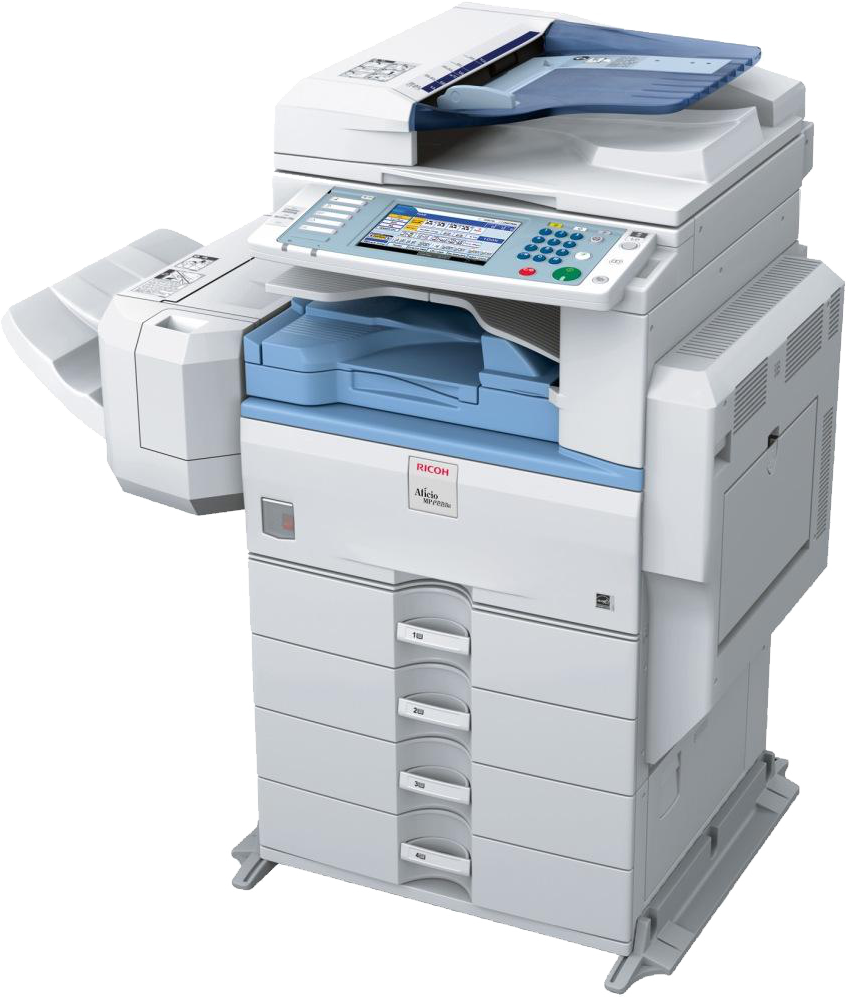
حذف سینی کاغذ برای کنسل کردن دستور پرینت
شاید اولین کار و راحتترین کار برای کنسل کردن دستور پرینت میتواند برداشتن کاغذ از داخل سینی کاغذ باشد. این کار، چاپ را به تأخیر میاندازد. انجام این کار به شما فرصت بیشتری میدهد تا تلاش خود را برای لغو یا پاک کردن کار چاپ انجام دهید.
روش کنسل کردن دستور پرینت در سیستم عامل ویندوز
برای کنسل کردن دستور پرینت در ابتدا میتوانید بر روی دستگاههای پرینتر دکمهای که به رنگ قرمز وجود دارد را فشار دهید. یا این که اگر چاپگر دارای صفحه نمایش لمسی است از گزینههای موجود بر روی صفحه دکمه کنسل یا stop را بزنید. بیشتر چاپگرها با توجه به نوع و مدل دستگاه دارای دکمههای لغو، تنظیم مجدد یا توقف هستند. همچنین ممکن است لازم باشد ترکیبی از این دکمهها برای متوقف کردن یا پاک کردن صف چاپ فشار دهید. به وب سایت یا دفترچه راهنمای تولید کننده چاپگر خود مراجعه کنید.
هنگامی که کاربر شروع به اجرای دستور چاپ در ویندوز میکند، یک نماد چاپگر در قسمت اعلان ویندوز نمایش داده میشود.

روی نماد چاپگر راست کلیک کنید. اگر نماد چاپگر را نمیبینید، روی فلش بالا در قسمت اعلان کلیک کنید تا همه آیکونها نشان داده شوند.
بر روی گزینه Open All Active Printers کلیک کنید.
روی کار چاپی که میخواهید لغو کنید کلیک راست کرده و Cancel را انتخاب کنید.
در پنجرهای که ظاهر میشود گزینه yes را کلیک کنید تا کنسل کردن دستور پرینت انجام گیرد.
نحوه کنسل کردن دستور پرینت از Control Panel
همچنین میتوانید با دنبال کردن مراحل زیر به کنسل کردن دستور پرینت از طریق Control Panel اقدام کنید.
۱. کنترل پنل را باز کنید.
۲. بسته به نسخه Windows خود، دستگاهها و چاپگرهای مورد نظر را باز کنید. برای این کار روی نام چاپگر مورد نظر دوبار کلیک کنید.
۳. اگر هر کار چاپی در صف است، روی ۱ سند (های) موجود در صف کلیک کنید یا دوبار کلیک کنید تا ببینید چه چاپی است. پس از اتمام، باید یک پنجره مشابه با مثال بالا مشاهده کنید. برای لغو کار چاپ مراحل فوق را دنبال کنید.
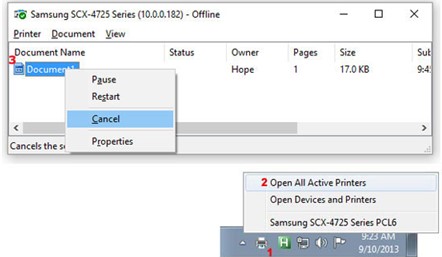
کنسل کردن دستور پرینت از طریق کنترل پنل
کنسل کردن دستور پرینت از طریق راه اندازه مجدد سرویس چاپ Spooler
پاک کردن و راه اندازی مجدد چاپگر برای کنسل کردن دستور پرینت باید اولین گام در تلاش برای رفع کارهای چاپی گیرکرده باشد. زیرا در واقع هیچ یک از اسناد چاپی شما در حال حاضر لغو نخواهد شد. در عوض، کار را مجدداً آغاز میکند و به گونهای پیش میرود که گویی تمام آن اسناد برای اولین بار به چاپگر فرستاده شدهاند.
برای کنسل کردن دستور پرینت، سرویس چاپ Spooler را متوقف کنید، با این کار شما حافظه نهان موقت ویندوز را برای دستور چاپی که در آن حافظه قرار گرفته است پاک میکنید و سپس سرویس را دوباره شروع میکنید. برای انجام این کار به روش زیر عمل میکنیم.
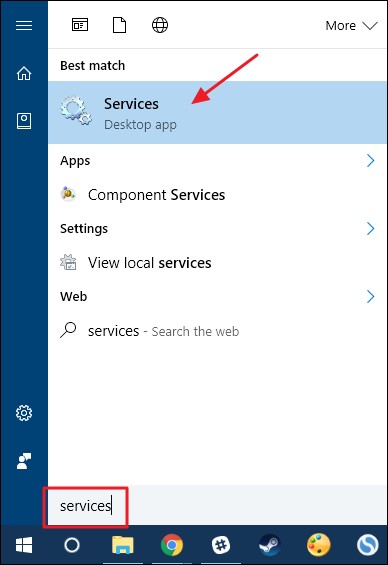
برای پاک کردن و راه اندازی مجدد چاپگر به روش دستی، ابتدا باید سرویس چاپ Spooler را متوقف کنید. بر روی آیکن شروع یا پنجره در ویندوز در نوار ابزار قسمت پایین سمت چپ کلیک کرده و در کادر جستجو کلمه Services را تایپ کرده و بر روی آن در نتیجه ظاهر شده کلیک میکنیم.
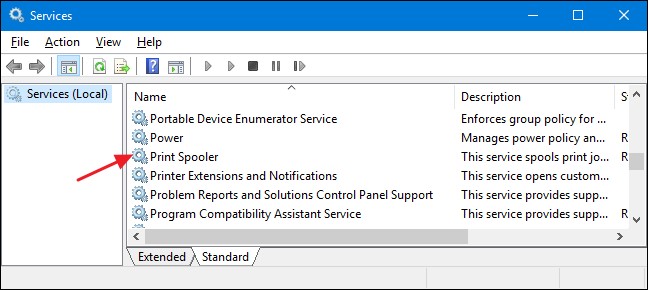
در پنجره Services که باز میشود سرویس Spooler را پیدا نموده و بر روی آن دوبار کلیک میکنیم و منتظر میشویم تا پنجره خواص آن باز شود.
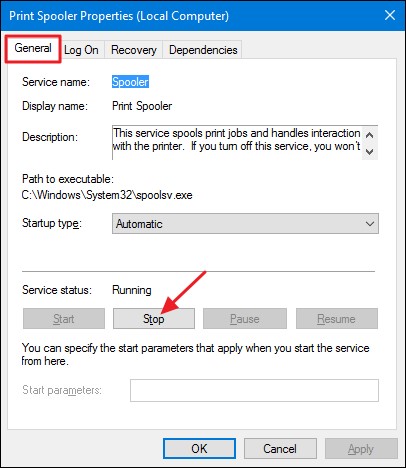
در پنجره Properties، و در تب “General“، روی دکمه “Stop” کلیک کنید.
File Explorer را باز کنید و به مکان زیر بروید – یا فقط این متن را در نوار آدرس File Explorer خود کپی و جایگذاری کرده و بعد از آن دکمه Enter را بزنید:
%windir%\System۳۲\spool\PRINTERS
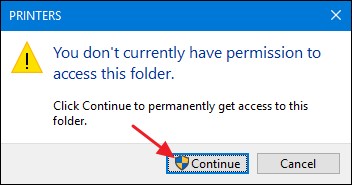
احتمالاً از شما خواسته میشود که اجازه دسترسی به این پوشه را تأیید کنید. بر روی گزینه Cantinue کلیک کنید. در پنجرهای که ظاهر میشود با فشار دادن Ctrl + A و سپس کلید Delete، محتوای کل پوشه را پاک کنید.
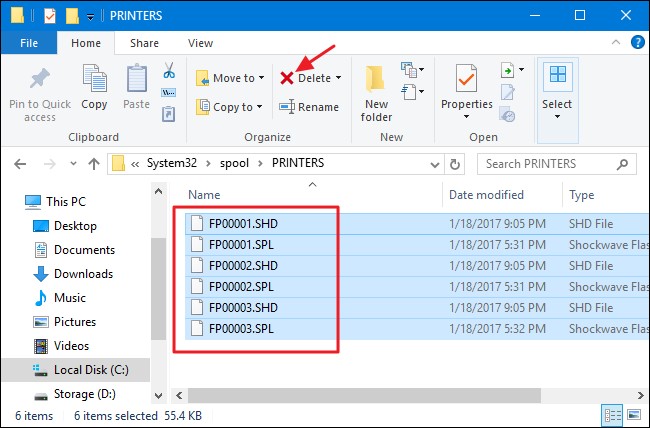
اکنون، به پنجره تنظیمات در پنجره Services برگردید و سرویس Spooler را مجدداً راه اندازی کنید برای این کار بر روی دکمه Start کلیک کنید. برای بستن پنجره خصوصیات روی “OK” کلیک کنید و میتوانید از پنجره Services نیز خارج شوید.
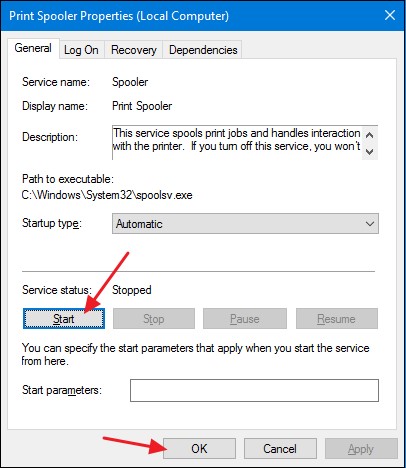
به محض راه اندازی مجدد سرویس چاپ Spooler، تمام اسناد موجود در صف شما بلافاصله دوباره به چاپگر ارسال میشوند. اگر همه چیز خوب پیش برود، باید دوباره عملیات چاپ با موفقیت انجام شود.
اگر راه اندازی مجدد چاپگر و پاک کردن پرینتهای قبلی از صف چاپ، مشکل چاپگر شما را برطرف نکرد و چاپگر شما قبلاً با موفقیت کار میکرد؛ بنابر این احتمال دارد شما مجبور شوید به آپدیت نرم افزار چاپگر خود بپردازید یا میتوانید به دفترچه راهنمای چاپگر خود در این زمینه مراجعه کنید. امیدواریم مواردی که در اینجا در خصوص کنسل کردن دستور پرینت بیان کردیم بتواند مشکل شما را در این زمینه حل کند.


دیدگاهها