

طبق راهنمای تعمیر پیسی، ارور 0x8024402C در Windows Update یعنی ویندوز نتوانسته نام سرور آپدیت یا پروکسی را در DNS پیدا کند. مایکروسافت این کد را WU_E_PT_WINHTTP_NAME_NOT_RESOLVED ثبت کرده است (منبع: Microsoft Learn).
اول اینترنت و DNS را بررسی کنید؛ اگر از VPN یا پروکسی استفاده میکنید تنظیمات WinHTTP را چک کنید؛ بعد عیبیاب Windows Update را اجرا کنید. در شبکههای سازمانی اتصال به سرور WSUS را هم بررسی کنید (منبع).
ارور ۰x۸۰۲۴۴۰۲C دقیقاً چه معنایی دارد؟
طبق مقالهٔ مایکروسافت دربارهٔ ۰x۸۰۲۴۴۰۲C، ابزار Error Lookup این کد را با نام WU_E_PT_WINHTTP_NAME_NOT_RESOLVED و توضیح «نام سرور پروکسی یا سرور مقصد قابل resolve نیست» ثبت کرده است. یعنی مشکل معمولاً از اتصال شبکه، DNS، فایروال/پروکسی یا مسیر اشتباه به سرور آپدیت است؛ نه از خود فایل آپدیت.
اگر کامپیوتر مستقیم به Windows Update وصل میشود، مایکروسافت میگوید مشکل میتواند در شبکهٔ محلی یا اینترنت باشد. اگر از سرویس داخلی مثل WSUS استفاده میکنید، معمولاً یعنی کلاینت به سرور WSUS نمیرسد (منبع).
اول چطور شبکه و DNS را سریع چک کنیم؟
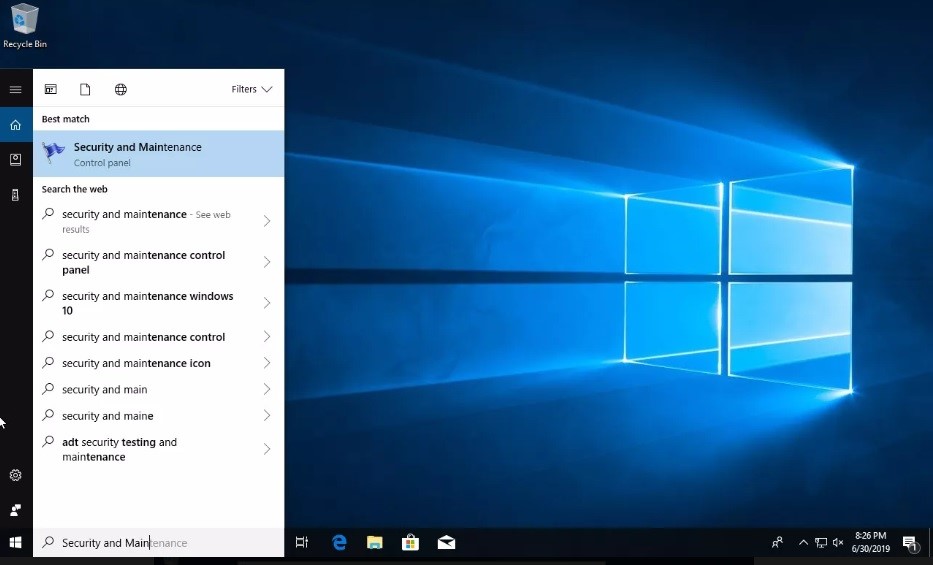
مایکروسافت در همان مقاله میگوید با دستورهایی مثل ping و nslookup مطمئن شوید کامپیوتر به شبکه وصل است و DNS درست کار میکند. در Settings هم وضعیت اینترنت را ببینید:
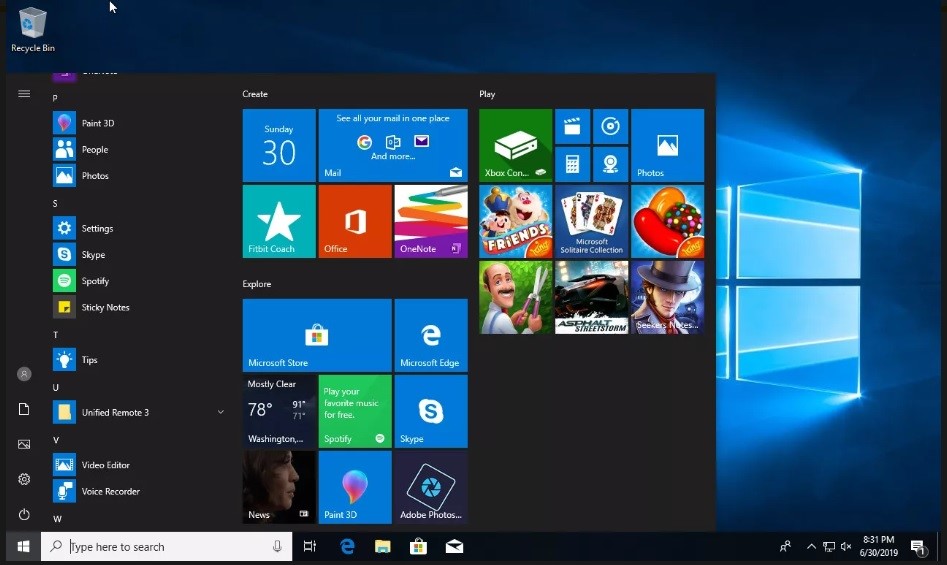
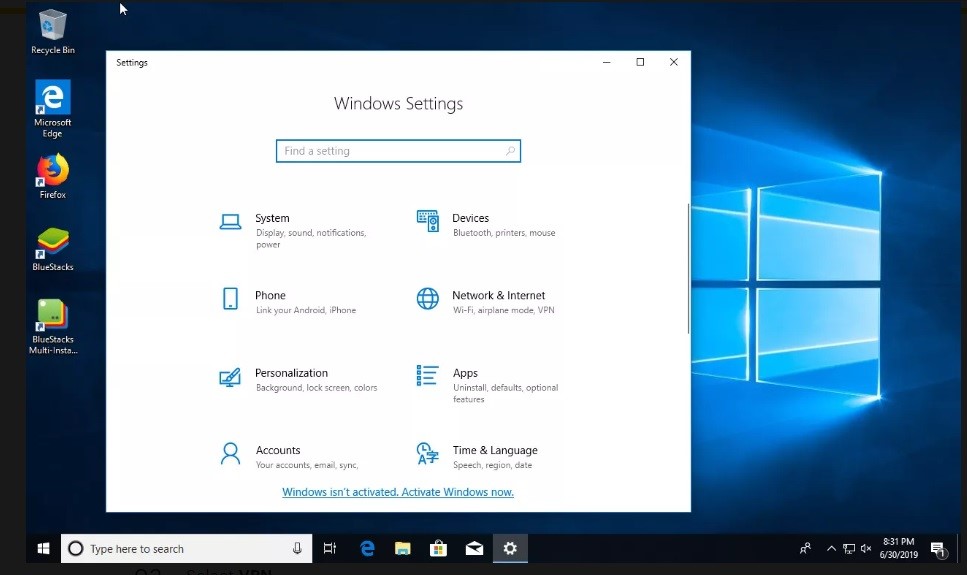
مسیر Settings → Network & internet را باز کنید و ببینید وضعیت Connected است یا نه. اگر قطع است، وایفای یا کابل را درست کنید (راهنمای عیبیابی آپدیت).
در Command Prompt یا PowerShell دستور nslookup windowsupdate.microsoft.com را بزنید. اگر نام resolve نشد، مشکل از DNS یا فیلتر شبکه است.
اگر در سازمان هستید و WSUS دارید، نام سرور WSUS را هم با nslookup تست کنید (منبع).
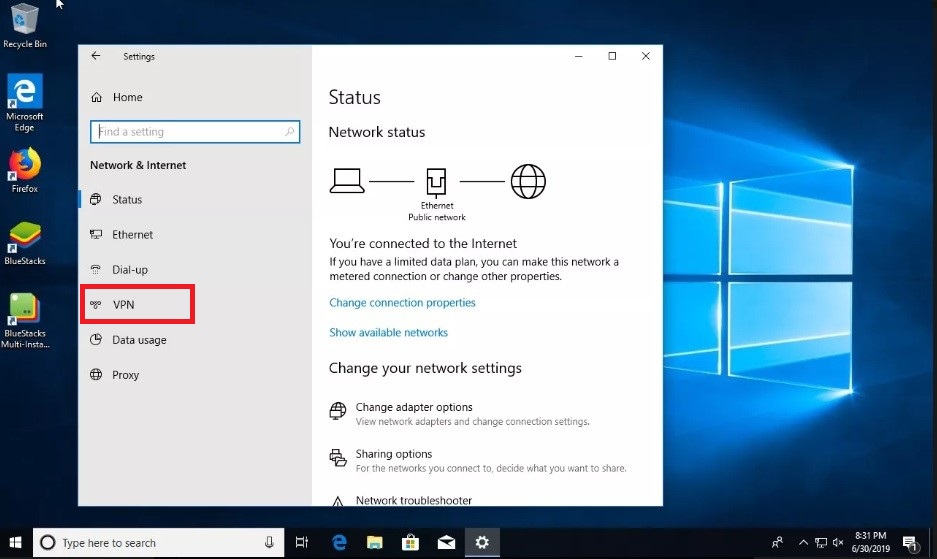
← نکتهٔ ایران: بعضی ISPها یا DNSهای داخلی نام دامنههای مایکروسافت را درست resolve نمیکنند. اگر فقط آپدیت ویندوز قطع است ولی سایتهای عادی باز میشوند، DNS را موقتاً روی یک DNS عمومی قابلاعتماد عوض کنید و دوباره Check for updates بزنید.
چطور DNS را برای رفع ۰x۸۰۲۴۴۰۲C عوض کنیم؟
طبق راهنمای تنظیمات شبکه مایکروسافت میتوانید آدرس DNS را دستی تنظیم کنید:
مسیر Settings → Network & internet را باز کنید؛ برای وایفای روی Wi-Fi و شبکهٔ متصل، برای کابل روی Ethernet بزنید.
کنار DNS server assignment گزینهٔ Edit را بزنید، Manual را انتخاب کنید و IPv۴ را روشن کنید.
آدرس Preferred و Alternate DNS را وارد کنید و Save را بزنید؛ بعد کامپیوتر را یکبار Restart کنید و دوباره Windows Update را چک کنید.
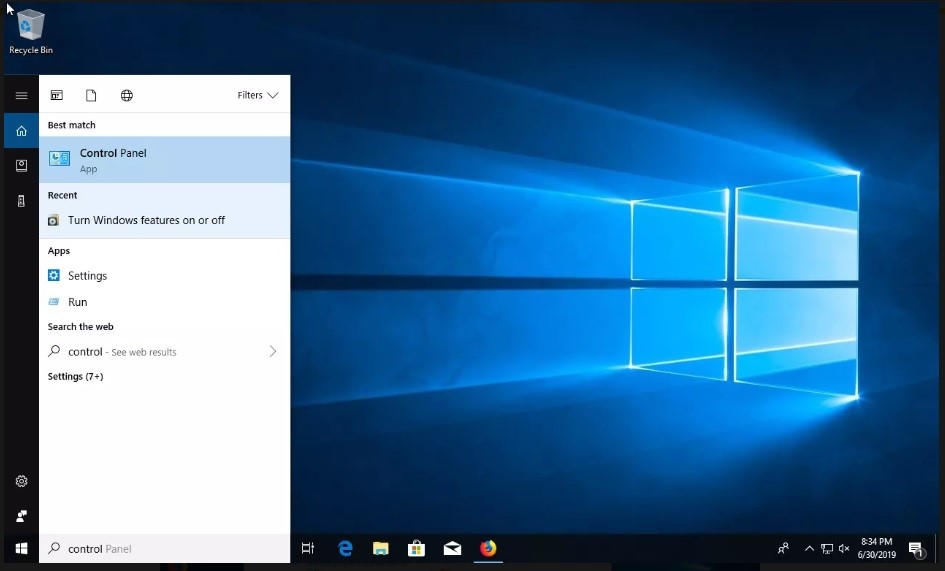
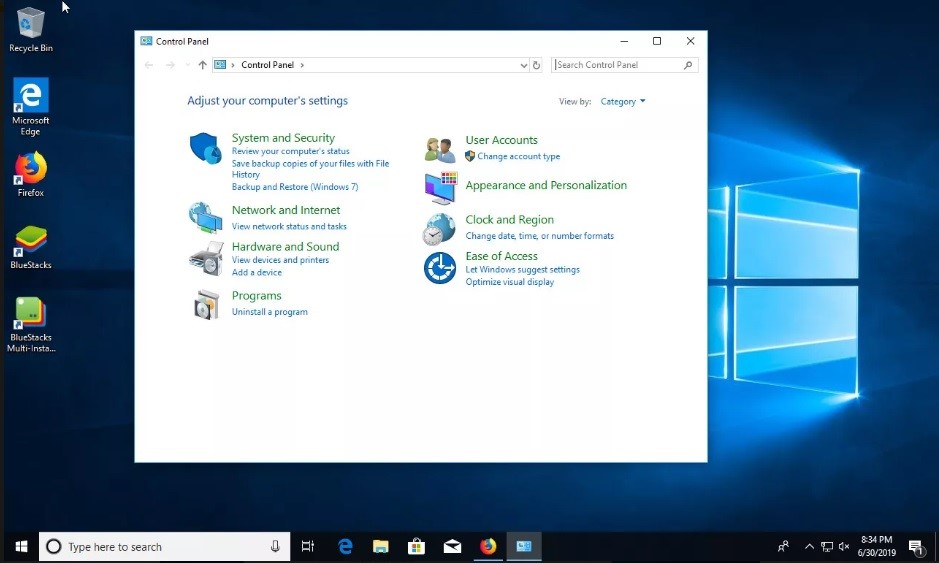
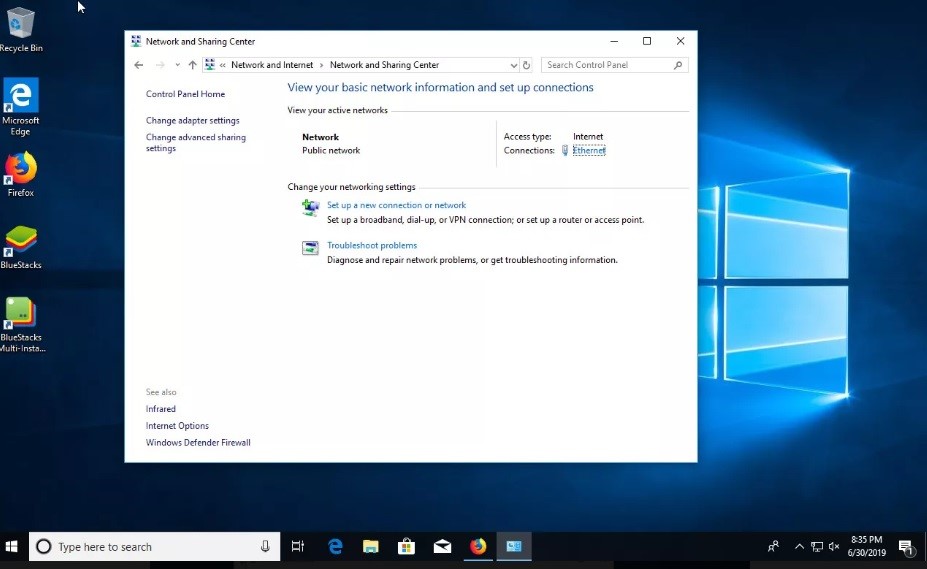
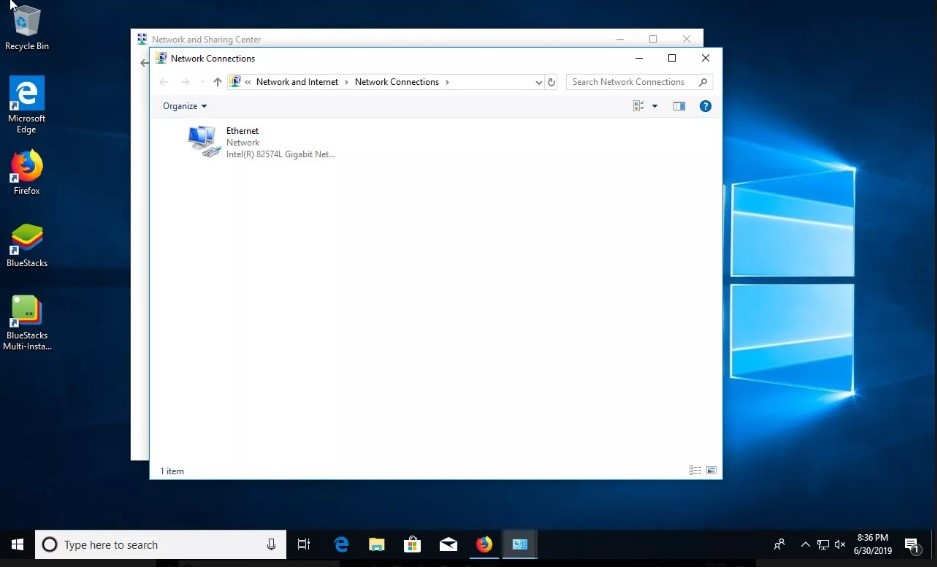
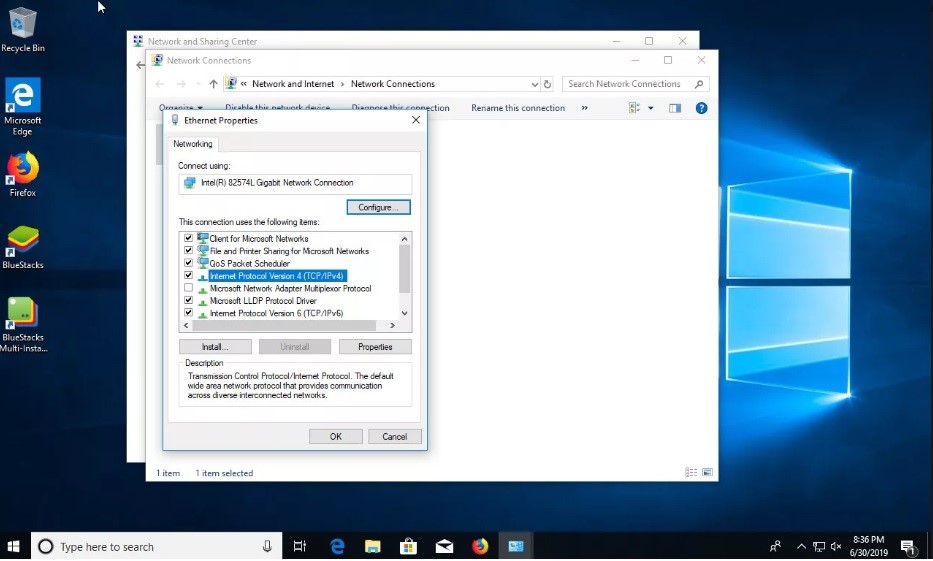
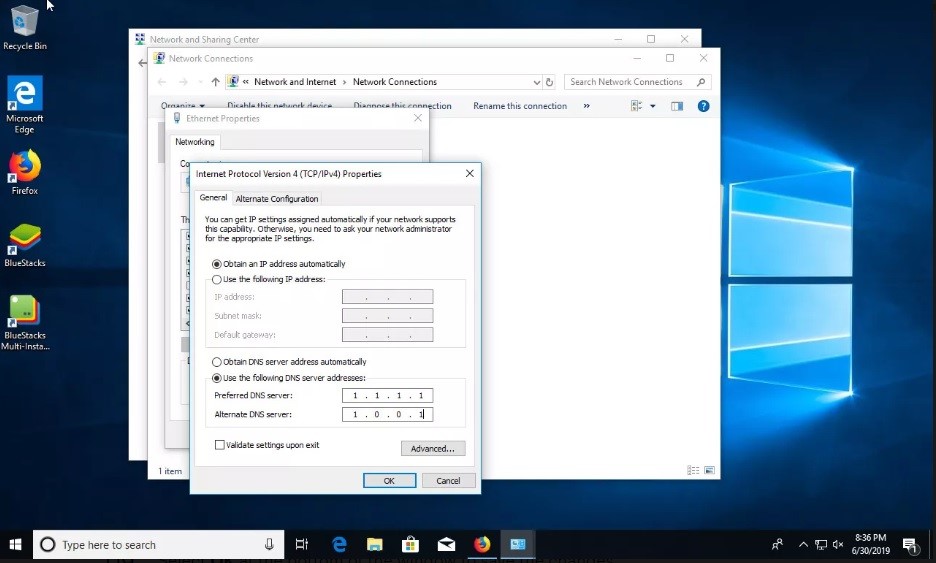
اگر ترجیح میدهید از Control Panel استفاده کنید، همان تصاویر بالا مسیر قدیمیتر را نشان میدهند: Network and Sharing Center → Change adapter settings → Properties → Internet Protocol Version ۴ (TCP/IPv۴).
اگر VPN یا پروکسی داریم، WinHTTP را چطور چک کنیم؟
مایکروسافت در راهنمای عیبیابی اسکن آپدیت میگوید خطاهای ۰x۸۰۲۴۴۰۲C، ۰x۸۰۲۴۴۰۲۱، ۰x۸۰۲۴۴۰۱B و ۰x۸۰۲۴۰۰۳۰ معمولاً به پروکسی مربوطاند؛ چون Windows Update Agent با WinHTTP کار میکند و تنظیماتش لزوماً با مرورگر یکی نیست.
در Command Prompt با دسترسی Administrator دستور زیر را بزنید تا پروکسی WinHTTP را ببینید:
netsh winhttp show proxy
اگر باید مستقیم به اینترنت وصل شوید ولی پروکسی مانده، دستور reset را بزنید:
netsh winhttp reset proxy
اگر پروکسی مرورگر درست است و میخواهید همان را به WinHTTP بدهید، طبق مایکروسافت این دستور را بزنید:
netsh winhttp import proxy source=ie
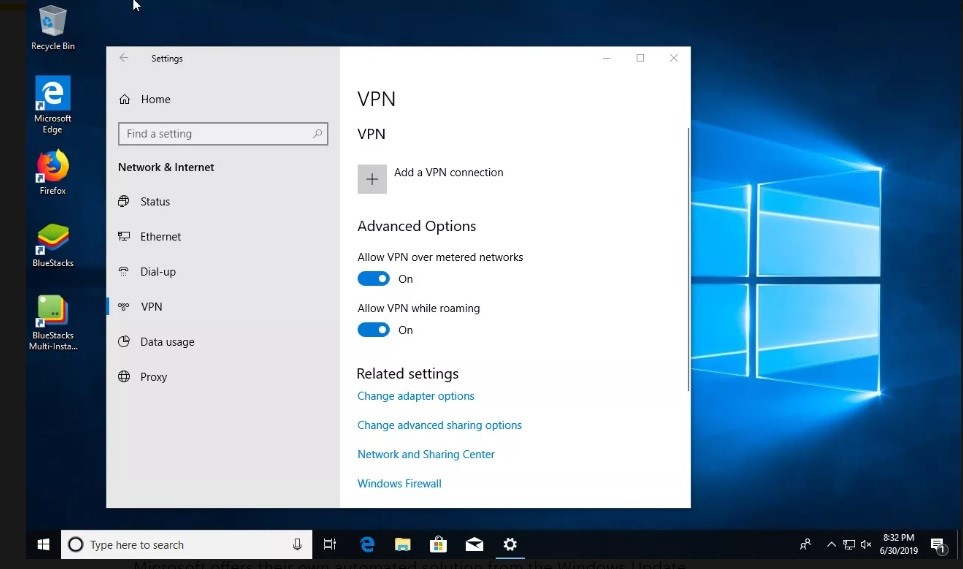
← در ایران خیلیها از VPN یا نرمافزار تغییر IP استفاده میکنند. این برنامهها گاهی فقط مرورگر را پروکسی میکنند و WinHTTP را خراب یا نیمهکاره میگذارند. اگر ارور فقط موقع آپدیت میآید، VPN را کامل ببندید، WinHTTP را reset کنید، DNS را چک کنید و دوباره آپدیت را امتحان کنید.
چطور عیبیاب Windows Update را اجرا کنیم؟
طبق صفحهٔ Troubleshoot problems updating Windows اول عیبیاب را اجرا کنید:
مسیر Settings → System → Troubleshoot → Other troubleshooters را بروید (در بعضی ساختها عیبیاب داخل برنامهٔ Get Help باز میشود).
کنار Windows Update گزینهٔ Run را بزنید و مراحل روی صفحه را تمام کنید.
بعد از اتمام، مسیر Settings → Windows Update را باز کنید و Check for updates را بزنید.
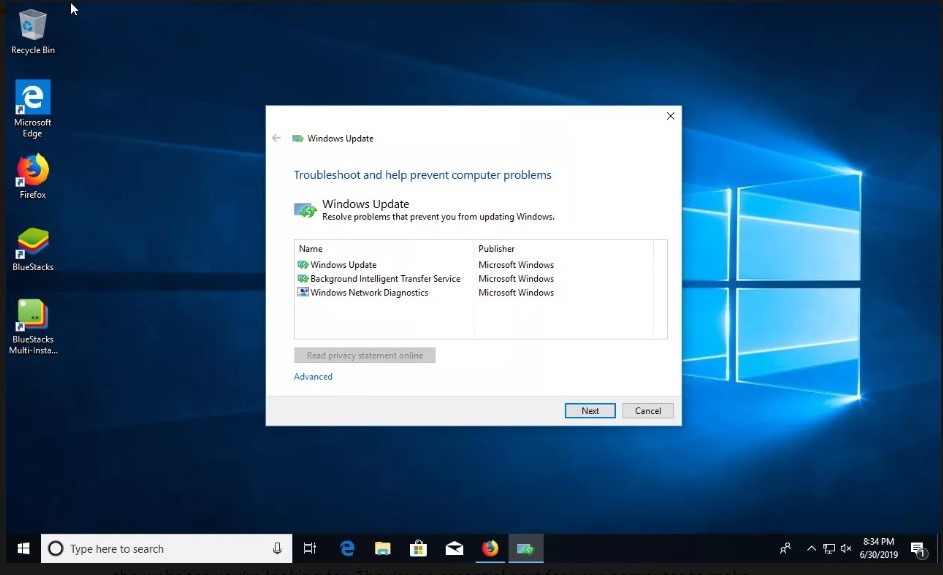
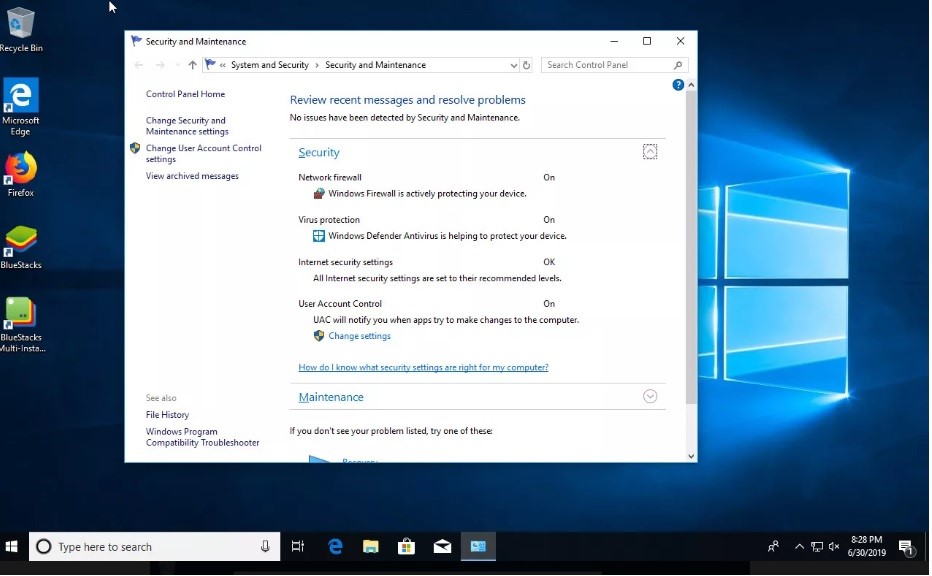
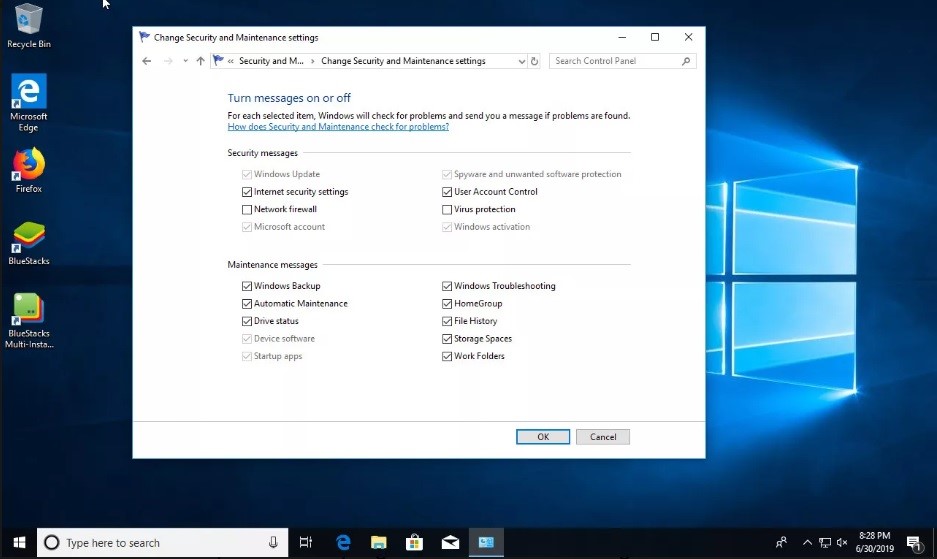
مایکروسافت همچنین میگوید تاریخ و ساعت خودکار، دسترسی Administrator و اتصال پایدار اینترنت برای آپدیت مهماند. اگر فایروال یا آنتیویروس شخصثالث دارید، موقتاً آن را برای تست کنار بگذارید و ببینید آپدیت رد میشود یا نه؛ بعد دوباره روشن کنید.
در شبکههای سازمانی با WSUS چه باید کرد؟
طبق مقالهٔ ۰x۸۰۲۴۴۰۲C اگر آپدیت از WSUS میآید، مطمئن شوید کلاینت به سرور داخلی میرسد و پالیسی Group Policy مسیر اشتباهی برای intranet update service نگذاشته است. مایکروسافت همچنین یادآوری میکند برای Feature on Demand از طریق WSUS، ویندوز باید Windows ۱۱ نسخهٔ ۲۲H۲ یا جدیدتر (یا Windows Server ۲۰۲۵+) باشد؛ وگرنه باید از مخزن یا ISO استفاده کنید.
روی ویندوزهای خیلی قدیمی این ارور چرا دیده میشود؟
طبق اطلاعیهٔ مایکروسافت دربارهٔ قطع endpointهای SHA-۱، دستگاههای قدیمی که به SHA-۲ بهروز نشدهاند ممکن است هنگام اسکن آپدیت کدهایی مثل ۰x۸۰۲۴۴۰۲C، ۰x۸۰۰۷۲EE۲ یا ۰x۸۰۲۴۴۰۱۹ بگیرند. این مورد بیشتر مربوط به ویندوزهای قدیمی (مثل Windows ۷ بدون بهروزرسانی SHA-۲) است؛ روی ویندوز ۱۰ و ۱۱ فعلی علت رایج همان DNS/پروکسی/شبکه است.
چطور بفهمیم مشکل از کجاست؟
مایکروسافت پیشنهاد میکند لاگ Windows Update را بررسی کنید. در لاگ معمولاً پیامهایی مثل WinHttp: SendRequestUsingProxy failed ... error 0x8024402c دیده میشود که نشان میدهد درخواست به سرور آپدیت یا پروکسی نرسیده است (منبع).
| نشانه | احتمال علت | اولین کار |
|---|---|---|
| nslookup نام مایکروسافت را پیدا نمیکند | DNS یا فیلتر شبکه | عوض کردن DNS و تست دوباره |
| VPN/پروکسی روشن است | WinHTTP یا مسیر اشتباه | بستن VPN و netsh winhttp reset proxy |
| فقط در محل کار ارور میآید | WSUS یا پالیسی سازمانی | بررسی اتصال به سرور WSUS |
| ویندوز خیلی قدیمی بدون SHA-۲ | endpoint قدیمی قطع شده | نصب بهروزرسانی SHA-۲ مربوطه |
اگر بعد از این مراحل هنوز آپدیت گیر میکند، آموزشهای مرتبط مثل رفع مشکل آپدیت KB۴۵۱۲۹۴۱ را هم ببینید.
پاسخ به سوالات شما
ارور 0x8024402C یعنی چی؟
یعنی ویندوز نام سرور آپدیت یا پروکسی را در DNS پیدا نکرده است. مایکروسافت آن را WU_E_PT_WINHTTP_NAME_NOT_RESOLVED مینامد.
چرا موقع آپدیت ویندوز 0x8024402C میاد؟
معمولاً بهخاطر قطع اینترنت، DNS خراب، پروکسی/VPN یا نرسیدن به سرور WSUS است؛ نه لزوماً خراب بودن فایل آپدیت.
اول برای رفع 0x8024402C چیکار کنم؟
اینترنت را چک کنید، با nslookup تست DNS بگیرید، VPN را ببندید و عیبیاب Windows Update را از Settings اجرا کنید.
با عوض کردن DNS درست میشه؟
اگر مشکل از resolve نام باشد، بله. طبق مایکروسافت میتوانید DNS را دستی در Network & internet تنظیم کنید و دوباره Check for updates بزنید.
دستور netsh winhttp برای چیه؟
برای دیدن و درستکردن پروکسی WinHTTP که Windows Update از آن استفاده میکند. با show proxy وضعیت را میبینید و با reset proxy پروکسی را پاک میکنید.
تو شرکت این ارور میاد، چیکار کنم؟
احتمالاً کلاینت به WSUS نمیرسد یا پالیسی مسیر اشتباه گذاشته. اتصال به سرور داخلی و تنظیمات intranet update service را با IT چک کنید.
این ارور همون c8024402 قدیمیه؟
بله؛ شکل درست کد 0x8024402C یا 8024402C است. عنوانهای قدیمی گاهی آن را بهاشتباه c8024402 مینوشتند.



دیدگاهها