

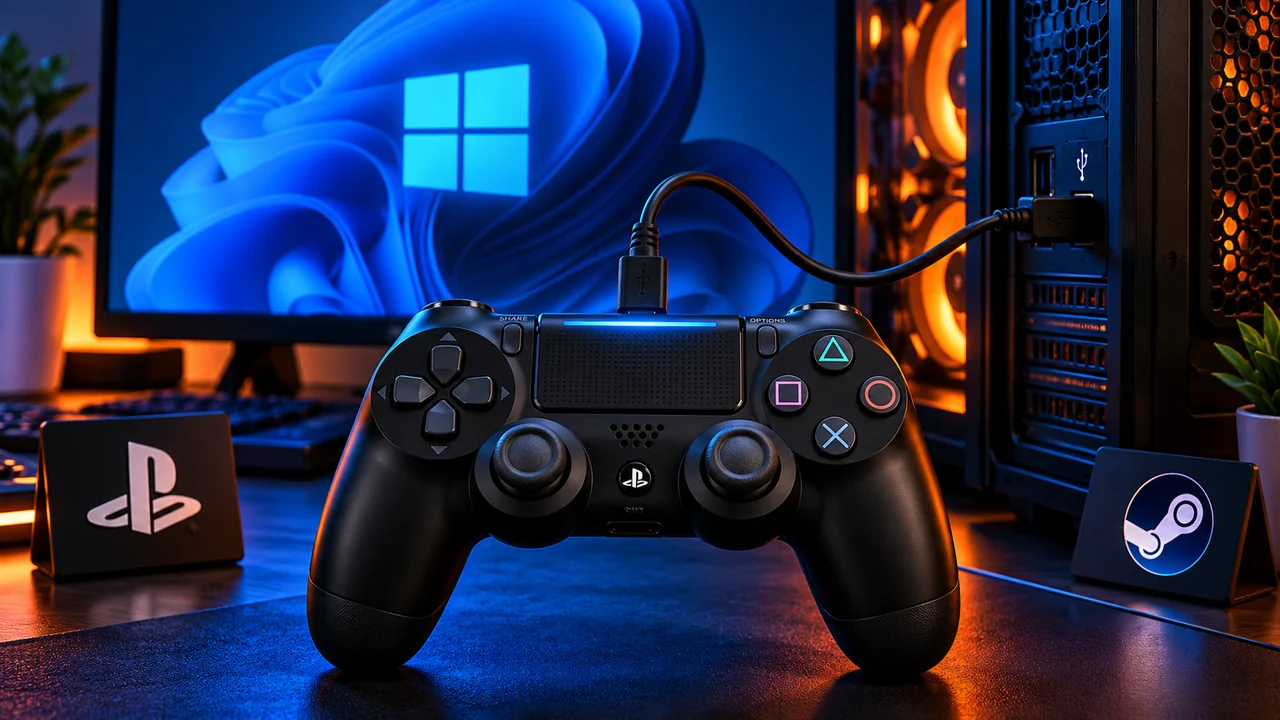
برای دسته پلیاستیشن در ویندوز ۱۱ DS۴Windows لازم است؟
همیشه نه. ویندوز ۱۱ دستهی DualShock ۴ (PS۴) و DualSense (PS۵) را با کابل USB یا بلوتوث میشناسد، و بازیهای استیم با قابلیت Steam Input بدون هیچ برنامهی جانبی از آنها پشتیبانی میکنند. DS۴Windows فقط وقتی لازم است که بازی بیرون از استیم اجرا میشود و فقط دستهی ایکسباکس (XInput) را میشناسد. این برنامه دستهی پلیاستیشن را بهشکل یک دستهی Xbox ۳۶۰ مجازی به ویندوز معرفی میکند.
اول اتصال فیزیکی را درست کنید
اتصال با کابل
دستهی PS۴ با کابل Micro-USB و DualSense با کابل USB-C وصل میشود. کابل باید دیتا منتقل کند؛ بسیاری از کابلهای ارزان فقط شارژ میکنند. اگر ویندوز صدای اتصال را پخش نکرد، کابل و پورت دیگری امتحان کنید. برای مشکل شناسایی USB، راهنمای رفع ارور USB Device Not Recognized کمک میکند.
اتصال با بلوتوث
سونی روش رسمی جفت کردن را اینطور توضیح میدهد (راهنمای PlayStation برای اتصال DualSense به PC):
- در ویندوز ۱۱ به Settings → Bluetooth & devices → Add device → Bluetooth بروید.
- روی دسته، دکمهی PS و Create (در PS۴ دکمهی Share) را همزمان نگه دارید تا چراغ چشمک بزند.
- Wireless Controller را از فهرست انتخاب کنید.
برای بازیهای استیم، Steam Input کافی است
در استیم به Settings → Controller بروید و گزینهی پشتیبانی از دستهی پلیاستیشن را روشن کنید (راهنمای Steam دربارهی PlayStation Controller). استیم دکمهها، تاچپد و ژیروسکوپ را خودش ترجمه میکند. اگر همزمان DS۴Windows و Steam Input فعال باشند، احتمالاً هر دکمه دو بار ثبت میشود. برای بازی از راه دور روی تلویزیون یا گوشی هم تفاوت Steam Link و Steam Mobile Guard را بخوانید.
جدول تصمیمگیری
| وضعیت شما | ابزار مناسب |
|---|---|
| بازی از استیم اجرا میشود | Steam Input؛ DS۴Windows لازم نیست |
| بازی بومی دستهی PS را میشناسد (مثل بیشتر بازیهای سونی روی PC) | هیچ برنامهای لازم نیست |
| بازی از Epic، Xbox App یا لانچر مستقل است و دسته را نمیشناسد | DS۴Windows یا افزودن بازی به استیم بهعنوان Non-Steam Game |
| شبیهساز یا بازی قدیمی فقط XInput میخواهد | DS۴Windows |
وضعیت DS۴Windows در ۲۰۲۶؛ کدام نسخه؟
پروژهی شناختهشدهی DS۴Windows نوشتهی Ryochan۷ در ۱ ژانویه ۲۰۲۴ آرشیو شد و آخرین نسخهی آن v۳.۳.۳ با توضیح «EOL release» است و دیگر آپدیت نمیگیرد. در بررسی ۱ آبان ۱۴۰۵، آدرس قدیمی مخزن Ryochan۷ در GitHub دیگر در دسترس نبود (خطای ۴۰۴)؛ پس فایلهایی که امروز با نام «نسخهی اصلی» پخش میشوند را نمیتوان مستقیم با منبع اصلی تطبیق داد. درایور مجازیساز ViGEmBus که DS۴Windows برای ساخت دستهی مجازی به آن نیاز دارد هم توسط سازندهاش بازنشسته اعلام شده است (مخزن ViGEmBus).
بعد از آرشیو، چند فورک (انشعاب) با همین نام در GitHub ادامه پیدا کردهاند و برخی سایتها خود را «سایت رسمی DS۴Windows» معرفی میکنند. رسمی بودن یا امنیت این فورکها و سایتها را نتوانستیم تأیید کنیم («غیررسمی»). پیشنهاد ما:
- فقط از مخزن GitHub دانلود کنید، نه سایتهایی با تبلیغات و دکمهی دانلود مبهم.
- تاریخ آخرین انتشار، تعداد مشارکتکنندگان و Issues باز را ببینید.
- اگر نیاز شما با Steam Input برطرف میشود، اصلاً برنامهی جانبی نصب نکنید.
اگر یک بار دکمه میزنید و دو بار عمل میکند
این مشکل معروف به Double Input است: بازی هم دستهی واقعی پلیاستیشن و هم دستهی مجازی ایکسباکس را میبیند.
- در DS۴Windows گزینهی Hide DS۴ Controller را فعال کنید (این قابلیت به درایور HidHide وابسته است).
- در استیم، Steam Input را برای همان بازی خاموش کنید یا DS۴Windows را ببندید؛ هر دو را همزمان استفاده نکنید.
- اگر بازی خودش از DualSense پشتیبانی میکند، DS۴Windows را ببندید.
مشکلات رایج دیگر
| مشکل | راه حل |
|---|---|
| دسته وصل است ولی در بازی کار نمیکند | بررسی کنید بازی XInput میخواهد؛ DS۴Windows یا Steam Input را فعال کنید |
| قطع و وصل بلوتوث | فاصله را کم کنید، دانگل بلوتوث USB را به پورت جلو نزنید، درایور بلوتوث را آپدیت کنید |
| لرزش (Rumble) کار نمیکند | از کابل استفاده کنید؛ برخی بازیها لرزش پیشرفته را فقط با USB فعال میکنند |
| بازی بعد از اتصال دسته کرش میکند | راهنمای رفع ارورهای بازی در کامپیوتر |
| تأخیر ورودی زیاد | Polling rate را در DS۴Windows کاهش ندهید؛ اتصال کابلی را امتحان کنید |
افزودن بازیهای غیر استیمی به Steam Input
اگر نمیخواهید DS۴Windows نصب کنید، میتوانید بازیای را که از Epic Games، Xbox App یا لانچر مستقل اجرا میشود به استیم اضافه کنید تا Steam Input دسته را برایش ترجمه کند:
- در استیم از منوی Games گزینهی Add a Non-Steam Game to My Library را بزنید.
- فایل اجرایی بازی را انتخاب کنید.
- بازی را از کتابخانهی استیم اجرا کنید؛ کلید Shift+Tab یا دکمهی PS باید رابط استیم را نشان دهد.
این روش برای همهی بازیها کار نمیکند؛ بازیهایی که لانچر جداگانه یا ضدتقلب سختگیرانه دارند ممکن است Steam Input را نپذیرند.
مقایسهی DualShock ۴ و DualSense روی PC
| ویژگی | DualShock ۴ (PS۴) | DualSense (PS۵) |
|---|---|---|
| درگاه کابل | Micro-USB | USB-C |
| بلوتوث ویندوز | پشتیبانی میشود | پشتیبانی میشود |
| لرزش هپتیک و ماشهی تطبیقی | ندارد | فقط در بازیهای پشتیبان، معمولاً با کابل |
| پشتیبانی بومی بازیهای سونی روی PC | دارد | دارد |
| بلندگو و میکروفون دسته | محدود | در برخی بازیها با کابل |
آپدیت فریمور دسته
سونی برای آپدیت فریمور DualSense و DualSense Edge در ویندوز ۱۰ و ۱۱ برنامهی رسمی PlayStation Accessories را معرفی میکند که جانشین ابزار قدیمیتر Firmware updater است (صفحهی پشتیبانی دستههای PlayStation). این برنامه با USB یا بلوتوث وصل میشود، اما در طول آپدیت هر بار فقط یک دسته بهروز میشود. اگر دستهی PS۵ روی PC رفتار عجیبی دارد و کنسول PS۵ ندارید، آپدیت فریمور با همین برنامه یکی از اولین قدمهاست. در طول آپدیت دسته را جدا نکنید و رایانه را خاموش نکنید.
نکات باتری و نگهداری
- دسته را با شارژر یا پورت USB رایانه شارژ کنید؛ شارژرهای سریع گوشی برای دسته لازم نیستند.
- اگر دسته به هیچ دستگاهی وصل نمیشود، دکمهی کوچک Reset پشت دسته را با یک سوزن چند ثانیه نگه دارید و دوباره جفت کنید.
- دریفت آنالوگ (حرکت خودبهخود شخصیت) مشکل سختافزاری است و با نرمافزار فقط موقتاً با تنظیم Dead zone پنهان میشود.
جمعبندی سریع
برای بیشتر کاربران ویندوز ۱۱، ترتیب منطقی این است: اول اتصال کابلی یا بلوتوث، سپس Steam Input، و فقط اگر بازی همچنان دسته را نشناخت، یک برنامهی واسط از منبع قابل بررسی.
پاسخ به سوالات شما
دستهی PS5 بدون DS4Windows روی PC کار میکند؟
بله، در بازیهای استیم و بازیهایی که خودشان DualSense را پشتیبانی میکنند. برای بقیه به برنامهی واسط نیاز است.
آیا DS4Windows ویروس دارد؟
نسخهی اصلی متنباز بود و کدش در GitHub منتشر شده بود. خطر از فایلهای بازنشرشده در سایتهای نامعتبر است.
DS4Windows روی ویندوز ۱۱ نصب میشود؟
بله. نسخهی v3.3.3 به .NET 8 Desktop Runtime نیاز دارد که باید جداگانه از سایت مایکروسافت نصب شود.
برای کنسول پلیاستیشن هم این تنظیمات لازم است؟
نه. این مقاله فقط دربارهی کامپیوتر است. اگر روی کنسول مشکل شبکه دارید، راهنمای اتصال PSN را ببینید.
چطور فریمور دستهی PS5 را بدون کنسول آپدیت کنم؟
با برنامهی رسمی PlayStation Accessories سونی برای ویندوز ۱۰ و ۱۱.


دیدگاهها