

طبق راهنمای تعمیر پیسی، باند ۲٫۴ گیگاهرتز برد و نفوذ از دیوار بیشتری دارد ولی کندتر و شلوغتر است؛ باند ۵ گیگاهرتز سریعتر است و برد کمتری دارد. اینتل سرعت معمول ۲٫۴ را تا ۱۰۰ مگابیت و ۵ گیگاهرتز را تا ۱ گیگابیت بر ثانیه میداند (منبع: Intel).
برای بازی، تماس تصویری و استریم نزدیک مودم، ۵ گیگاهرتز را انتخاب کنید و ۲٫۴ را برای دستگاههای دور یا هوشمند کممصرف بگذارید.
باند ۲٫۴ و ۵ گیگاهرتز وایفای یعنی چه؟
وایفای داده را با امواج رادیویی میفرستد. عددهای ۲٫۴، ۵ و ۶ گیگاهرتز اسم باندهای فرکانسی هستند که برای استفادهٔ بدون مجوز وایفای آزاد شدهاند. طبق توضیح اینتل، فرکانس پایینتر یعنی موج بلندتر و برد بیشتر، و فرکانس بالاتر یعنی دادهٔ بیشتر در فاصلهٔ کوتاهتر. هر باند هم به چند کانال تقسیم میشود؛ مثل خطهای یک جاده.
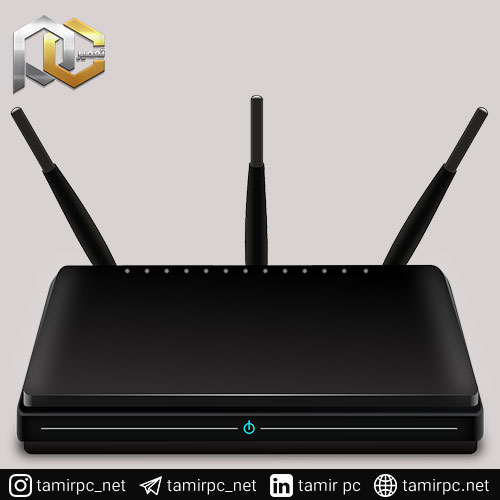
مودم یا روتری که فقط ۲٫۴ گیگاهرتز دارد «تکباند» است و مدلی که هر دو باند را همزمان پخش میکند «دوباند» (Dual Band). وایفای ۶E و جدیدتر باند ۶ گیگاهرتز را هم اضافه کردهاند که تا ۲ گیگابیت بر ثانیه سرعت میدهد و فقط دستگاههای جدید به آن وصل میشوند (منبع).
فرق ۲٫۴ گیگاهرتز و ۵ گیگاهرتز چیست؟
| ویژگی | ۲٫۴ گیگاهرتز | ۵ گیگاهرتز |
|---|---|---|
| سرعت معمول (حداکثر) | تا ۱۰۰ مگابیت بر ثانیه | تا ۱ گیگابیت بر ثانیه |
| پهنای طیف | ۷۰ مگاهرتز؛ معمولاً ۳ کانال ۲۰ مگاهرتزی | حدود ۵۰۰ مگاهرتز؛ تا ۶ کانال ۸۰ مگاهرتزی |
| برد و عبور از دیوار | بیشتر | کمتر |
| شلوغی و تداخل | زیاد؛ قدیمیترین و پرمصرفترین باند | کمتر |
| مناسب برای | دستگاههای دور و هوشمند (دوربین IP، ترموستات) | بازی، استریم و تماس تصویری |
منبع جدول: Intel: ۲.۴ GHz vs. ۵ GHz vs. ۶ GHz. اینتل یادآوری میکند سرعت واقعی به تعداد دستگاهها، دیوارها و سرعت اینترنت سرویسدهنده هم بستگی دارد.
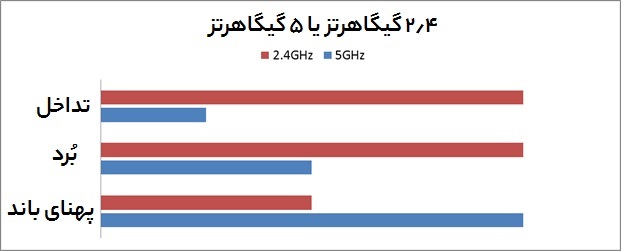
اینتل یک نکتهٔ مهم هم دارد: درست است که برد ۲٫۴ بیشتر است، ولی این تفاوت اغلب ناچیز است و بیشتر کاربران با ۵ گیگاهرتز هم در کل خانه اتصال مشابهی دارند (منبع). پس قانون ثابت «خانهٔ بزرگتر از فلان متر یعنی ۲٫۴» درست نیست؛ بهتر است هر دو را در اتاقهای خودتان امتحان کنید.
چرا باند ۲٫۴ گیگاهرتز اینقدر تداخل دارد؟
چون قدیمیترین باند است و بیشتر دستگاههای قدیمی هنوز روی آن کار میکنند؛ اینتل میگوید به همین دلیل ساکنان آپارتمانها در ۲٫۴ گیگاهرتز بیشتر مشکل اتصال دارند (منبع). در راهنمای عیبیابی اینتل هم مایکروویو و دستگاههای بلوتوث از منبعهای تداخل این باند شمرده شدهاند (منبع).
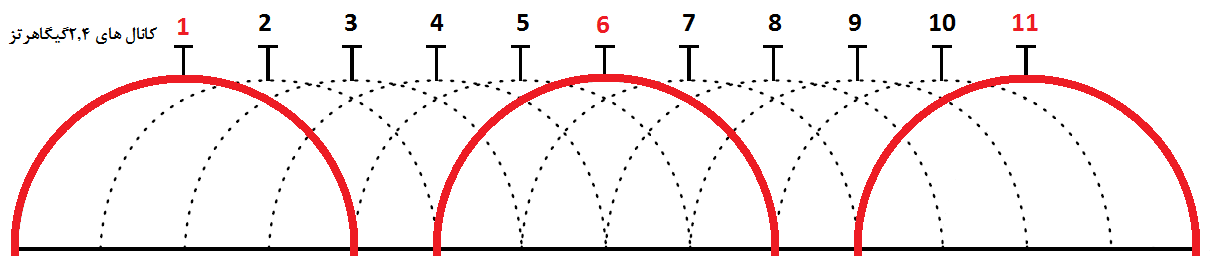
مشکل دیگر کانالهاست. طبق ویکیپدیا، در باند ۲٫۴ گیگاهرتز ۱۴ کانال تعریف شده و بیشتر کشورها ۱۳ کانال اول را مجاز میدانند، اما کانالها روی هم میافتند و فقط کانالهای ۱، ۶ و ۱۱ با هم تداخل ندارند. اینتل هم توصیه میکند در ۲٫۴ فقط از همین سه کانال و در ۵ گیگاهرتز از کانالهای ۳۶، ۴۰، ۴۴ یا ۴۸ استفاده کنید (منبع).
چطور بفهمیم لپتاپ به کدام باند وصل است؟
در ویندوز ۱۱، طبق راهنمای مایکروسافت:
Settings را باز کنید و به Network & internet → Wi-Fi بروید.
روی شبکهای که به آن وصل هستید بزنید و Properties آن را باز کنید.
جلوی Network band (channel) باند و کانال اتصال نوشته شده است.
برای دیدن اینکه کارت وایفایتان چه استانداردهایی را پشتیبانی میکند، در Command Prompt این دستور را بزنید و ردیف Radio types supported را بخوانید:netsh wlan show drivers
اگر جلوی Radio types supported عبارت ۸۰۲.۱۱ax را دیدید، کارت شما وایفای ۶ یا ۶E است و اگر ۸۰۲.۱۱be دیدید، وایفای ۷ (منبع).
کدام باند را انتخاب کنیم؟
برای بازی آنلاین، تماس تصویری، کار از خانه و استریم، به باند ۵ گیگاهرتز (یا ۶ گیگاهرتز اگر دارید) وصل شوید؛ اینتل همین را توصیه میکند.
دستگاههای هوشمند کممصرف مثل دوربین IP و زنگ هوشمند را روی ۲٫۴ بگذارید تا باند سریع برای کارهای مهم خلوت بماند.
اگر در اتاقی دور از مودم سیگنال ۵ گیگاهرتز ضعیف است، همانجا ۲٫۴ را امتحان کنید و سرعت را مقایسه کنید.
اگر روتر کانال را خودکار عوض میکند و اتصال مدام قطع میشود، اینتل پیشنهاد میکند حالت AUTO را خاموش کنید و دستی یکی از کانالهای ۱، ۶ یا ۱۱ را انتخاب کنید (منبع).
← نکتهٔ مخصوص کاربران ایرانی: اگر در آپارتمان زندگی میکنید و فهرست وایفای گوشی پر از شبکهٔ همسایههاست، قبل از عوض کردن مودم یا شکایت به شرکت اینترنت، گوشی و لپتاپ را به نسخهٔ ۵ گیگاهرتز شبکه وصل کنید و کانال ۲٫۴ را روی ۱، ۶ یا ۱۱ بگذارید. موقع خرید مودم هم روی جعبه دنبال عبارت Dual Band باشید.
برای رفع کندی اینترنت خانگی، راهنمای تست سرعت و رفع کندی وایفای و اگر پرینتر بیسیم دارید، وصل کردن پرینتر بیسیم به لپتاپ را هم ببینید. این صفحه بر پایهٔ مستندات اینتل، مایکروسافت و ویکیپدیا بازنویسی شده و ما عددهای سرعت را روی مودم خودمان تست نکردهایم.
پاسخ به سوالات شما
وایفای ۵ گیگ بهتره یا ۲٫۴ گیگ؟
برای سرعت، ۵ گیگاهرتز بهتر است: اینتل سرعت معمولش را تا ۱ گیگابیت و ۲٫۴ را تا ۱۰۰ مگابیت بر ثانیه میداند. ۲٫۴ فقط برای دستگاههای دور یا کممصرف مناسبتر است.
چرا وایفای ۵ گیگ توی اتاق دیگه ضعیف میشه؟
چون فرکانس بالاتر برد و نفوذ کمتری از دیوار دارد. البته اینتل میگوید این تفاوت در بیشتر خانهها ناچیز است، پس جای مودم را هم امتحان کنید.
بهترین کانال وایفای ۲٫۴ کدومه؟
کانالهای ۱، ۶ یا ۱۱؛ فقط این سه با هم تداخل ندارند. اینتل برای ۵ گیگاهرتز کانالهای ۳۶، ۴۰، ۴۴ یا ۴۸ را پیشنهاد میکند.
از کجا بفهمم به کدوم باند وصلم؟
در ویندوز ۱۱ به Settings، Network & internet، Wi-Fi بروید و Properties شبکه را باز کنید. جلوی Network band (channel) باند اتصال نوشته شده است.
مایکروویو وایفای رو قطع میکنه؟
ممکن است. اینتل مایکروویو و دستگاههای بلوتوث را از منبعهای تداخل باند ۲٫۴ گیگاهرتز میداند؛ وصل شدن به ۵ گیگاهرتز این مشکل را کم میکند.
مودم دوبانده یعنی چی؟
یعنی مودم همزمان در هر دو باند ۲٫۴ و ۵ گیگاهرتز وایفای پخش میکند تا هر دستگاه به باند مناسب خودش وصل شود.


دیدگاهها