


برای محدود کردن سرعت اینترنتِ هر برنامه در ویندوز، NetLimiter یا NetBalancer مناسباند و برای دیدن حجم مصرف روزانه و ماهانه NetWorx. اگر نمیخواهید چیزی نصب کنید، خود ویندوز در این مسیر سقف مصرف (Data limit) و حالت Metered دارد:Settings → Network & internet → Advanced network settings → Data usage
در این راهنمای تعمیر پی سی پنج نرمافزار کنترل پهنای باند را با وضعیت امروزشان (رایگان یا پولی، آخرین نسخه) مقایسه کردهایم و روش بدون نرمافزار ویندوز را هم مرحلهبهمرحله آوردهایم.
بعضی برنامهها مثل آپدیت ویندوز، OneDrive یا دانلود منیجر در پسزمینه بخش بزرگی از اینترنت را مصرف میکنند و بقیهٔ کارها کند میشود. نرمافزار کنترل پهنای باند دو کار میکند: نشان میدهد کدام برنامه چقدر اینترنت مصرف میکند، و برای برنامههای پرمصرف سقف سرعت یا حجم میگذارد.
کدام نرمافزار کنترل پهنای باند را انتخاب کنم؟
اطلاعات جدول زیر از سایت رسمی هر سازنده در آذر ۱۴۰۵ برداشته شده است. ما این برنامهها را خودمان تست نکردهایم.
| نرمافزار | کار اصلی | رایگان یا پولی | آخرین نسخه |
|---|---|---|---|
| NetLimiter | محدود کردن سرعت هر برنامه، مسدود کردن اتصال، آمار مصرف | پولی با ۲۸ روز آزمایشی | نسخهٔ ۵٫۳٫۲۸ (مهر ۱۴۰۵)؛ ویندوز ۷، ۱۰ و ۱۱ |
| NetBalancer | اولویت و سقف سرعت برای هر برنامه، قانون زمانی | پولی با ۱۴ روز آزمایشی؛ نسخهٔ رایگان فقط نمایش مصرف | نسخهٔ ۱۲٫۶٫۱ (مهر ۱۴۰۴) |
| NetWorx | گزارش مصرف روزانه، هفتگی و ماهانه و تست سرعت | پولی با ۳۰ روز آزمایشی | نسخهٔ ۲۶٫۱۰ (آبان ۱۴۰۵)؛ ویندوز، مک و لینوکس |
| SoftPerfect Bandwidth Manager | کنترل پهنای باند کل شبکه از یک سیستم مرکزی | پولی با ۳۰ روز آزمایشی | نسخهٔ ۳٫۳٫۰ (فروردین ۱۴۰۴)؛ حداقل ویندوز ۱۰ |
| TMeter | شمارش ترافیک، محدودکنندهٔ سرعت، فایروال و NAT | نسخهٔ رایگان (Freeware Edition) دارد | نسخهٔ ۱۸٫۰٫۸۷۵؛ مدتهاست بهروز نشده و فهرست رسمیاش تا ویندوز ۱۰ است |
NetLimiter چطور سرعت هر برنامه را محدود میکند؟
طبق سایت رسمی NetLimiter، این برنامه برای کل سیستم، هر برنامه، هر کاربر یا حتی یک اتصال سقف سرعت میگذارد، مصرف لحظهای را با نمودار نشان میدهد و آمار بلندمدت نگه میدارد. با بخش Connection Blocker هم میتوانید جلوی اتصال یک برنامه به اینترنت را بگیرید.
NetLimiter را باز کنید؛ فهرست برنامههایی که الان به اینترنت وصلاند با ستونهای سرعت دانلود (DL Rate) و آپلود (UL Rate) نمایش داده میشود.
برنامهٔ پرمصرف را پیدا کنید.
تیک ستون DL Limit یا UL Limit را جلوی آن برنامه بزنید و عدد سقف سرعت را وارد کنید.
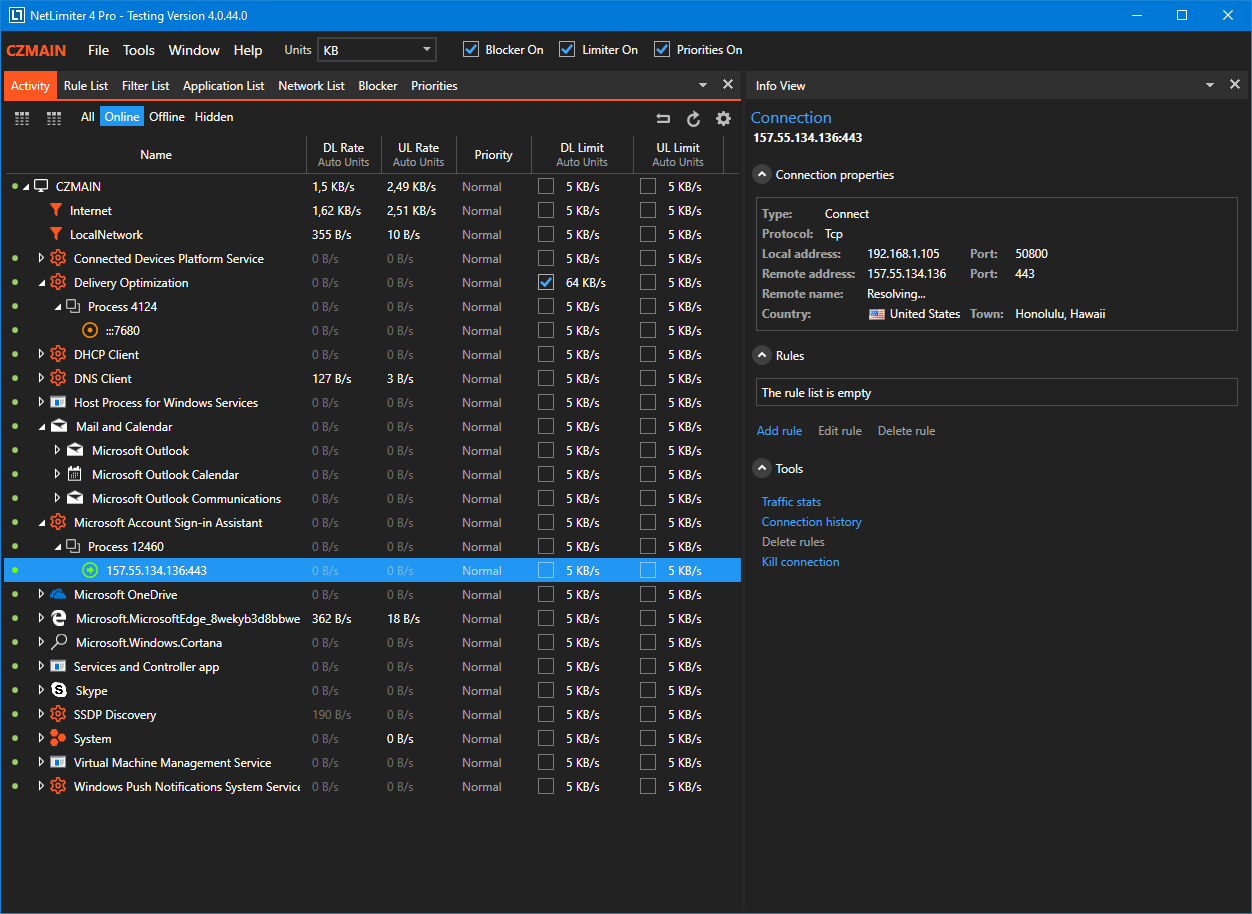
تصویر بالا مربوط به نسخهٔ ۴ است؛ نسخهٔ فعلی ۵ است و ظاهرش ممکن است کمی فرق داشته باشد.
NetBalancer برای چه کسی مناسب است؟
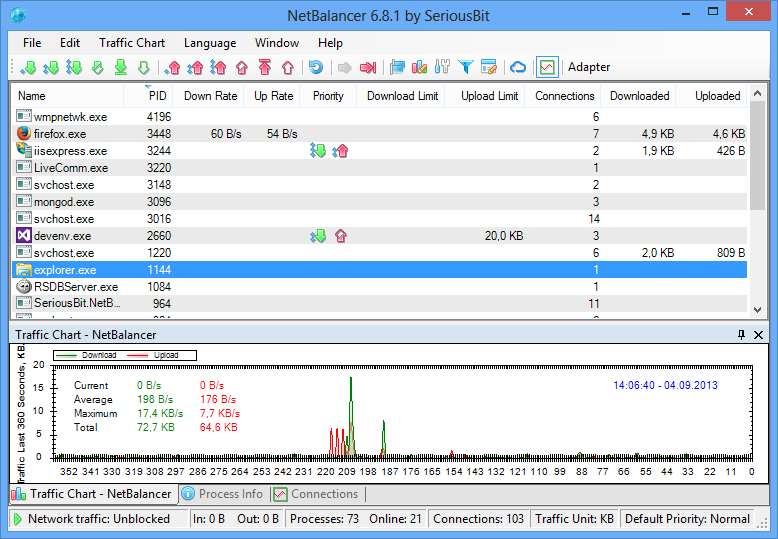
NetBalancer هم برای هر برنامه اولویت و سقف سرعت میگذارد، ولی نقطهٔ قوتش قانونهای زمانی است؛ مثلاً اینکه دانلود منیجر فقط شبها با سرعت کامل کار کند. طبق سایت سازنده، بدون خرید لایسنس فقط میتوانید مصرف را ببینید و برای گذاشتن قانون و اولویت باید نسخهٔ کامل را بخرید؛ نسخهٔ آزمایشی ۱۴ روز همهٔ امکانات را دارد.
NetWorx چطور حجم مصرف اینترنت را نشان میدهد؟
NetWorx ساخت SoftPerfect برای محدود کردن سرعت نیست؛ کارش شمردن مصرف است. گزارش روزانه، هفتگی و ماهانه میدهد، برنامههایی را که به اینترنت وصلاند نشان میدهد، تست سرعت دارد و وقتی مصرف از حد مشخصی بالاتر رفت هشدار میدهد. برای کسی که بستهٔ اینترنت حجمی دارد، همین هشدار خیلی به کار میآید.
SoftPerfect Bandwidth Manager و TMeter برای چه شبکهای مناسباند؟
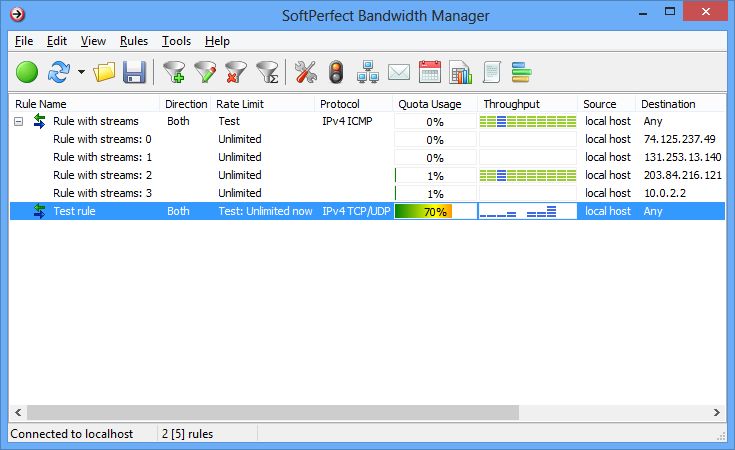
این دو برای مدیر شبکهاند، نه کاربر خانگی. SoftPerfect Bandwidth Manager روی یک سیستم مرکزی نصب میشود و برای هر آدرس IP، MAC، پورت یا کارت شبکه سقف سرعت و حجم میگذارد. نسخهٔ ۳٫۳٫۰ آن حداقل ویندوز ۱۰ میخواهد.
TMeter ترافیک را بر اساس آدرس IP، پروتکل یا پورت میشمارد و محدودکنندهٔ سرعت، فایروال و NAT داخلی دارد. نسخهٔ رایگان آن هنوز دریافت میشود، ولی آخرین نسخهاش قدیمی است؛ برای ویندوز ۱۱ گزینههای بهروزتر بالا را ترجیح دهید.
چطور بدون نرمافزار مصرف اینترنت ویندوز را محدود کنم؟
طبق راهنمای رسمی مایکروسافت، اگر اتصال را Metered (حجمی) کنید، ویندوز فقط آپدیتهای مهم را دانلود میکند، دانلود برنامهها از Microsoft Store ممکن است متوقف شود و همگامسازی فایلها خودکار انجام نمیشود. سقف مصرف (Data limit) هم به شما هشدار میدهد که به حجم بسته نزدیک شدهاید.
کلیدهای Win + I را بزنید تا Settings باز شود.
برای حالت حجمی به این مسیر بروید و Metered connection را روشن کنید (برای کابل شبکه بهجای Wi-Fi گزینهٔ Ethernet را بزنید):Settings → Network & internet → Wi-Fi → (your network) → Metered connection
برای سقف مصرف در ویندوز ۱۱ به این مسیر بروید، روی Enter limit بزنید، نوع سقف (مثلاً Monthly)، روز شروع دوره و حجم را وارد کنید و Save را بزنید:Settings → Network & internet → Advanced network settings → Data usage
اگر آپدیت ویندوز در پسزمینه سرعت اینترنت را میگیرد، سقف سرعت دانلود آن را در این مسیر بگذارید:Settings → Windows Update → Advanced options → Delivery Optimization
طبق مایکروسافت، سقف سرعت Delivery Optimization فقط روی دانلودهای خودکار پسزمینه اعمال میشود. اگر خودتان دکمهٔ آپدیت را بزنید یا از Store برنامه بگیرید، این سقف اعمال نمیشود.
← نکتهٔ مخصوص کاربران ایرانی: اگر بستهٔ اینترنت حجمی دارید، Data limit را برابر حجم بسته و روز شروع را برابر روز خرید بسته بگذارید و اتصال را Metered کنید تا آپدیتهای بزرگ ویندوز بیخبر حجمتان را تمام نکنند. نسخههای غیرقانونی و دستکاریشدهٔ این برنامهها خطرناکاند، چون این نوع برنامهها به ترافیک شبکهٔ کامپیوتر دسترسی کامل دارند؛ اگر نمیتوانید لایسنس بخرید، همین روش داخلی ویندوز را به کار ببرید.
اگر مشکل شما کندی اینترنت است نه مصرف زیاد، اول راهنمای تست سرعت و رفع کندی اینترنت خانگی را ببینید. عوض کردن DNS در ویندوز و انتخاب بین باند ۲٫۴ و ۵ گیگاهرتز وایفای هم گاهی سرعت را بهتر میکنند.
این مطلب بر پایهٔ سایت رسمی سازندهها و راهنمای مایکروسافت بازنویسی شد و تصاویر همان تصاویر قبلی مطلباند.
پاسخ به سوالات شما
چطور بفهمم کدوم برنامه اینترنتم رو مصرف میکنه؟
در ویندوز ۱۱ به Settings و Network & internet و بعد Advanced network settings و Data usage بروید؛ مصرف هر برنامه آنجا هست. برای نمایش لحظهای، NetLimiter یا NetWorx را امتحان کنید.
بدون نصب برنامه میشه سرعت اینترنت یه برنامه رو کم کرد؟
برای همهٔ برنامهها نه، ولی برای آپدیت ویندوز بله. در Delivery Optimization سقف سرعت دانلود پسزمینه را بگذارید؛ برای بقیهٔ برنامهها نرمافزاری مثل NetLimiter لازم است.
نرمافزار کنترل پهنای باند رایگان داریم؟
NetBalancer بدون لایسنس فقط مصرف را نشان میدهد و TMeter نسخهٔ رایگان قدیمی دارد. NetLimiter، NetWorx و SoftPerfect Bandwidth Manager پولیاند و فقط نسخهٔ آزمایشی رایگان دارند.
چطور جلوی تموم شدن حجم اینترنت با آپدیت ویندوز رو بگیرم؟
اتصال را در تنظیمات Wi-Fi یا Ethernet روی Metered connection بگذارید. طبق مایکروسافت، ویندوز روی اتصال حجمی فقط آپدیتهای مهم را دانلود میکند.





دیدگاهها