


فونت پیشفرض ویندوز ۱۰ (Segoe UI) از تنظیمات عوض نمیشود؛ باید با یک فایل رجیستری (.reg) آن را به فونت دلخواه تغییر بدهید. اول از ویندوز Restore Point بسازید، اسم فونت را از Settings → Personalization → Fonts بردارید، کد رجیستری را در Notepad بنویسید و با پسوند .reg ذخیره و Merge کنید، بعد ویندوز را ریستارت کنید.
این راهنمای تعمیر پی سی کد آمادهٔ تغییر فونت و کد برگرداندن آن به حالت اول را هم دارد.
← تغییر رجیستری ریسک دارد. قبل از شروع حتماً Restore Point بسازید یا از سیستم بکاپ بگیرید. ویندوز ۱۰ از ۲۲ مهر ۱۴۰۴ آپدیت امنیتی رسمی ندارد و این روش در ویندوز ۱۱ هم تقریباً همینطور است، ولی ممکن است بعضی بخشهای سیستم فونت جدید را نگیرند.
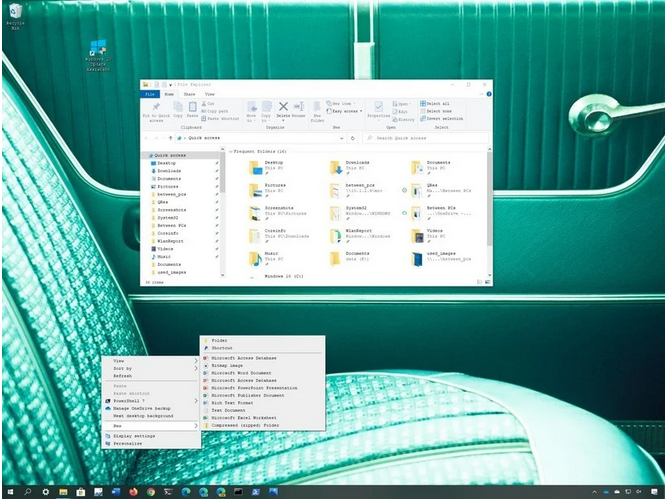
چرا گزینهٔ تغییر فونت سیستم در ویندوز ۱۰ نیست؟
در ویندوز ۷ از تنظیمات شخصیسازی میشد فونت منوها، عنوان پنجرهها و پیامها را عوض کرد. در ویندوز ۱۰ این گزینه برداشته شده و فونت سیستم Segoe UI است. با این حال هنوز میشود با تغییر چند مقدار در Registry آن را عوض کرد.
قبل از شروع چه کار کنم؟
اول یک System Restore Point بسازید تا اگر نتیجه خوب نبود برگردید. طبق راهنمای رسمی مایکروسافت، باید حفاظت سیستم (System Protection) برای درایو ویندوز روشن باشد. فونتهایی مثل Webdings و Wingdings را انتخاب نکنید، چون فقط نماد دارند و متنها بیمعنی میشوند و ویندوز خوانا نمیماند.
چطور اسم دقیق فونت را پیدا کنم؟
Settings ویندوز را باز کنید.
روی Personalization بزنید.
روی Fonts بزنید.
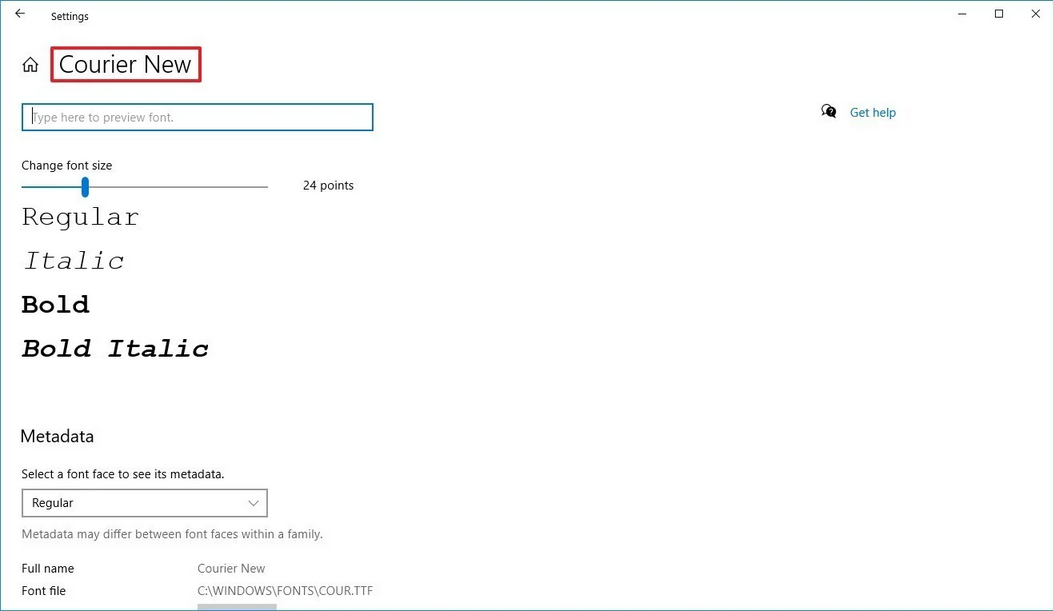
روی فونتی که میخواهید بزنید؛ مثلاً Arial، Courier New، Verdana یا Tahoma. اسمی را که بالای صفحه میبینید کپی کنید.
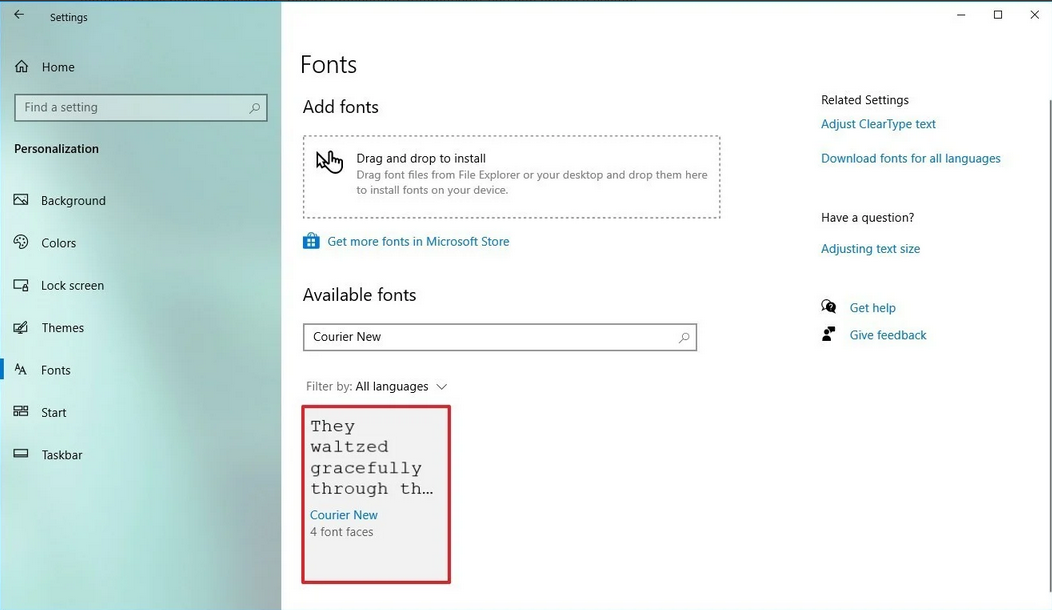
← برای متن فارسی فونتی بگذارید که حروف فارسی را پشتیبانی کند، مثل Tahoma یا Segoe UI. بعضی فونتهای انگلیسی حروف فارسی را از فونت دیگری قرض میگیرند و شکل متن ناهماهنگ میشود.
چطور فونت پیشفرض ویندوز ۱۰ را عوض کنم؟
Start را باز کنید، Notepad را جستجو و باز کنید.
کد زیر را در آن بچسبانید:
Windows Registry Editor Version 5.00[HKEY_LOCAL_MACHINE\SOFTWARE\Microsoft\Windows NT\CurrentVersion\Fonts]"Segoe UI (TrueType)"="""Segoe UI Bold (TrueType)"="""Segoe UI Bold Italic (TrueType)"="""Segoe UI Italic (TrueType)"="""Segoe UI Light (TrueType)"="""Segoe UI Semibold (TrueType)"="""Segoe UI Symbol (TrueType)"=""[HKEY_LOCAL_MACHINE\SOFTWARE\Microsoft\Windows NT\CurrentVersion\FontSubstitutes]"Segoe UI"="ENTER-NEW-FONT-NAME"
بهجای ENTER-NEW-FONT-NAME اسم فونت را دقیقاً همانطور که در تنظیمات دیدید بنویسید؛ مثلاً Courier New.
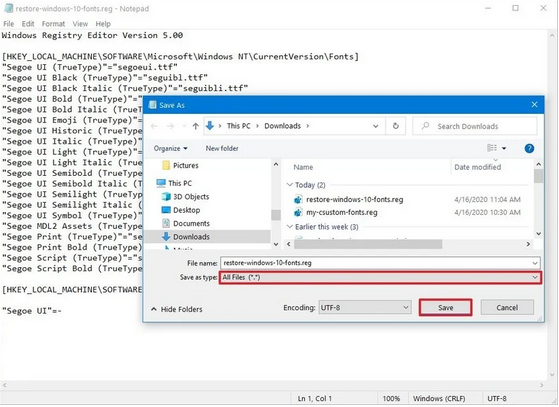
از File گزینهٔ Save as را بزنید.
در Save as type گزینهٔ All Files را بگذارید و اسم فایل را با پسوند .reg بنویسید، مثلاً change-windows-۱۰-font.reg.
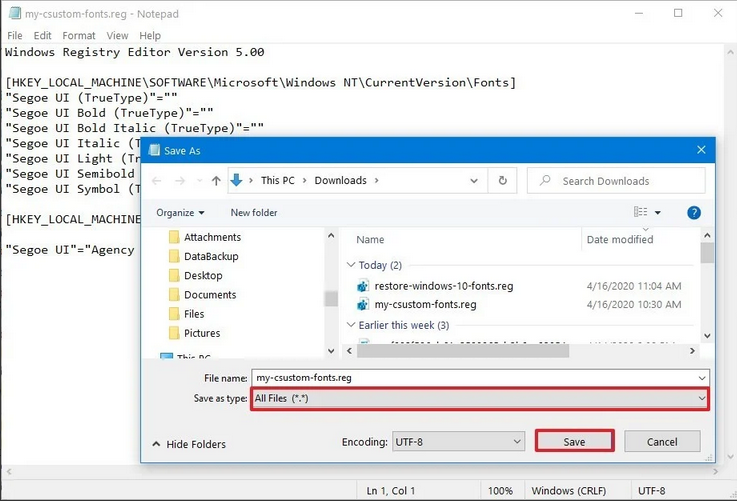
Save را بزنید.
روی فایل .reg راستکلیک و Merge را انتخاب کنید.
Yes و بعد OK را بزنید.
ویندوز را Restart کنید تا فونت جدید در File Explorer، کادرهای پیام و نوار وظیفه دیده شود.
چطور فونت ویندوز را به حالت اول برگردانم؟
سادهترین راه همان Restore Point است. راه دیگر یک فایل .reg برگرداننده است:
Notepad را باز کنید و کد زیر را بچسبانید:
Windows Registry Editor Version 5.00[HKEY_LOCAL_MACHINE\SOFTWARE\Microsoft\Windows NT\CurrentVersion\Fonts]"Segoe UI (TrueType)"="segoeui.ttf""Segoe UI Black (TrueType)"="seguibl.ttf""Segoe UI Black Italic (TrueType)"="seguibli.ttf""Segoe UI Bold (TrueType)"="segoeuib.ttf""Segoe UI Bold Italic (TrueType)"="segoeuiz.ttf""Segoe UI Emoji (TrueType)"="seguiemj.ttf""Segoe UI Historic (TrueType)"="seguihis.ttf""Segoe UI Italic (TrueType)"="segoeuii.ttf""Segoe UI Light (TrueType)"="segoeuil.ttf""Segoe UI Light Italic (TrueType)"="seguili.ttf""Segoe UI Semibold (TrueType)"="seguisb.ttf""Segoe UI Semibold Italic (TrueType)"="seguisbi.ttf""Segoe UI Semilight (TrueType)"="segoeuisl.ttf""Segoe UI Semilight Italic (TrueType)"="seguisli.ttf""Segoe UI Symbol (TrueType)"="seguisym.ttf""Segoe MDL2 Assets (TrueType)"="segmdl2.ttf""Segoe Print (TrueType)"="segoepr.ttf""Segoe Print Bold (TrueType)"="segoeprb.ttf""Segoe Script (TrueType)"="segoesc.ttf""Segoe Script Bold (TrueType)"="segoescb.ttf"[HKEY_LOCAL_MACHINE\SOFTWARE\Microsoft\Windows NT\CurrentVersion\FontSubstitutes]"Segoe UI"=-
مثل بالا با Save as و All Files با پسوند .reg ذخیره کنید.
روی فایل راستکلیک و Merge را بزنید، Yes و OK را انتخاب کنید و سیستم را Restart کنید.
نکته برای کاربران ایرانی
اگر فونت جدید فارسی را درست نشان نمیدهد، بهجای رجیستری سادهتر است فونت فارسی مثل بینازنین را نصب کنید؛ راهنمایش در فونت بی نازنین و فونتهای سری B است. برای تغییر فونت در Word هم پیشفرض کردن فونت در Word را ببینید.
اگر بعد از تغییر فونت ویندوز بد شد چه کنم؟
اگر ویندوز بالا میآید، همان فایل برگرداننده را اجرا کنید یا از Restore Point برگردید. اگر ویندوز بالا نمیآید، از Recovery استفاده کنید؛ مطلب رفع ارور ۰xc۰۰۰۰۰۰۱ با ۷ راه مسیر ورود به آن را نشان میدهد. اگر خودتان نتوانستید، تعمیر پی سی کمک میکند.
پاسخ به سوالات شما
چطور فونت پیشفرض ویندوز ۱۰ را عوض کنم؟
باید با یک فایل رجیستری (.reg) مقدار Segoe UI را به فونت دلخواه تغییر بدهید. اول Restore Point بسازید، بعد کد را در Notepad ذخیره و Merge کنید و ویندوز را ریستارت کنید.
چرا گزینهٔ تغییر فونت سیستم در تنظیمات ویندوز ۱۰ نیست؟
چون مایکروسافت آن را از ویندوز ۱۰ برداشته و فونت سیستم Segoe UI است. تنها راه عملی تغییر رجیستری است.
آیا عوض کردن فونت ویندوز با رجیستری خطرناک است؟
اگر درست انجام شود نه، ولی اشتباه در رجیستری میتواند ویندوز را خراب کند. پس همیشه قبلش Restore Point بسازید یا بکاپ بگیرید.
فونت ویندوز را چطور به حالت اول برگردانم؟
از Restore Point برگردید یا فایل رجیستری برگرداننده را اجرا کنید که مقدارهای Segoe UI را به حالت اصلی برمیگرداند. بعد ویندوز را ریستارت کنید.
کدام فونت را برای ویندوز انتخاب کنم که فارسی هم خوانا باشد؟
فونتی که حروف فارسی را هم پشتیبانی کند، مثل Tahoma، انتخاب مطمئنتری است. از فونتهای نمادی مثل Wingdings دوری کنید.




آموزشتون عالی هست
سلام آقا ملکی
ما افتخار میکنیم شما تأییدمون میکنید.