

شبیهساز نصب ویندوز XP چه بود
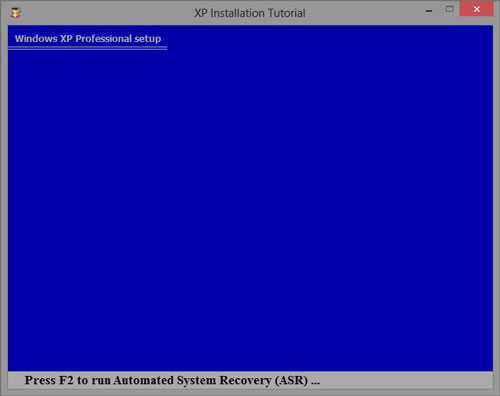
نسخه قبلی این مطلب یک برنامه کوچک با نام «شبیهساز نصب ویندوز XP» را معرفی میکرد. این برنامه بدون نیاز به سیدی ویندوز، مراحل نصب را شبیهسازی میکرد: صفحه آبی رنگ محیط متنی نصب، انتخاب پارتیشن، فرمت دیسک و تنظیمات اولیه. کاربر بدون هیچ خطری برای سیستم خودش، روند نصب را قدم به قدم تمرین میکرد. برنامه نیازی به نصب نداشت و یک راهنمای فارسی هم روی صفحه نمایش میداد.

وقتی این شبیهساز اجرا میشد، راهنمای فارسی روی صفحه توضیح بیشتری درباره هر مرحله میداد.
لینک دانلود این برنامه سالهاست از کار افتاده است. منبع رسمی و قابل اعتمادی هم برای دریافت نسخه سالم آن وجود ندارد. فایلهای اجرایی قدیمی که امروز با این نام در سایتهای مختلف پخش میشوند، ممکن است دستکاری شده باشند. به همین دلیل این مطلب بهجای لینک دانلود، روش امروزی و امن برای تمرین نصب ویندوز را توضیح میدهد.
ویندوز XP امروز در چه وضعیتی است
مایکروسافت طبق صفحه چرخه عمر ویندوز XP پشتیبانی از این سیستمعامل را در ۸ آوریل ۲۰۱۴ به پایان رساند. از آن زمان هیچ وصله امنیتی برای XP منتشر نشده است. مرورگرهای امروزی هم روی آن اجرا نمیشوند و بیشتر سایتها به دلیل پروتکلهای رمزگذاری قدیمی و گواهی SSL ریشه منسوخ، روی XP درست باز نمیشوند. وصل کردن یک سیستم XP به اینترنت خطر جدی امنیتی دارد.
با این حال، XP هنوز در چند جا کاربرد دارد. بعضی دستگاههای صنعتی، پزشکی و کارگاهی نرمافزارهای کنترلی دارند که فقط روی XP اجرا میشوند. بعضی بازیها و برنامههای قدیمی هم روی ویندوزهای جدید درست کار نمیکنند. برای همین یادگیری نصب XP یا حداقل اجرای آن در محیطی ایزوله، هنوز برای بعضی تعمیرکاران و کاربران مفید است.
جایگزین امروزی: تمرین نصب در ماشین مجازی
بهترین راه برای یادگیری نصب ویندوز بدون خطر برای سیستم اصلی، استفاده از ماشین مجازی است. ماشین مجازی یک کامپیوتر کامل و جداگانه است که داخل ویندوز شما اجرا میشود. هارد مجازی، رم و پردازنده اختصاصی دارد. هر کاری در آن انجام دهید، مثل فرمت، پارتیشنبندی یا نصب سیستمعامل، هیچ اثری روی سیستم اصلی ندارد. برخلاف شبیهساز قدیمی که فقط صفحهها را نشان میداد، در ماشین مجازی نصب واقعی انجام میشود و همه خطاها و انتخابهای واقعی را تجربه میکنید.
ابزار رسمی مایکروسافت برای ساخت ماشین مجازی است و در ویندوز ۱۰ و ۱۱ نسخههای Pro، Enterprise و Education وجود دارد. نسخه Home این ابزار را ندارد.
برنامه رایگان و متنباز Oracle که روی همه نسخههای ویندوز، از جمله Home، نصب میشود. برای سیستمعاملهای قدیمی مثل XP سازگاری بهتری دارد.
ماشین مجازی را میتوانید هر وقت خواستید پاک کنید و از نو بسازید. با قابلیت Snapshot هم قبل از هر مرحله یک نقطه بازگشت ذخیره میشود.
فعال کردن Hyper-V در ویندوز
مایکروسافت مراحل فعالسازی را در صفحه فعال کردن Hyper-V در ویندوز توضیح داده است. خلاصه آن:
- ۱بررسی مجازیسازی
در Task Manager و زبانه Performance، بخش CPU را باز کنید. عبارت Virtualization باید Enabled باشد. اگر نیست، آن را در تنظیمات UEFI یا BIOS با نام Intel VT-x یا AMD-V (SVM) فعال کنید.
- ۲فعالسازی قابلیت
در منوی Start عبارت Turn Windows features on or off را جستجو کنید، تیک Hyper-V را بزنید و OK کنید.
- ۳راهاندازی دوباره
سیستم را ریستارت کنید تا Hyper-V نصب شود.
- ۴ساخت ماشین
برنامه Hyper-V Manager را باز کنید و با New → Virtual Machine یک ماشین جدید بسازید. مقدار رم، اندازه هارد مجازی و فایل ISO نصب را مشخص کنید.
برای ویندوز XP در Hyper-V، نسل ماشین (Generation) را روی Generation ۱ بگذارید. XP از UEFI پشتیبانی نمیکند و فقط روی ماشینهای نسل ۱ نصب میشود. برای ویندوز ۱۱ برعکس، Generation ۲ همراه با TPM مجازی لازم است.
مراحل اصلی نصب ویندوز XP
نصب XP دو مرحله دارد. مرحله اول در محیط متنی آبیرنگ انجام میشود و مرحله دوم در محیط گرافیکی. همین مراحل را شبیهساز قدیمی هم نشان میداد:
- ۱شروع نصب
بعد از بوت از سیدی یا ISO، پیغام Press any key to boot from CD ظاهر میشود. برنامه نصب فایلهای اولیه را بارگذاری میکند و صفحه Welcome to Setup نمایش داده میشود. برای ادامه Enter را بزنید.
- ۲پذیرش مجوز
با کلید F۸ توافقنامه مجوز را بپذیرید.
- ۳پارتیشنبندی
فضای خالی دیسک را انتخاب کنید و با کلید C پارتیشن جدید بسازید یا با D پارتیشن موجود را حذف کنید. سپس پارتیشن مقصد را انتخاب کنید.
- ۴فرمت
گزینه Format the partition using the NTFS file system (Quick) را انتخاب کنید. برنامه نصب فایلها را روی دیسک کپی میکند و سیستم ریستارت میشود.
- ۵تنظیمات گرافیکی
در مرحله دوم، زبان و منطقه، نام کاربر، کلید محصول، نام کامپیوتر، رمز مدیر، تاریخ و ساعت و تنظیمات شبکه را وارد کنید. بعد از چند ریستارت دیگر، دسکتاپ XP ظاهر میشود.
- ۶پایان و ساخت حساب
بعد از ریاستارت پایانی، صفحه Welcome to Microsoft Windows باز میشود. در این مرحله تنظیمات شبکه را انجام دهید و حساب کاربری خودتان را بسازید.
یک مشکل رایج در نصب XP روی سختافزارهای جدیدتر، صفحه آبی با خطای STOP ۰x۰۰۰۰۰۰۷B است. دلیلش این است که XP درایور کنترلرهای SATA در حالت AHCI را ندارد. در ماشین مجازی نسل ۱ معمولاً این مشکل پیش نمیآید. روی سیستم واقعی باید حالت SATA را در BIOS روی IDE یا Compatibility بگذارید (غیررسمی/تجربه کاربران).
یادگیری نصب ویندوزهای امروزی
اگر هدف شما یادگیری نصب ویندوز برای استفاده واقعی است، بهجای XP روی ویندوز ۱۱ تمرین کنید. مراحل نصب ویندوز ۱۱ گرافیکیتر و سادهتر است. ولی مفاهیم اصلی مثل انتخاب پارتیشن، حذف پارتیشنهای قدیمی و تفاوت UEFI و Legacy همانها هستند. برای نصب روی سیستم واقعی به یک فلش نصب نیاز دارید. روش ساخت آن در مطلب ساخت فلش بوتیبل توضیح داده شده است. برای اینکه بدانید سیستم فعلی شما چه نسخهای از ویندوز دارد، مطلب پیدا کردن نسخه ویندوز را ببینید.
نکات امنیتی برای اجرای XP
برای ماشین مجازی XP، ۵۱۲ مگابایت تا ۱ گیگابایت رم و یک هارد مجازی ۱۰ تا ۲۰ گیگابایتی کافی است. این سیستمعامل برای سختافزار امروزی بسیار سبک است.
اگر به هر دلیلی باید XP را اجرا کنید، آن را فقط در ماشین مجازی و بدون اتصال به اینترنت اجرا کنید. در تنظیمات شبکه ماشین مجازی، کارت شبکه را قطع کنید یا روی حالت Private/Host-only بگذارید. برای انتقال فایل از پوشه اشتراکی یا یک فایل ISO استفاده کنید، نه از فلشهایی که روی سیستمهای دیگر هم استفاده میشوند. فایل ISO نصب را فقط از نسخه اصلی سیدی خودتان تهیه کنید. نسخههای «فعالشده» و دستکاریشده XP که در اینترنت پخش میشوند، از رایجترین منابع بدافزار هستند. کلید محصول قانونی هم لازم است. فعالسازی آنلاین XP دیگر بهطور رسمی پشتیبانی نمیشود و ممکن است فعالسازی تلفنی یا محدودیتهای دیگری پیش بیاید (غیررسمی/تجربه کاربران).




دیدگاهها