

سادهترین راه انتقال اطلاعات از آیفون قدیمی به آیفون جدید، قابلیت Quick Start است. آیفون قدیمی را به وایفای وصل کنید، بلوتوث آن را روشن کنید و قفلش را باز کنید. بعد آیفون جدید را روشن کنید و کنارش بگذارید. پیام راهاندازی آیفون جدید روی گوشی قدیمی ظاهر میشود. Continue را بزنید، انیمیشنی را که روی آیفون جدید میآید با دوربین گوشی قدیمی اسکن کنید و رمز گوشی قدیمی را روی گوشی جدید وارد کنید.
در صفحهٔ Transfer Your Data دو انتخاب دارید. با Transfer from iPhone همهچیز مستقیم از گوشی قدیمی منتقل میشود و تا پایان کار با هیچکدام نمیتوانید کار کنید. با Download from iCloud آیفون جدید از بکاپ iCloud بازیابی میشود و برنامهها و اطلاعات در پسزمینه دانلود میشوند. طبق راهنمای Quick Start اپل، تا پایان انتقال هر دو گوشی را کنار هم و به شارژر وصل نگه دارید.
اگر وایفای کند است، دو گوشی را با کابل به هم وصل کنید. اگر گوشی قدیمی همراهتان نیست، آیفون جدید را از بکاپ iCloud یا بکاپ کامپیوتر بازیابی کنید. اگر فضای iCloud کافی ندارید، اپل هنگام خرید آیفون جدید فضای موقت رایگان برای بکاپ میدهد. گوشی قدیمی را هم تا وقتی مطمئن نشدهاید همهچیز منتقل شده پاک نکنید.
این راهنما برای iOS ۲۷٫۲ و آیفونهای سری ۱۷، ۱۸ و iPhone Duo بررسی شده است. طبق راهنمای Quick Start اپل، مراحل رسمی انتقال اطلاعات در این نسخهها تغییری نکرده است.
کدام روش انتقال اطلاعات آیفون برای شما بهتر است؟
اپل چهار راه رسمی برای انتقال اطلاعات به آیفون جدید دارد. جدول زیر این روشها و انتقال شماره با eSIM را مقایسه میکند و نشان میدهد هر روش چه چیزی لازم دارد و کِی به کارتان میآید:
| روش | چه چیزی لازم است | مناسب برای |
|---|---|---|
| Quick Start بیسیم | دو گوشی کنار هم، وایفای و بلوتوث | گوشی قدیمی سالم و وایفای خوب |
| Quick Start با iCloud | بکاپ iCloud و iOS ۱۷٫۲ به بالا | شروع سریع کار با گوشی جدید |
| انتقال با کابل | کابل USB-C یا Lightning مناسب | وایفای کند یا شلوغ |
| بکاپ iCloud یا کامپیوتر | بکاپ قبلی و رمز Apple Account | گوشی قدیمی همراهتان نیست |
| انتقال شماره با eSIM | iOS ۱۸٫۴ به بالا روی هر دو گوشی و پشتیبانی اپراتور | آیفونهای بدون سیمکارت فیزیکی (فقط eSIM) |
طبق راهنمای کاربری آیفون، برای انتقال مستقیم همهٔ اطلاعات از گوشی به گوشی، هر دو دستگاه باید iOS ۱۲٫۴ یا جدیدتر داشته باشند. اپل توصیه میکند قبل از شروع، هر دو گوشی را به آخرین نسخهٔ iOS بهروز کنید. برای این کار آموزش آپدیت iOS ۲۷ آیفون را ببینید.
قبل از انتقال اطلاعات آیفون چه کارهایی باید انجام دهیم؟
هر دو آیفون را شارژ کنید و آیفون قدیمی را به آخرین نسخهٔ iOS بهروز کنید.
ایمیل یا شماره و رمز Apple Account را آماده داشته باشید. اگر ایمیل حساب اپل را فراموش کردهاید یا میخواهید عوضش کنید، آموزش تغییر ایمیل اپل آیدی را ببینید.
سیمکارت را به گوشی جدید ببرید. اگر آیفون جدید شما جای سیمکارت ندارد (فقط eSIM)، شماره را با روش eSIM که پایینتر آمده منتقل کنید.
اگر میخواهید از iCloud منتقل کنید ولی فضای iCloud کافی ندارید، روی گوشی قدیمی این مسیر را بروید و Get Started را بزنید:
Settings → General → Transfer or Reset iPhone → Prepare for New iPhone
طبق راهنمای فضای موقت iCloud، اپل برای کسی که آیفون جدید خریده و فضای کافی ندارد، فضای موقت رایگان میدهد. این بکاپ ۲۱ روز نگه داشته میشود و اگر گوشی جدید دیر برسد، با Keep My Backup Longer میتوانید ۲۱ روز دیگر هم وقت بگیرید. بعد از بازیابی روی گوشی جدید، بکاپ موقت ۷ روز دیگر میماند و بعد پاک میشود.
چطور شماره و eSIM را به آیفون جدید منتقل کنیم؟
طبق راهنمای eSIM اپل، اگر اپراتور شما از eSIM Quick Transfer پشتیبانی کند، میتوانید شماره را بدون تماس با اپراتور از آیفون قدیمی به آیفون جدید ببرید. برخی اپراتورها سیمکارت فیزیکی را هم به eSIM تبدیل میکنند.
هر دو گوشی باید iOS ۱۸٫۴ یا جدیدتر داشته باشند، با یک Apple Account وارد شده باشند، کنار هم باشند و بلوتوثشان روشن باشد. قفل گوشی قدیمی را باز کنید.
در مراحل راهاندازی، وقتی آیفون جدید انتقال شماره را پیشنهاد داد، طبق پیامهای روی صفحه سیمکارت یا eSIM را منتقل کنید. در iOS ۲۶ و جدیدتر میتوانید بیش از یک شماره را منتقل کنید.
اگر این مرحله را رد کردید، بعد از راهاندازی روی آیفون جدید این مسیر را بروید و از لیست شمارهها، یا با Transfer From Nearby iPhone، شماره را انتخاب کنید:
روی گوشی قدیمی Transfer را بزنید یا کدی را که آیفون جدید نشان میدهد وارد کنید. با فعال شدن شماره روی گوشی جدید، سیمکارت گوشی قدیمی غیرفعال میشود.
Settings → Cellular → Set Up Cellular / Add eSIM
برای انتقال eSIM از گوشی اندرویدی به آیفون باید با اپراتور هماهنگ کنید. طبق همان راهنمای اپل، در iOS ۲۶ و جدیدتر برخی اپراتورها انتقال مستقیم eSIM بین اندروید و آیفون را هم پشتیبانی میکنند.
چطور با Quick Start اطلاعات آیفون قدیمی را به آیفون جدید منتقل کنیم؟
آیفون قدیمی را به وایفای وصل کنید، بلوتوث را روشن کنید، قفلش را باز کنید و به صفحهٔ اصلی بروید. حالا آیفون جدید را روشن کنید و کنار گوشی قدیمی بگذارید. پیام Set Up New iPhone روی گوشی قدیمی ظاهر میشود. مطمئن شوید Apple Account نمایشدادهشده همان حسابی است که میخواهید و Continue را بزنید.
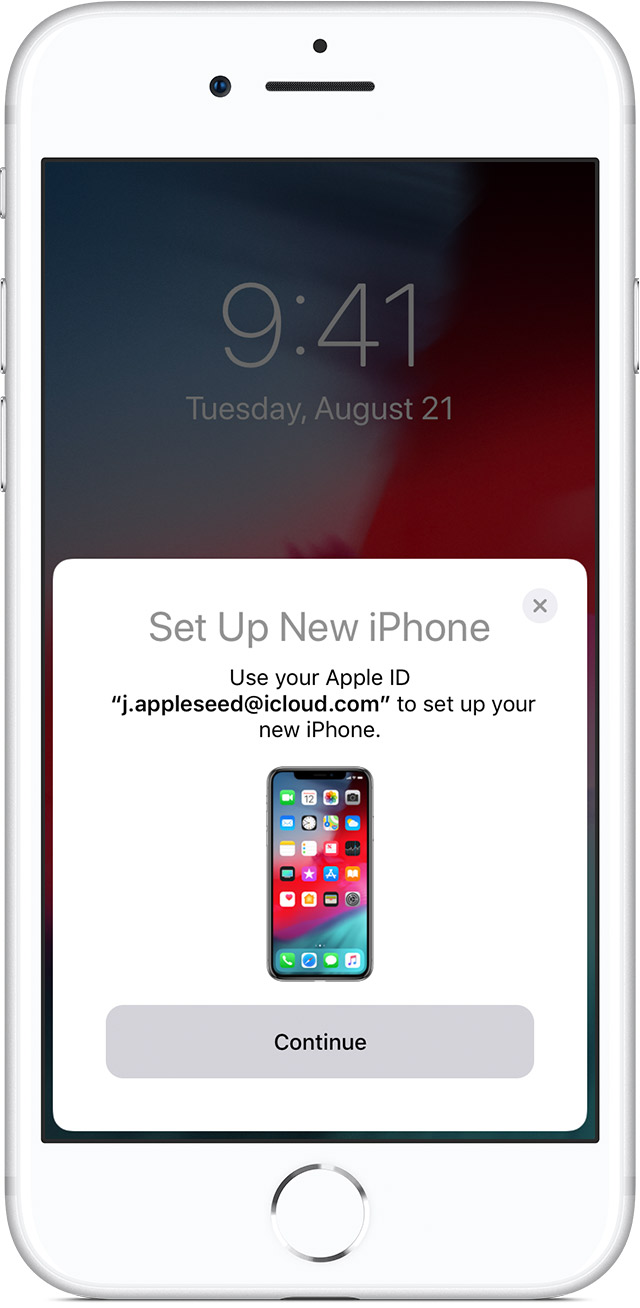
← اگر پیام راهاندازی از روی گوشی قدیمی ناپدید شد، طبق راهنمای اپل هر دو گوشی را ریاستارت کنید. اگر آیفون جدید در Apple School Manager یا Apple Business ثبت شده باشد، Quick Start برای انتقال کار نمیکند.
روی آیفون جدید یک انیمیشن ظاهر میشود. گوشی قدیمی را بالای آن نگه دارید تا دوربینش انیمیشن را اسکن کند.
رمز صفحهٔ قفل آیفون قدیمی را روی آیفون جدید وارد کنید.
آیفون جدید را به وایفای یا اینترنت سیمکارت وصل کنید. اگر خواسته شد، سرویس تلفن همراه را فعال کنید.
Face ID یا Touch ID را روی گوشی جدید تنظیم کنید.
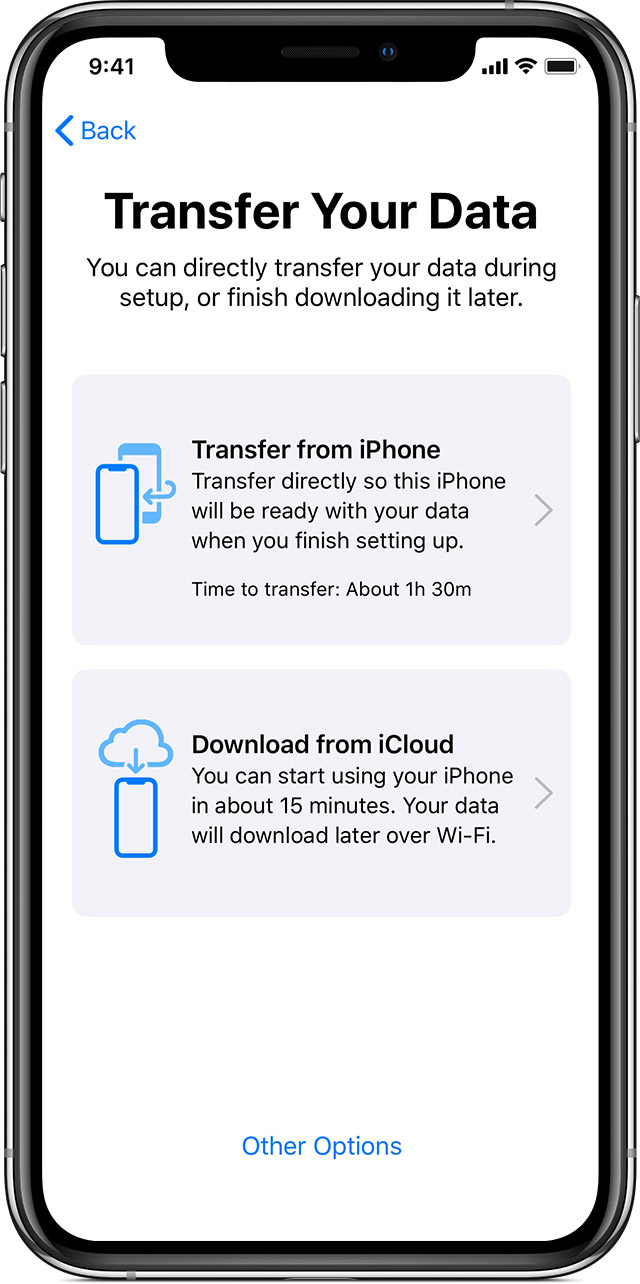
در صفحهٔ Transfer Your Data روش انتقال را انتخاب کنید. Transfer from iPhone همهچیز را مستقیم از گوشی قدیمی میآورد. Download from iCloud گوشی جدید را از آخرین بکاپ iCloud بازیابی میکند.
در صفحههای بعد میتوانید انتخاب کنید برخی تنظیمات مثل Siri و Apple Pay هم منتقل شود. اگر Apple Pay در کشور شما فعال نیست یا فعلاً نمیخواهید، Set Up Later را بزنید. اگر Apple Watch دارید، از شما میپرسد اطلاعات و تنظیمات ساعت هم منتقل شود یا نه.
دو گوشی را کنار هم و به شارژر وصل نگه دارید تا انتقال تمام شود. مدت انتقال به حجم اطلاعات و سرعت شبکه بستگی دارد. در روش مستقیم تا پایان کار با هیچکدام از دو گوشی نمیتوانید کار کنید.
وقتی انتقال تمام شد، بقیهٔ مراحل راهاندازی را روی آیفون جدید انجام دهید. اگر روش iCloud را انتخاب کردهاید، عکسها و برنامهها بعد از راهاندازی هم در پسزمینه دانلود میشوند؛ پس گوشی را به وایفای و شارژر وصل نگه دارید.
چطور اطلاعات آیفون را با کابل منتقل کنیم؟
اگر وایفای کند یا شلوغ است یا نمیخواهید انتقال به شبکهٔ بیسیم وابسته باشد، دو گوشی را با کابل به هم وصل کنید. طبق راهنمای انتقال با کابل اپل، نوع کابل به درگاه دو گوشی بستگی دارد:
| آیفون قدیمی → آیفون جدید | کابل لازم |
|---|---|
| ۱۵ یا جدیدتر → ۱۵ یا جدیدتر | کابل USB-C به USB-C |
| ۱۴ یا قدیمیتر → ۱۵ یا جدیدتر | کابل USB-C به Lightning |
| ۱۴ یا قدیمیتر → ۱۴ یا قدیمیتر | Camera Adapter و کابل Lightning |
برای دو آیفون ۱۴ یا قدیمیتر، Lightning to USB ۳ Camera Adapter را با شارژر ۱۲ وات یا بیشتر به برق بزنید و به گوشی قدیمی وصل کنید. بعد کابل Lightning to USB را از گوشی جدید به همین آداپتور وصل کنید.
در دو حالت دیگر، کابل را به درگاه شارژ هر دو گوشی وصل کنید، هر دو را روشن کنید و همان مراحل Quick Start را دنبال کنید. تا پایان انتقال کابل را جدا نکنید. برای اینکه کابل تقلبی وسط انتقال قطع و وصل نشود، آموزش تشخیص کابل اصلی آیفون از تقلبی را ببینید.
اگر آیفون قدیمی همراهم نیست، چطور از بکاپ iCloud بازیابی کنم؟
اگر گوشی قدیمی گم شده، خراب است یا آن را فروختهاید، میتوانید آیفون جدید را از آخرین بکاپ iCloud بازیابی کنید. طبق راهنمای انتقال با iCloud این مراحل را بروید:
آیفون جدید را روشن کنید تا صفحهٔ Hello ظاهر شود. اگر قبلاً گوشی را راهاندازی کردهاید، اول باید آن را پاک کنید (مسیرش در کادر پایین آمده).
مراحل را ادامه دهید تا به صفحهٔ Wi-Fi برسید و به یک شبکهٔ وایفای وصل شوید.
در صفحهٔ Apps & Data گزینهٔ Restore from iCloud Backup را بزنید و با Apple Account وارد شوید.
بکاپ درست را از روی تاریخ و حجمش انتخاب کنید. اگر گفت به نسخهٔ جدیدتر iOS نیاز است، مراحل آپدیت را دنبال کنید.
اگر با چند Apple Account خرید کردهاید، وارد همه شوید. بعد صبر کنید بازیابی تمام شود و گوشی را به وایفای و شارژر وصل نگه دارید تا عکسها، موسیقی و برنامهها کامل دانلود شوند.
برای پاک کردن آیفونی که قبلاً راهاندازی شده، در iOS ۱۵ و جدیدتر این مسیر را بروید و Erase All Content and Settings را بزنید. این کار همهٔ اطلاعات روی گوشی را پاک میکند:
Settings → General → Transfer or Reset iPhone → Erase All Content and Settings
چطور از بکاپ کامپیوتر اطلاعات را به آیفون جدید منتقل کنیم؟
اگر از آیفون قدیمی در کامپیوتر بکاپ گرفتهاید، طبق راهنمای انتقال از بکاپ کامپیوتر این مراحل را بروید:
آیفون جدید را روشن کنید و مراحل را ادامه دهید تا به صفحهٔ Apps & Data برسید. گزینهٔ Restore from Mac or PC را بزنید.
آیفون جدید را با کابل به همان کامپیوتری وصل کنید که بکاپ روی آن است. در ویندوز ۱۰ و جدیدتر برنامهٔ Apple Devices و در مک Finder را باز کنید و گوشی را انتخاب کنید. اگر پیام Trust آمد، آن را تأیید کنید.
Restore Backup را بزنید و بکاپ درست را از روی تاریخ و حجمش انتخاب کنید. اگر بکاپ رمزدار است، رمزش را وارد کنید.
صبر کنید بازیابی تمام شود و بعد بقیهٔ مراحل راهاندازی را روی گوشی انجام دهید.
← طبق راهنمای اپل، اگر بکاپ کامپیوتر رمزدار (Encrypted) نباشد، اطلاعات Health و Activity منتقل نمیشود. اگر آیفون به ویندوز وصل نمیشود، آموزش اتصال آیفون به ویندوز را ببینید.
بعد از انتقال اطلاعات به آیفون جدید چه کارهایی باید انجام دهیم؟
اول مطمئن شوید عکسها، پیامها، مخاطبان و برنامههای مهم روی گوشی جدید هستند. برنامههایی مثل پیامرسانها یا برنامههای بانکی ممکن است دوباره ورود یا تأیید پیامکی بخواهند. اگر Apple Watch دارید، آن را با آیفون جدید جفت کنید.
گوشی قدیمی را تا وقتی همهچیز را روی گوشی جدید بررسی نکردهاید پاک نکنید. وقتی خواستید آن را بفروشید، اول از Apple Account خارج شوید و بعد با Erase All Content and Settings پاکش کنید. برای امنیت بیشتر حساب، تأیید دو مرحلهای را هم روشن نگه دارید. اگر از گوشی اندرویدی به گوشی جدید میروید، آموزش انتقال اطلاعات از گوشی قدیمی به گوشی جدید را ببینید.
پاسخ به سوالات شما
انتقال اطلاعات از آیفون به آیفون چقدر طول میکشد؟
به حجم اطلاعات و سرعت شبکه بستگی دارد و اپل زمان ثابتی اعلام نکرده است. اگر وایفای کند یا شلوغ است، انتقال با کابل گزینهٔ بهتری است. در تمام مدت هر دو گوشی را کنار هم و به شارژر وصل نگه دارید.
برای انتقال اطلاعات آیفون حتماً اینترنت لازم است؟
برای Quick Start گوشی قدیمی باید به وایفای وصل باشد و آیفون جدید هم در مراحل راهاندازی به وایفای یا اینترنت سیمکارت وصل میشود. برای بازیابی از iCloud هم اینترنت لازم است؛ فقط بازیابی از بکاپ کامپیوتر بیشتر کار را با کابل انجام میدهد.
آیفون جدید را راهاندازی کردهام؛ هنوز میتوانم اطلاعات را منتقل کنم؟
بله، ولی اول باید آیفون جدید را از مسیر Settings > General > Transfer or Reset iPhone > Erase All Content and Settings پاک کنید تا دوباره به صفحهٔ Hello برسید. این کار همهٔ اطلاعات فعلی گوشی جدید را پاک میکند.
فضای iCloud من کم است؛ چطور از iCloud منتقل کنم؟
روی گوشی قدیمی از مسیر Settings > General > Transfer or Reset iPhone > Prepare for New iPhone گزینهٔ Get Started را بزنید. اپل برای خریداران آیفون جدید فضای موقت رایگان میدهد و بکاپ موقت ۲۱ روز نگه داشته میشود.
بعد از انتقال، اطلاعات از آیفون قدیمی پاک میشود؟
نه. انتقال از اطلاعات کپی میگیرد و گوشی قدیمی دستنخورده میماند. تا وقتی همهچیز را روی گوشی جدید بررسی نکردهاید، گوشی قدیمی را پاک نکنید.

دیدگاهها