

فعلاً iOS ۲۷.۱ فقط برای iPhone Duo منتشر شده و بقیهٔ آیفونهای سازگار (iPhone ۱۱ و مدلهای جدیدتر) آخرین نسخهشان iOS ۲۷.۰.۱ است. برای نصب امن، اول بکاپ بگیرید، گوشی را به شارژر وصل کنید، فضای خالی کافی داشته باشید و آپدیت را فقط از مسیر رسمی تنظیمات نصب کنید.
اپل در صفحهٔ بهروزرسانیهای امنیتی اعلام کرده که iOS ۲۷.۱ روز ۲۳ اکتبر ۲۰۲۶ (اول آبان ۱۴۰۵) فقط برای iPhone Duo آمده است. پس اگر در گوشی شما خبری از ۲۷.۱ نیست، ایرادی در کار نیست. در ادامه میبینید کدام گوشیها iOS ۲۷ میگیرند، قبل و حین نصب چه کنید و اگر آپدیت گیر کرد یا گوشی روی لوگوی اپل ماند، اپل چه راهی پیشنهاد میکند.
آخرین نسخهٔ iOS ۲۷ برای آیفون من کدام است؟
طبق فهرست رسمی اپل رسمی، وضعیت فعلی نسخهها این است. iOS ۲۷ روز ۱۴ سپتامبر ۲۰۲۶ و iOS ۲۷.۰.۱ روز ۲۸ سپتامبر ۲۰۲۶ برای همهٔ آیفونهای سازگار منتشر شد. نسخهٔ ۲۷.۱ هم فعلاً فقط مخصوص iPhone Duo است. اپل هنوز تاریخی برای نسخهٔ بعدی سایر آیفونها اعلام نکرده است.
بیشتر آیفونها
آخرین نسخه: iOS ۲۷.۰.۱ برای iPhone ۱۱ و جدیدتر
iPhone Duo
آخرین نسخه: iOS ۲۷.۱، منتشرشده در ۲۳ اکتبر ۲۰۲۶
برای دیدن نسخهٔ نصبشده روی گوشی خودتان، این مسیر را باز کنید. شمارهٔ نسخه همان بالای صفحه نوشته شده است.
Settings → General → About
کدام آیفونها iOS ۲۷ را دریافت میکنند؟
اپل در صفحهٔ انتشار iOS ۲۷ سازگاری را با عبارت «iPhone ۱۱ and later» مشخص کرده است. یعنی هر آیفونی که بعد از سری iPhone ۱۱ عرضه شده این آپدیت را میگیرد.
| نسخه | گوشیهای سازگار | تاریخ انتشار |
|---|---|---|
| iOS ۲۷ | iPhone ۱۱ و جدیدتر | ۱۴ سپتامبر ۲۰۲۶ |
| iOS ۲۷.۰.۱ | iPhone ۱۱ و جدیدتر | ۲۸ سپتامبر ۲۰۲۶ |
| iOS ۲۷.۱ | فقط iPhone Duo | ۲۳ اکتبر ۲۰۲۶ |
| iOS ۱۸.۷.۱۰ | iPhone XS، XS Max و XR (بدون iOS ۲۷) | ۱۷ اوت ۲۰۲۶ |
اگر iPhone XS یا XR دارید، گوشی شما iOS ۲۷ نمیگیرد. طبق همان صفحه، این مدلها هنوز آپدیت امنیتی نسخهٔ ۱۸ را دریافت میکنند. پس آن آپدیتها را نصب کنید.
اگر مطمئن نیستید مدل گوشیتان کدام است، در همان صفحهٔ About به خط Model Name نگاه کنید. برای iPad هم وضعیت مشابه است و فهرست کامل آیپدهای سازگار در همان صفحهٔ اپل آمده است، اما این راهنما فقط دربارهٔ آیفون است.
قبل از آپدیت iOS ۲۷ چه کارهایی باید انجام بدهم؟
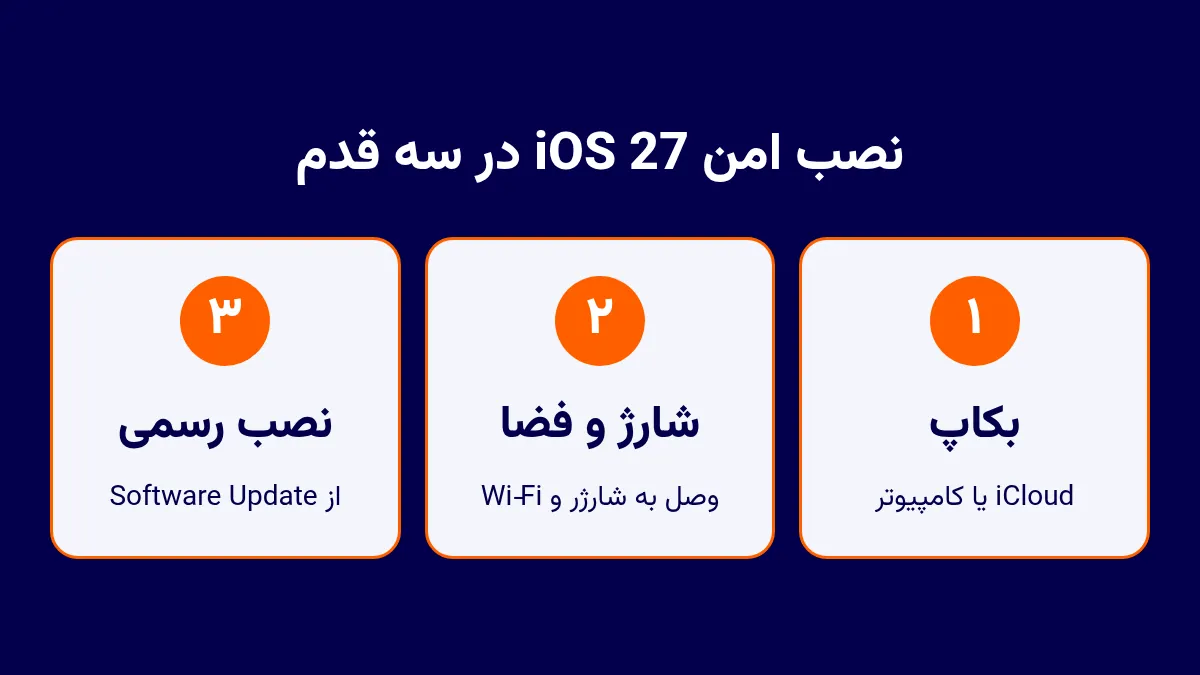
اپل در راهنمای آپدیت آیفون رسمی گرفتن بکاپ و وصل بودن به برق و Wi‑Fi را جزو قدمهای اول آورده است. این چهار کار را به ترتیب انجام دهید.
بکاپ iCloud یا کامپیوتر
از اطلاعات گوشی در iCloud یا با Finder و برنامهٔ Apple Devices روی کامپیوتر بکاپ بگیرید. اگر آپدیت خراب شود، همین بکاپ عکسها و پیامهایتان را برمیگرداند.
شارژ کافی
گوشی را به شارژر وصل کنید تا وسط نصب خاموش نشود.
فضای خالی
اگر فضا کم باشد، گوشی ممکن است بپرسد که برنامهها را موقتاً حذف کند. با زدن Continue، برنامهها بعد از نصب خودشان دوباره نصب میشوند.
اینترنت پایدار
به یک Wi‑Fi مطمئن وصل شوید و تا تمام شدن دانلود، چیز سنگین دیگری دانلود نکنید.
اگر بکاپ iCloud دارید، امنیت حساب اپل هم مهم است. برای قفل کردن حساب، راهنمای فعال کردن تأیید دومرحلهای را ببینید.
چطور iOS ۲۷ را بهصورت امن نصب کنم؟
بعد از بکاپ و شارژ، به این مسیر بروید.
Settings → General → Software Update
باز کردن Software Update
نسخهٔ فعلی گوشی و آپدیت موجود در همین صفحه نمایش داده میشود.
زدن Download and Install
اگر آپدیتی آمده باشد، این دکمه را بزنید و رمز گوشی را وارد کنید.
صبر تا پایان نصب
گوشی چند بار ریاستارت میشود. در این مدت شارژر را جدا نکنید و دکمهای را نگه ندارید.
آپدیت خودکار (اختیاری)
از قسمت Automatic Updates میتوانید گزینهٔ Automatically Install را روشن کنید تا آپدیتهای بعدی شبها، وقتی گوشی شارژ میشود و به Wi‑Fi وصل است، نصب شوند.
آپدیتها فقط امکانات تازه نمیآورند و حفرههای امنیتی را هم میبندند. اگر نگران لو رفتن اطلاعات حسابهایتان هستید، روش بررسی لو رفتن ایمیل و رمز را هم ببینید.
آپدیت گیر کرد یا نصب نشد؛ چه کار کنم؟
اپل در صفحهٔ اگر آیفون آپدیت نمیشود رسمی چند دلیل رایج را آورده است. ممکن است فضای خالی کم باشد، دانلود طول بکشد یا گوشی به سرور آپدیت وصل نشود. اگر پیامهایی مثل Unable to Install Update دیدید، اول فایل آپدیت را پاک کنید و دوباره دانلود کنید. فایل آپدیت در این مسیر است.
Settings → General → iPhone Storage
پیدا کردن فایل آپدیت
در فهرست برنامهها، مورد مربوط به iOS را پیدا کنید و رویش بزنید.
حذف فایل
گزینهٔ Delete Update را بزنید.
دانلود دوباره
دوباره به بخش Software Update بروید و آپدیت را از اول دانلود کنید. قبلش یک بار گوشی را ریاستارت کنید.
آپدیت با کامپیوتر
اگر فایل آپدیت در فهرست نبود یا مشکل تکرار شد، گوشی را با کابل به مک (Finder) یا ویندوز (Apple Devices یا iTunes) وصل کنید و از همانجا Check for Update را بزنید.
اگر دانلود خیلی کند است، یک شبکهٔ Wi‑Fi دیگر را امتحان کنید و گوشی را در حین دانلود به شارژر وصل نگه دارید. در این مدت میتوانید با گوشی کار کنید و وقتی آپدیت آمادهٔ نصب شد، پیامی نمایش داده میشود. اگر بعد از این کارها هم آپدیت نصب نشد، آپدیت با کامپیوتر معمولاً مطمئنترین راه است، چون فایل کامل نسخهٔ جدید یکجا دانلود میشود.
اگر گوشی روی لوگوی اپل ماند چه کنم؟
اول یک ریاستارت اجباری امتحان کنید. در iPhone ۸ و مدلهای جدیدتر، دکمهٔ افزایش صدا را بزنید و رها کنید و بعد همین کار را با کاهش صدا انجام دهید. سپس دکمهٔ کناری را نگه دارید تا لوگوی اپل دوباره ظاهر شود.
اگر چند دقیقه روی لوگو ماند و نوار پیشرفتی هم ندیدید، طبق راهنمای حالت ریکاوری اپل رسمی گوشی را به کامپیوتر وصل کنید. با همان ترتیب دکمهها، دکمهٔ کناری را آنقدر نگه دارید تا صفحهٔ Connect to computer بیاید. بعد در کامپیوتر اول Update را بزنید. گزینهٔ Restore همهٔ اطلاعات را پاک میکند و فقط وقتی سراغش بروید که Update جواب نداده و بکاپ دارید.
برگشت به نسخهٔ قبل ممکن نیست
به گفتهٔ اپل، بعد از نصب آپدیت iOS دیگر نمیشود به نسخهٔ قبلی برگشت. پس بکاپ را جدی بگیرید.
تجربهٔ کاربران بعد از آپدیت iOS ۲۷
تجربه کاربران غیررسمی بعضی کاربران میگویند در روزهای اول بعد از آپدیت، باتری زودتر خالی میشود و گوشی کمی گرمتر است. معمولاً گفته میشود دلیلش کارهای پسزمینه مثل ایندکس کردن عکسها و فایلهاست که بعد از چند روز تمام میشود. این یک تجربهٔ عمومی است و اپل آن را برای iOS ۲۷ تأیید نکرده است. اگر بعد از یک هفته هنوز گرما یا افت باتری شدید دیدید، بخش Battery را در تنظیمات بررسی کنید و ببینید کدام برنامه بیشترین مصرف را دارد.
پاسخ به سوالات شما
آیا بعد از نصب iOS 27 میتوانم به نسخهٔ قبلی برگردم؟
خیر. طبق صفحهٔ رسمی اپل، بعد از نصب آپدیت iOS امکان برگشت به نسخهٔ قبلی وجود ندارد. به همین دلیل قبل از آپدیت بکاپ بگیرید.
آپدیت iOS 27 چقدر طول میکشد؟
زمان دانلود به حجم آپدیت و سرعت اینترنت بستگی دارد و اپل زمان ثابتی اعلام نکرده است. در زمان نصب، گوشی چند بار ریاستارت میشود و نباید آن را از شارژر جدا کنید.
چرا iOS 27.1 برای آیفون من نمیآید؟
طبق فهرست رسمی اپل، iOS 27.1 فعلاً فقط برای iPhone Duo منتشر شده است. آخرین نسخه برای بقیهٔ آیفونهای سازگار iOS 27.0.1 است.
آیا قبل از آپدیت حتماً باید بکاپ بگیرم؟
بله. اپل گرفتن بکاپ در iCloud یا کامپیوتر را قدم اول آپدیت میداند. اگر نصب با مشکل روبهرو شود و مجبور به Restore شوید، فقط با بکاپ میتوانید اطلاعات را برگردانید.

دیدگاهها