طبق راهنمای تعمیر پیسی، سریعترین راه اسکرین شات در ویندوز ۱۱ این است: Win + PrtScn از کل صفحه عکس میگیرد و آن را در پوشهٔ Pictures\Screenshots ذخیره میکند؛ Win + Shift + S (و در تنظیمات پیشفرض خود PrtScn) ابزار Snipping Tool را برای انتخاب بخشی از صفحه باز میکند؛ و Alt + PrtScn فقط از پنجرهٔ فعال عکس میگیرد و در کلیپبورد میگذارد (منبع: مایکروسافت).
برای ضبط ویدیو از صفحه Win + Shift + R را بزنید. اگر کلید PrtScn کار نکرد، روی لپتاپ آن را همراه Fn امتحان کنید.
کدام کلید میانبر اسکرین شات به کار من میآید؟
| کلید | چه میکند | کجا ذخیره میشود |
|---|---|---|
| PrtScn | انتخاب بخشی از صفحه با Snipping Tool (قابل تغییر در تنظیمات) | کلیپبورد؛ و با Snipping Tool در Pictures\Screenshots |
| Win + PrtScn | عکس از کل صفحه | فایل در Pictures\Screenshots |
| Alt + PrtScn | عکس از پنجرهٔ فعال | کلیپبورد |
| Win + Shift + S | باز کردن ابزار انتخاب Snipping Tool | کلیپبورد؛ و با Snipping Tool در Pictures\Screenshots |
| Win + Shift + R | ضبط ویدیو از بخشی از صفحه | فایل MP۴ در Videos\Screen Recordings |
| Win + Alt + PrtScn | اسکرین شات Game Bar از بازی یا برنامه | فایل PNG در Videos\Captures |
منبع جدول: میانبرهای صفحهکلید ویندوز، راهنمای Snipping Tool و راهنمای Xbox Game Bar در پشتیبانی مایکروسافت.
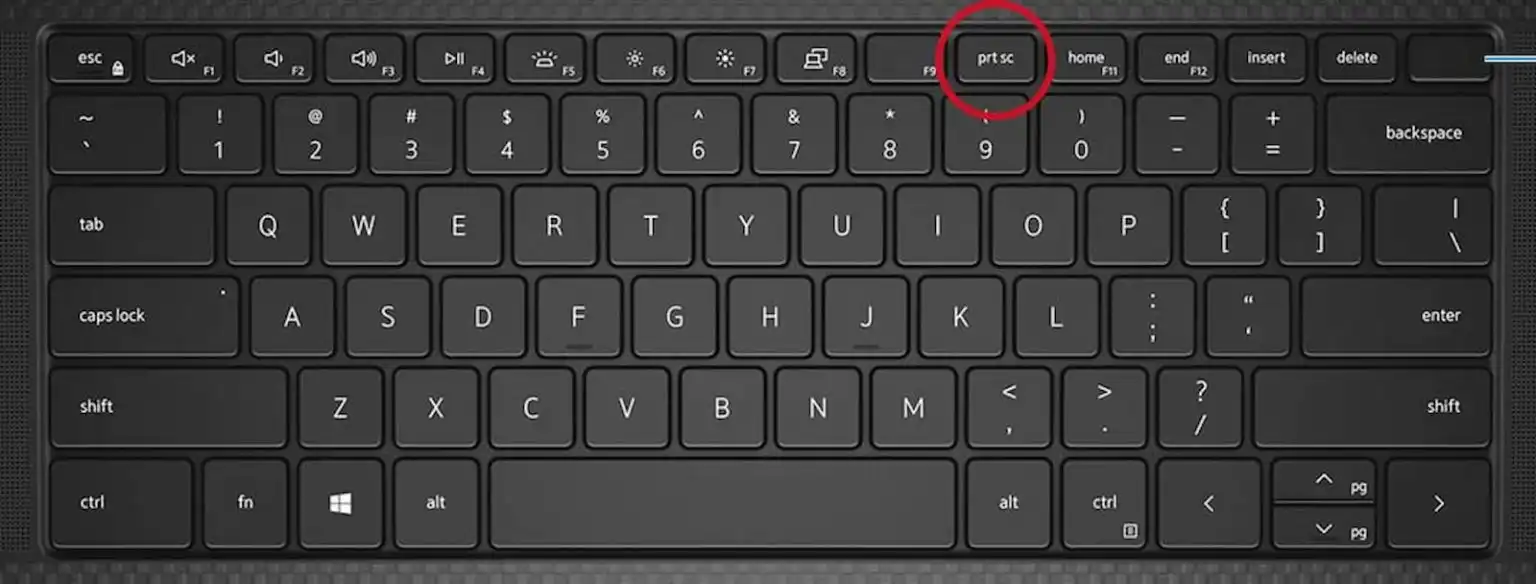
با کلید PrtScn چطور اسکرین شات بگیریم؟
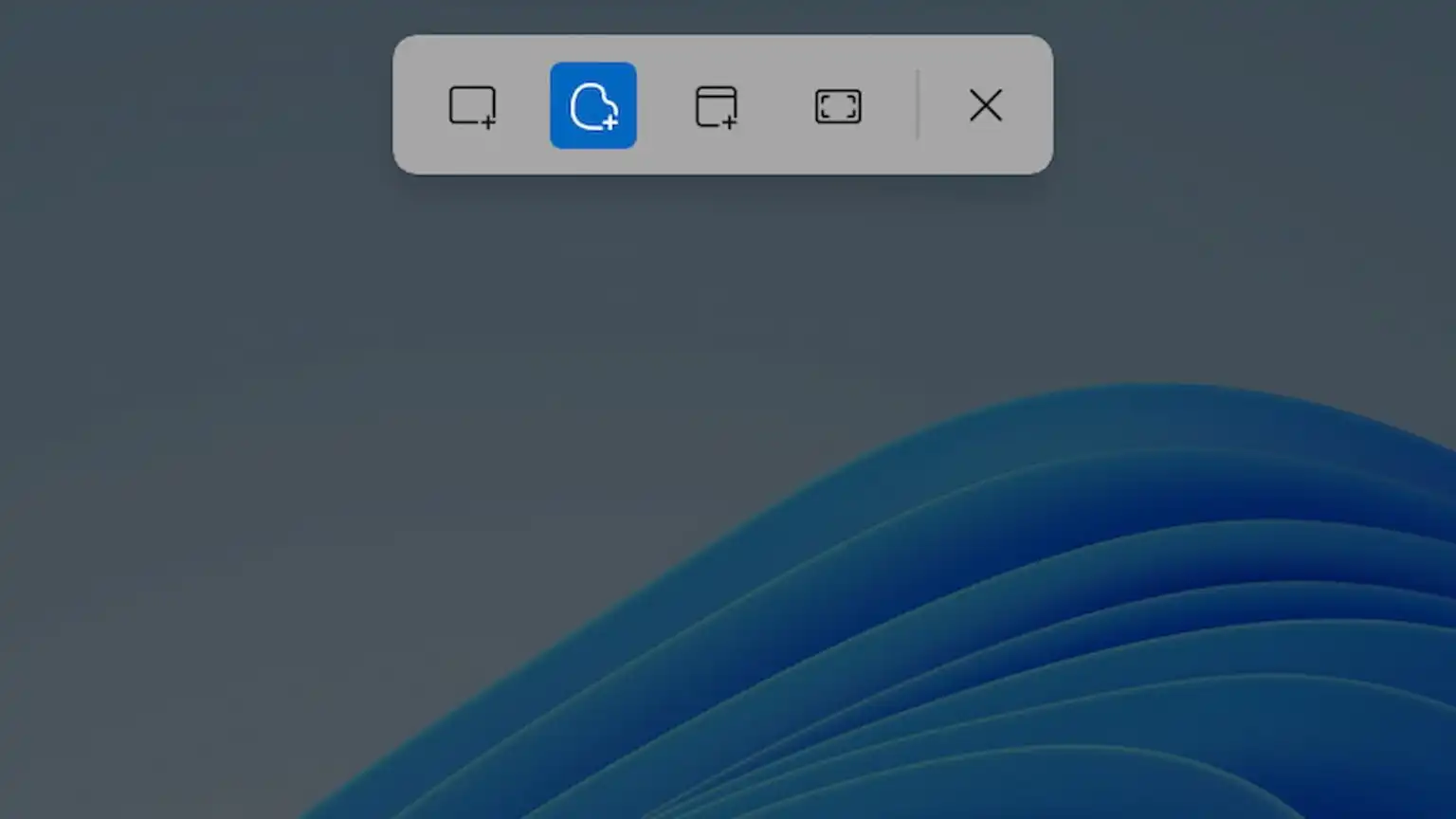
طبق مایکروسافت، در ویندوز ۱۱ با زدن PrtScn صفحه کمی خاکستری میشود و نوار ابزار Snipping Tool بالا میآید تا بخشی از صفحه را انتخاب کنید؛ عکس در کلیپبورد قرار میگیرد. اگر میخواهید PrtScn مثل قبل فقط از کل صفحه عکس بگیرد، این تنظیم را خاموش کنید:
Settings را با Win + I باز کنید.
به Accessibility → Keyboard بروید.
گزینهٔ Use the Print screen key to open screen capture را خاموش یا روشن کنید.
← در بعضی نسخههای جدیدتر ویندوز ۱۱ این گزینه در Bluetooth & devices → Keyboard دیده میشود. مایکروسافت در صفحهٔ دسترسیپذیری فقط مسیر Accessibility → Keyboard را آورده است؛ اگر آنجا نبود، در کادر جستوجوی Settings عبارت Print screen را بنویسید.
حالتهای Snipping Tool کداماند؟
طبق راهنمای رسمی Snipping Tool، این ابزار پنج نوع برش دارد:
| حالت | کاربرد |
|---|---|
| Rectangle | کشیدن یک مستطیل دور بخش مورد نظر |
| Window | انتخاب یک پنجره، مثلاً یک کادر پیام |
| Full screen | عکس فوری از کل صفحه |
| Freeform | کشیدن شکل آزاد دور یک چیز |
| Video snip | ضبط ویدیو از یک بخش مستطیلی صفحه |
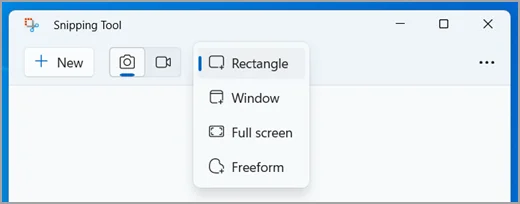
تصویر: پشتیبانی مایکروسافت (منبع)
Snipping Tool را از منوی Start باز کنید یا Win + Shift + S را بزنید.
از Snipping Mode حالت مورد نظر را انتخاب کنید و New را بزنید.
بخش مورد نظر را انتخاب کنید؛ عکس در پنجرهٔ Snipping Tool باز میشود و میتوانید با Pen و Highlighter رویش بنویسید، Crop کنید یا با Text actions متن داخل عکس را کپی کنید.
← اگر میخواهید از یک منو عکس بگیرید، در Snipping Tool از Delay تأخیر ۱ تا ۵ ثانیه بگذارید (میانبر Alt + D) و در این فاصله منو را باز کنید.
چطور با Snipping Tool از صفحه فیلم بگیریم؟
طبق مایکروسافت، Snipping Tool را باز کنید، دکمهٔ Record را بزنید و New را انتخاب کنید (یا مستقیم Win + Shift + R). بخش مورد نظر را انتخاب کنید، Start را بزنید و در پایان Stop. ویدیو بهطور پیشفرض بهصورت MP۴ در پوشهٔ Videos\Screen Recordings ذخیره میشود و میتوانید آن را با Edit in Clipchamp ویرایش کنید.
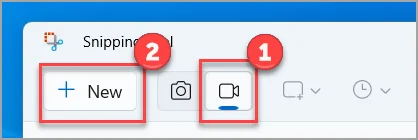
تصویر: پشتیبانی مایکروسافت (منبع)
برای ضبط حرفهایتر با صدا و چند منبع، آموزش OBS Studio را ببینید.
اسکرین شات Game Bar با Win + Alt + PrtScn کجا ذخیره میشود؟
طبق راهنمای Xbox Game Bar مایکروسافت، وقتی داخل بازی یا برنامه هستید Win + Alt + PrtScn از آن عکس میگیرد و فایل PNG را در پوشهٔ Videos\Captures ذخیره میکند. ویدیوهای Game Bar هم (با Win + Alt + R) همانجا ذخیره میشوند. اگر کار نکرد، Game Bar را از Settings فعال کنید (در جستوجوی Settings بنویسید xbox).
اسکرین شاتها در ویندوز ۱۱ کجا ذخیره میشوند؟
Pictures\Screenshots: عکسهای Win + PrtScn و عکسهایی که Snipping Tool خودکار ذخیره میکند. مسیر پیشفرض را از See More → Settings در Snipping Tool میتوان عوض کرد.
Videos\Screen Recordings: ویدیوهای Win + Shift + R.
Videos\Captures: عکس و ویدیوی Game Bar.
OneDrive: مایکروسافت میگوید گزینهٔ قدیمی «ذخیرهٔ اسکرین شات در OneDrive» دیگر وجود ندارد؛ اگر پوشهٔ Pictures را در پشتیبانگیری OneDrive گذاشته باشید، اسکرین شاتها در OneDrive\Pictures\Screenshots همگام میشوند (منبع).
چرا دکمهٔ PrtScn کار نمیکند؟
روی لپتاپ کلید Fn را امتحان کنید: در بسیاری از لپتاپها PrtScn کار دوم یک کلید است؛ Fn + PrtScn یا Win + Fn + PrtScn را بزنید. اگر کیبورد کلید F Lock یا Fn Lock دارد، یک بار آن را بزنید و دوباره امتحان کنید. محل و رفتار این کلیدها به سازندهٔ لپتاپ بستگی دارد.
تنظیم PrtScn را چک کنید: گزینهٔ Use the Print screen key to open screen capture را مطابق بخش بالا بررسی کنید.
برنامهٔ دیگری کلید را گرفته؟ برنامههای اسکرین شات دیگر ممکن است PrtScn را برای خودشان بگیرند؛ آنها را ببندید.
از Win + Shift + S استفاده کنید: این میانبر مستقل از کلید PrtScn کار میکند.
← برای عکس از صفحهٔ گوشی اندروید روی کامپیوتر، راهنمای Phone Link ویندوز ۱۱ را ببینید.
پاسخ به سوالات شما
چطوری تو ویندوز ۱۱ اسکرین شات بگیرم؟
Win + PrtScn را بزنید تا از کل صفحه عکس گرفته و در Pictures\Screenshots ذخیره شود. برای انتخاب بخشی از صفحه Win + Shift + S یا PrtScn را بزنید.
اسکرین شاتهام کجا ذخیره میشن؟
در پوشهٔ Pictures\Screenshots. ویدیوهای Snipping Tool در Videos\Screen Recordings و عکسهای Game Bar در Videos\Captures ذخیره میشوند.
چطوری فقط از یه پنجره عکس بگیرم؟
Alt + PrtScn را بزنید. عکس پنجرهٔ فعال در کلیپبورد میرود و با Ctrl + V آن را در برنامهٔ دیگر بچسبانید.
چرا PrtScn لپتاپم کار نمیکنه؟
احتمالاً باید آن را همراه Fn بزنید. Fn + PrtScn را امتحان کنید و اگر کیبورد کلید Fn Lock یا F Lock دارد، آن را هم چک کنید.
چطوری با ویندوز ۱۱ از صفحه فیلم بگیرم؟
Win + Shift + R را بزنید، بخش مورد نظر را انتخاب کنید و Start را بزنید. ویدیو بهصورت MP4 در Videos\Screen Recordings ذخیره میشود.
چطوری کاری کنم PrtScn مثل قبل کل صفحه رو بگیره؟
در Settings → Accessibility → Keyboard گزینهٔ Use the Print screen key to open screen capture را خاموش کنید. بعد PrtScn کل صفحه را در کلیپبورد کپی میکند.
اسکرین شات خودکار تو OneDrive ذخیره میشه؟
فقط اگر پوشهٔ Pictures را در پشتیبانگیری OneDrive گذاشته باشید. گزینهٔ جداگانهٔ ذخیرهٔ اسکرین شات در OneDrive دیگر وجود ندارد.