

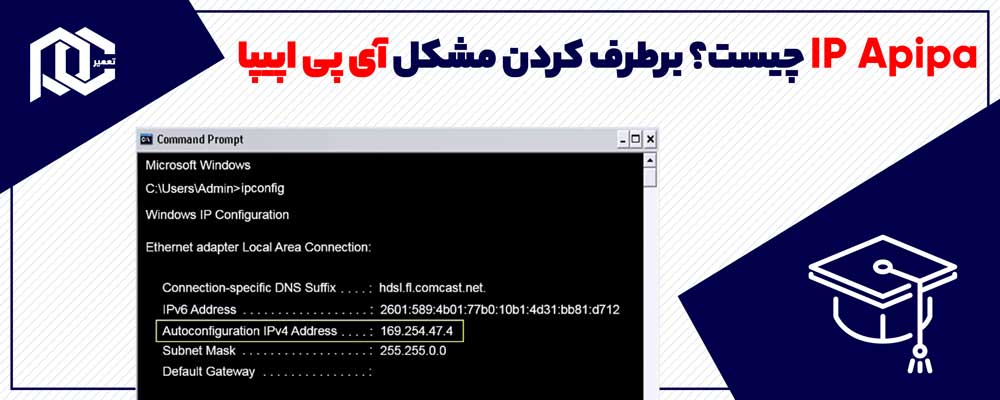
آی پی اپیپا چیست؟ تعریف Apipa
در این پست میخواهم درباره آی پی اپیپا (ip apipa) صحبت کنم. اپیپا مخفف آدرس دهی خودکار آی پیِ Private است. برای اینکه کامپیوتر بتواند به شبکه متصل شود، باید آدرس آی پی داشته باشد. اگر کامپیوتر طوری تنظیم شده باشد تا آدرس آی پی را به صورت خودکار بدست آورد، آدرس آی پی اش را از سرور DHCP میگیرد.
چه زمانی کامپیوتر یا هر قطعه ای در شبکه ip Apipa میگیرد؟
حال اگر کامپیوتر به سرور DHCP دسترسی نداشته باشد، چه می شود؟ مثلاً اگر سرور DHCP از کار افتاده یا ارتباط با آن قطع شده باشد. اگر چنین حالتی رخ دهد، در کامپیوترهایی که سیستم عاملشان ویندوز است، خودِ کامپیوتر آدرسِ آی پی را اختصاص می دهد.
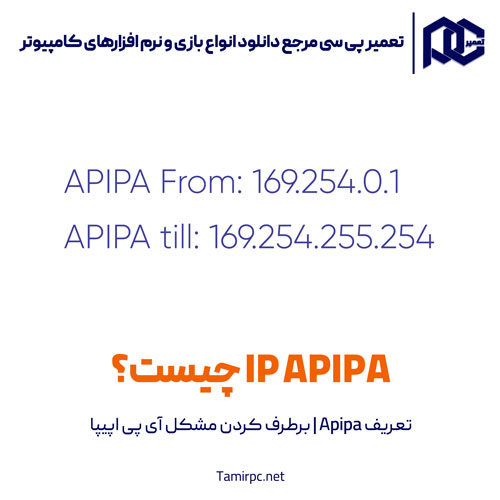
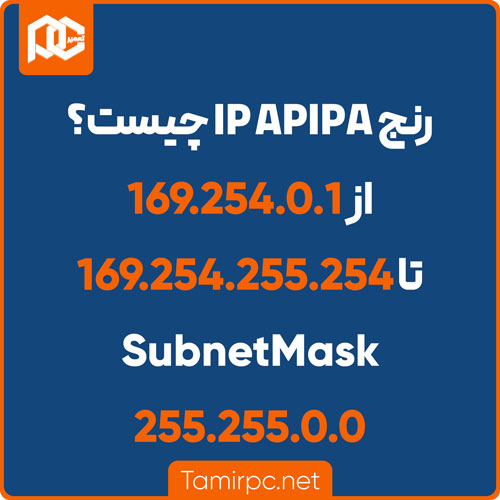
اینگونه آدرس های آی پی (ip apipa) در بازه ای قرار میگیرند که با ۱۶۹.۲۵۴.۰.۱ شروع میشود. آخرین آی پی این رنج ۱۶۹.۲۵۴.۲۵۵.۲۵۴ می باشد. این شیوه آدرس دهی را آدرس دهی خودکار آی پی خصوصی (Automatic Private IP Addressing) می نامیم. علاوه بر این، کامپیوترها در این حالت یک ماسک زیرشبکه (SubnetMask) ۱۶ بیتی را نیز به خودشان اختصاص میدهند.
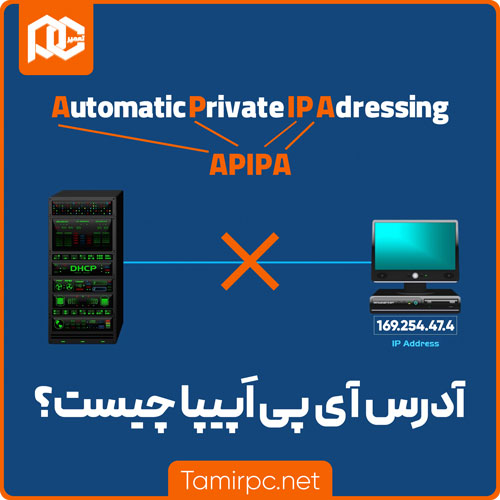
با آی پی آدرس اپیپا چگونه میتوان در شبکه ارتباط برقرار کرد؟
خب، چرا کامپیوترها این کار را می کنند؟ چون با این کار اگر هم نتوانند آدرس آی پی را از سرور DHCP بگیرند، همچنان قادر خواهند بود با کامپیوترهای دیگری ارتباط برقرار کنند که در شبکه محلی یکسانی هستند. و آنها نیز آدرس های آی پی را خودشان اختصاص داده اند. اما، این کامپیوترها با این نوع آدرس آی پی نمی توانند به اینترنت یا به شبکه دسترسی پیدا کنند.
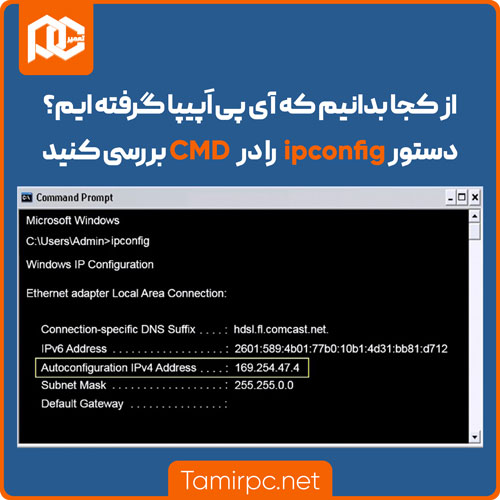
بنابراین، اگر پشت کامپیوتری هستید که گمان میکنید مشکل شبکه دارد و ip apipa دارد، نمی تواند به اینترنت متصل شود. خط فرمان یا command prompt را باز کرده و دستور ipconfig را تایپ کنید؛ سپس، وضعیت را بررسی کنید.
در اینجا، همانطور که در خط auto configuration IPv۴ address می بینید، این کامپیوتر خودش را با آدرس خودکار آی پیِ شخصی پیکربندی کرده. چرا که آدرس آی پی آن ۱۶۹.۲۵۴.۴۷.۴ است. خب، حالا گام به گام به بررسی مسئله می پردازیم.
بررسی آدرس IP APIPA در شبکه کامپیوتری
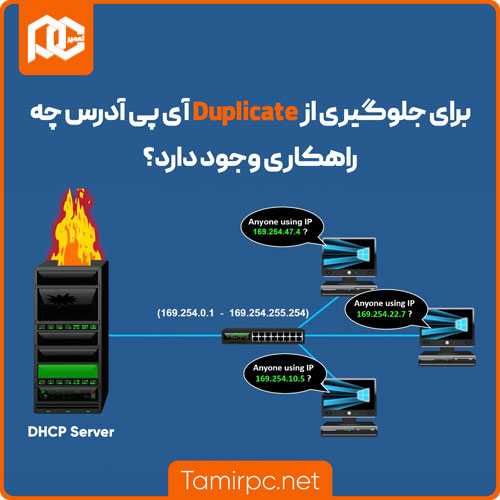
فرض کنید در این دفتر سه کامپیوتر داریم. همگی آنها به سوئیچی که به سرور DHCP متصل است وصل شده اند. تصور کنید که امکان دسترسی به سرور DHCP وجود ندارد. چون یک کابل خراب یا قطع شده، یا مثلاً سرور آتش گرفته است. وقتی این کامپیوترها را روشن می کنیم، آنها برای گرفتن آدرس آی پی به سرور DHCP مراجعه می کنند. اما، چون امکان دسترسی به سرور را ندارند، از بازه تعریف شده برای آدرس آی پی، یک آدرس آی پی (ip apipa) را به خودشان اختصاص می دهند. اما، آدرس آی پی برای هر کامپیوتر باید منحصر به فرد باشد.
برای جلوگیری از Duplicate آی پی آدرس چه راهکاری وجود دارد؟
برای اینکه کامپیوترها آدرس آی پی یکسانی را انتخاب نکنند، هر کامپیوتر یک پیام ARP را در شبکه منتشر می کند. تا کامپیوتر دیگری آدرس آی پی مشابهی را انتخاب نکند. وقتی که همه کامپیوترها آدرس آی پی را بدست آوردند، میتوانند در زیرشبکه یکسانی با هم ارتباط برقرار کنند. کامپیوترها هر چند دقیقه یکبار بررسی میکنند که دسترسی به سرور DHCP میسر شده است یا نه. اگر سروری پیدا شود، کامپیوتر آدرس آی پی را از سرور میگیرد و آن را جایگزین آدرس آی پی انتخابیش می کند.
اصل مشکل کجاست که آی پی اپیپا میگیریم؟ چگونه برطرف کنیم؟
بزرگترین مشکل گرفتن ip apipa این هست که کامپیوترتان با سرور DHCP ارتباط برقرار نمیکند. سرور DHCP میتوانید مودم، روتر یا سرور فیزیکی باشد. این بستگی به حضور شما در مکانی هست که مشکل برایتان پیش آمده. اگر در خانه حضور دارید سرور DHCP، مودم هست. اگر در شرکت حضور دارید، سرور DHCP میتواند مودم، روتر یا سرور ویندوزی باشد. اگر همه کامپیوترها و دستگاههای موجود در شبکه آی پی میگیرند و فقط یک کامپیوتر آی نمیگیرد، مطلقاً مشکل از سمت همان یک کامپیوتر هست.
روش اول: ارتباط لایه یک را بررسی کنید. (ببینید کابل یا وایرلس شما مشکلی نداشته باشد)
روش دوم: کارت شبکه را بررسی کنید و در صورت لزوم یکبار درایور کارت شبکه را حذف کرده و مجدداً نصب کنید.
روش سوم: یکبار از دستور ipconfig /release و بلافاصله دستور ipconfig /renew استفاده کنید.
روش چهارم: آی پی را در کارت شبکه بصورت دستی تنظیم کنید.
روش پنجم: سرور DHCP را خاموش و روشن کنید.
روش ششم: یک کارت شبکه جدید خریداری کرده به سیستم اضافه کنیم. (منطقی نیست اما گاهی تنها راه چاره است. بدلیل اینکه وقت زیادی ندارید و بعنوان تکنسین شبکه از شما میخواهند که مشکل سریعتر برطرف شود و یا نمیتوانید سیستم عامل را تعویض کنید و باید همه چیز بزودی از سر گرفته شود.)




دیدگاهها