

طبق جمعبندی تعمیر پی سی، ویندوز ۱۰ و ۱۱ گجت دسکتاپ داخلی ندارند؛ مایکروسافت گجتها را به خاطر آسیبپذیریهای امنیتی بعد از ویندوز ۷ کنار گذاشت.
جایگزین رسمی در ویندوز ۱۱ بخش Widgets است که با کلیدهای Win + W باز میشود؛ اگر همان گجتهای قدیمی (ساعت، تقویم، CPU Meter) را روی دسکتاپ میخواهید، برنامهٔ رایگان GadgetPack آنها را برمیگرداند.
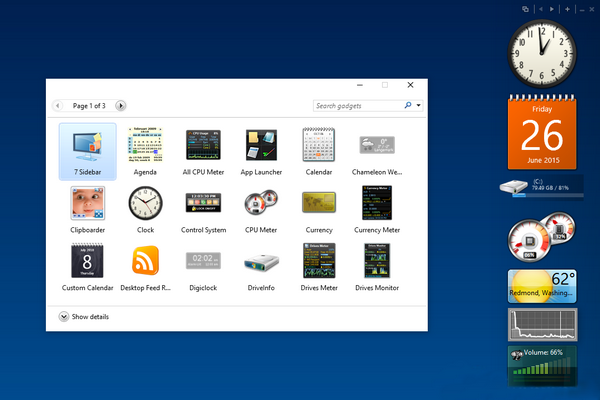
گجتها (Gadgets) یا ابزارکهای دسکتاپ، برنامههای کوچکی بودند که ساعت، آبوهوا، مصرف پردازنده یا یادداشت را مستقیم روی دسکتاپ نشان میدادند. در این مقاله میخوانید چرا از ویندوز حذف شدند، جایگزین رسمیشان در ویندوز ۱۰ و ۱۱ چیست و اگر باز هم گجت کلاسیک میخواهید، چطور با کمترین خطر نصبشان کنید.
گجتهای دسکتاپ چه بودند و چرا از ویندوز حذف شدند؟
مایکروسافت گجتها را در ویندوز ویستا با نام نوار کناری ویندوز (Windows Sidebar) معرفی کرد و در ویندوز ۷ آنها را آزادانه روی دسکتاپ گذاشت. مشکل اینجا بود که گجتها به فایلهای کامپیوتر دسترسی داشتند و هر کسی میتوانست گجت بسازد و در اینترنت پخش کند.
مایکروسافت در ۲۰ تیر ۱۳۹۱ (۱۰ ژوئیهٔ ۲۰۱۲) هشدار امنیتی ۲۷۱۹۶۶۲ را منتشر کرد و نوشت بعضی گجتهای قانونی هم آسیبپذیری دارند و مهاجم میتواند با یک گجت آلوده یا آسیبپذیر روی کامپیوتر کد اجرا کند؛ اگر کاربر مدیر سیستم باشد، حتی کنترل کامل دستگاه را بگیرد. راهحل پیشنهادی خود مایکروسافت، خاموش کردن کامل Sidebar و گجتها بود (منبع: Microsoft). از ویندوز ۸ به بعد هم گجتها کلاً از ویندوز حذف شدند و کاشیهای زنده (Live Tiles) جایشان آمدند.
جایگزین رسمی گجت در ویندوز ۱۱ و ۱۰ چیست؟
در ویندوز ۱۱ بخش Widgets (ابزارکها) کار گجتها را انجام میدهد: کارتهایی برای آبوهوا، اخبار، بورس، عکسها و برنامههای دیگر که روی یک صفحه کنار دسکتاپ باز میشوند. طبق راهنمای مایکروسافت (منبع: Microsoft) اینطور از آن استفاده کنید:
کلیدهای Win + W را بزنید یا روی آیکون آبوهوا در سمت چپ نوار وظیفه کلیک کنید تا صفحهٔ Widgets باز شود.
برای اضافه کردن ابزارک، دکمهٔ + را در بالای صفحه بزنید و از فهرست، ابزارک دلخواه را انتخاب کنید. ابزارکهای برنامههای دیگر را هم از صفحهٔ Widgets در Microsoft Store نصب میکنید.
برای تغییر اندازه یا حذف، روی سهنقطهٔ گوشهٔ هر کارت بزنید و Small، Medium، Large یا Remove widget را انتخاب کنید.
اگر آیکون Widgets را روی نوار وظیفه نمیخواهید، این مسیر را باز کنید و گزینهٔ Widgets را خاموش کنید:Settings → Personalization → Taskbar
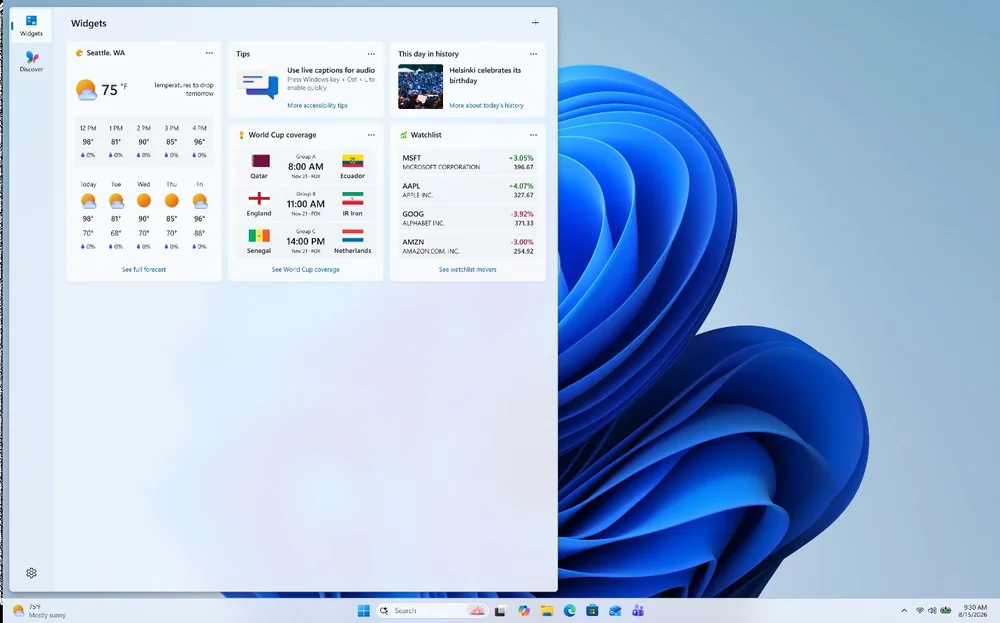
تصویر بالا: صفحهٔ Widgets ویندوز ۱۱، تصویر رسمی از راهنمای مایکروسافت. در ویندوز ۱۰ هم معادل سادهتری به نام «اخبار و علایق» (News and interests) روی نوار وظیفه هست که آبوهوا و اخبار را نشان میدهد.
فرق مهم Widgets با گجتهای قدیمی این است که روی خود دسکتاپ نمیمانند و فقط وقتی بازشان کنید دیده میشوند؛ برای همین بعضی کاربران هنوز دنبال گجت کلاسیک هستند.
چطور گجتهای قدیمی را به ویندوز ۱۰ و ۱۱ برگردانم؟
برنامهٔ رایگان GadgetPack (نام قبلی: ۸GadgetPack) ساختهٔ Helmut Buhler، همان سکوی گجت ویندوز ۷ را با تغییراتی روی ویندوز ۱۰ و ۱۱ نصب میکند و بیش از ۴۰ گجت آماده هم همراهش دارد؛ از ساعت و تقویم مایکروسافت تا CPU Meter، Network Meter و ۷ Sidebar. طبق سایت رسمی سازنده، آخرین نسخه هنگام نوشتن این مطلب ۴۳٫۰ است که ۱۷ شهریور ۱۴۰۵ منتشر شده و حدود ۲۳ مگابایت حجم دارد. این برنامه ساخت مایکروسافت نیست.
GadgetPack را فقط از سایت رسمی خود سازنده دانلود کنید، نه از سایتهای دانلود واسطه.
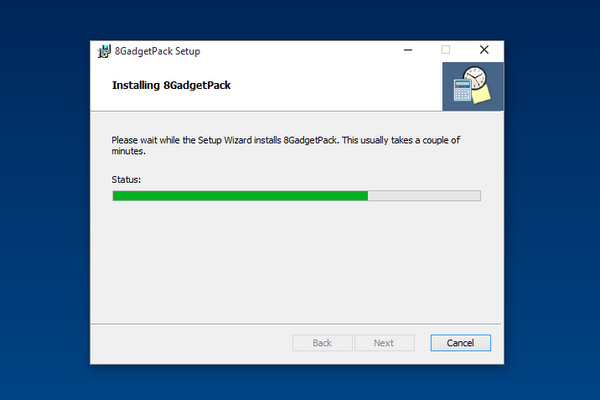
فایل نصب را اجرا کنید و روی Install بزنید؛ ویندوز برای نصب، اجازهٔ مدیر سیستم (UAC) میخواهد.
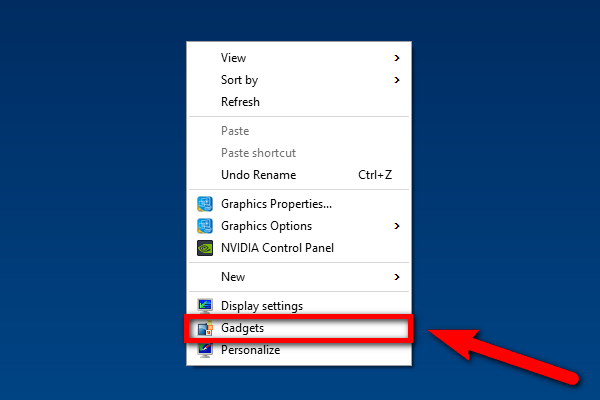
بعد از نصب، روی دسکتاپ راستکلیک کنید و گزینهٔ Gadgets را بزنید تا پنجرهٔ گجتها باز شود.
گجت دلخواه را با دوبار کلیک یا کشیدن به دسکتاپ اضافه کنید. با راستکلیک روی هر گجت، تنظیمات، اندازه و شفافیتش را عوض کنید.
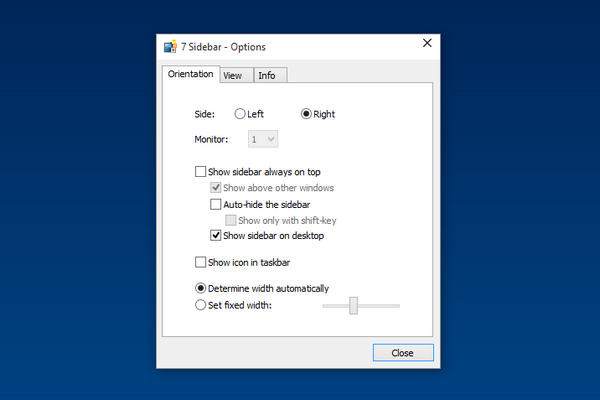
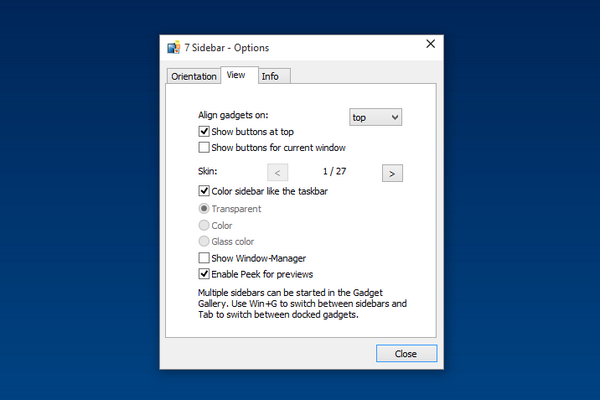
اگر میخواهید گجتها مثل ویندوز ویستا در یک نوار کناری مرتب شوند، گجت ۷ Sidebar را به دسکتاپ اضافه کنید و از تنظیماتش جهت (Orientation) و نمایش (View) را عوض کنید.
نصب گجت روی ویندوز ۱۰ و ۱۱ امن است؟
همان هشداری که مایکروسافت در ۱۳۹۱ داد هنوز درست است: هر گجت یک برنامهٔ کوچک است و میتواند به فایلهای شما دسترسی داشته باشد. برای کم کردن خطر:
فقط گجتهایی را نصب کنید که همراه خود GadgetPack میآیند یا سازندهشان را میشناسید؛ فایلهای .gadget ناشناس را از سایتهای متفرقه دانلود نکنید.
با حساب کاربری معمولی (نه مدیر سیستم) کار کنید تا اگر گجتی آسیبپذیر بود، دسترسی کمتری داشته باشد.
آنتیویروس ویندوز (Microsoft Defender) را روشن نگه دارید؛ برای نصب گجت هیچوقت لازم نیست آن را خاموش کنید.
← نکتهٔ مخصوص کاربران ایرانی: بسیاری از سایتهای دانلود ایرانی نسخههای قدیمی یا بستهبندیشدهٔ ۸GadgetPack را منتشر میکنند. سایت رسمی GadgetPack کنار لینک دانلود، کد MD۵ فایل را هم نوشته است؛ بعد از دانلود در PowerShell این دستور را بزنید و عدد خروجی را با کد سایت مقایسه کنید. اگر یکی نبود، فایل را اجرا نکنید.Get-FileHash "C:\Users\YourName\Downloads\GadgetPack.msi" -Algorithm MD5
چطور GadgetPack را حذف کنم؟
این مسیر را در ویندوز ۱۱ باز کنید (در ویندوز ۱۰ بهجای Installed apps گزینهٔ Apps & features را میبینید):Settings → Apps → Installed apps
GadgetPack را در فهرست پیدا کنید، روی سهنقطهٔ کنارش بزنید و Uninstall را انتخاب کنید.
برای اطلاع از اینکه دقیقاً کدام نسخهٔ ویندوز را دارید، راهنمای پیدا کردن نسخهٔ ویندوز را ببینید. اگر هم بعد از نصب برنامهای ویندوز بالا نیامد، ورود به Safe Mode ویندوز ۱۰ کمکتان میکند.
این مقاله بر پایهٔ هشدار امنیتی و راهنمای رسمی مایکروسافت و صفحهٔ رسمی GadgetPack بازنویسی شده و نصب GadgetPack را خودمان روی سیستم تست نکردهایم. تصویر Widgets از راهنمای مایکروسافت است و بقیهٔ تصاویر همان تصاویر قبلی مقالهاند.
پاسخ به سوالات شما
چرا ویندوز ۱۰ گجت نداره؟
مایکروسافت گجتها را به خاطر آسیبپذیریهای امنیتی بعد از ویندوز ۷ حذف کرد. در سال ۲۰۱۲ اعلام کرد گجت آلوده یا آسیبپذیر میتواند روی کامپیوتر کد اجرا کند.
توی ویندوز ۱۱ جای گجتها چی اومده؟
بخش Widgets جایگزین رسمی است و با کلیدهای Win و W باز میشود. آبوهوا، اخبار، بورس و ابزارک برنامههای دیگر را نشان میدهد.
چطوری ساعت و تقویم رو روی دسکتاپ ویندوز ۱۰ بیارم؟
با برنامهٔ رایگان GadgetPack که گجتهای ساعت و تقویم ویندوز ۷ را برمیگرداند. بعد از نصب، روی دسکتاپ راستکلیک کنید و Gadgets را بزنید.
GadgetPack ویروس نداره؟
نسخهٔ سایت رسمی سازنده مشکلی گزارش نشده، ولی هر گجت به فایلها دسترسی دارد. فقط از سایت رسمی دانلود کنید و کد MD5 فایل را با سایت مقایسه کنید.
گجتها سیستم رو کند میکنن؟
هر گجت کمی رم و پردازنده مصرف میکند؛ با چند گجت ساده معمولاً تفاوتی حس نمیشود. اگر سیستم ضعیفی دارید، فقط گجتهای لازم را روشن نگه دارید.
چطوری Widgets رو از تسکبار ویندوز ۱۱ بردارم؟
در Settings به Personalization و بعد Taskbar بروید و گزینهٔ Widgets را خاموش کنید. با Win و W باز هم میتوانید بازش کنید.




دیدگاهها