

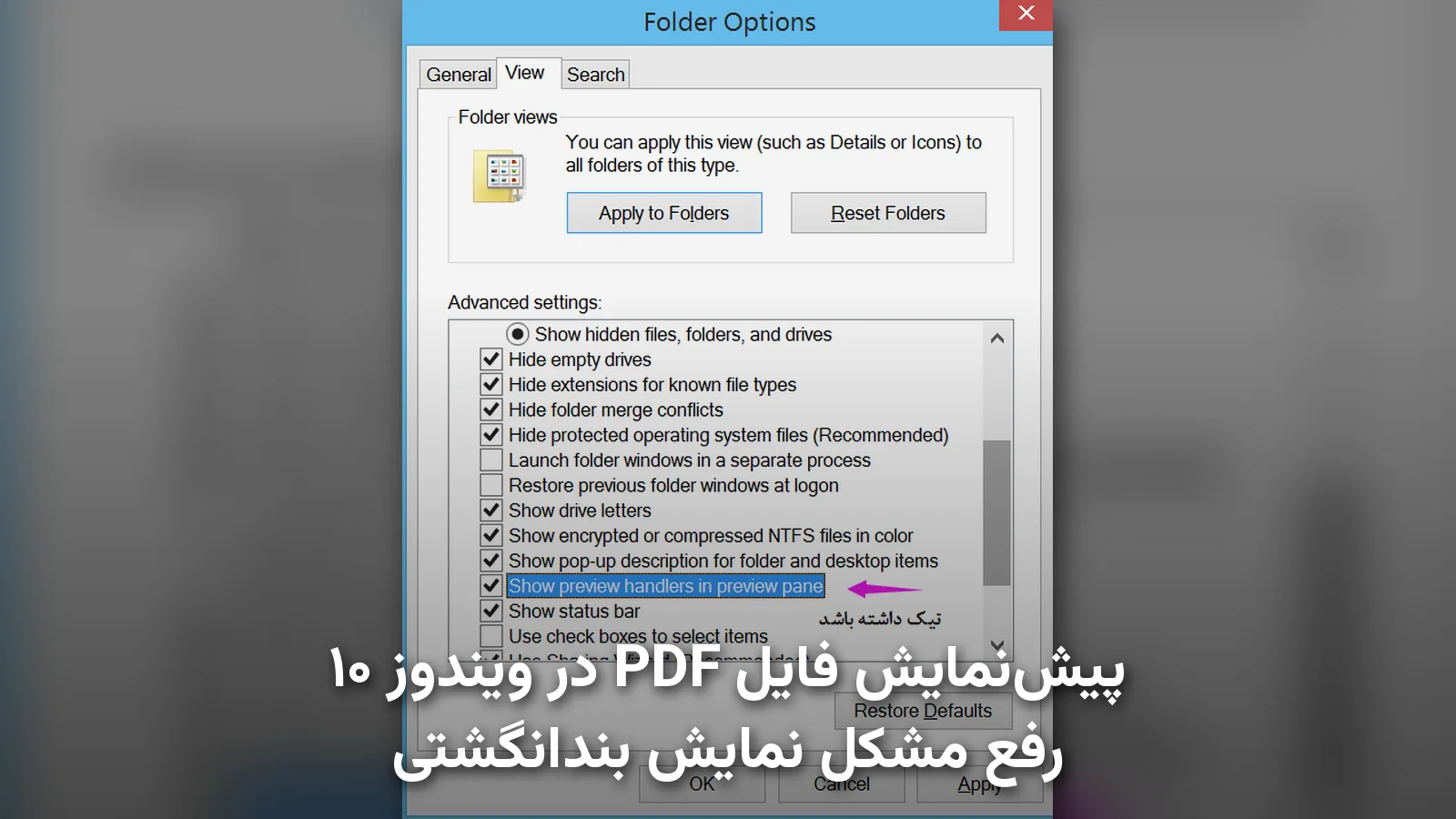
چرا پیشنمایش فایل PDF در ویندوز نمایش داده نمیشود
مشکل پیشنمایش فایل PDF شاید زیاد پیش نیاید، ولی وقتی پیش بیاید آزاردهنده است. شاید بخواهید پیش از باز کردن فایل PDF، پیشنمایش آن را در پنل کناری File Explorer ببینید و بعد تصمیم بگیرید کدام را باز کنید. اگر این پیشنمایش کار نکند، سرعت کارتان پایین میآید، بهخصوص وقتی عجله دارید و باید میان دهها فایل، فایل درست را پیدا کنید.
دو قابلیت متفاوت در این زمینه وجود دارد که معمولاً با هم اشتباه گرفته میشوند. Preview pane پنل کناری File Explorer است که محتوای فایل انتخابشده را نشان میدهد. Thumbnail هم تصویر کوچک صفحه اول PDF است که در نمای Large icons بهجای آیکون فایل نمایش داده میشود. هر کدام تنظیم جداگانهای دارند.
حل مشکل پیشنمایش فایلهای PDF
ویندوز بهتنهایی پیشنمایش PDF را در Preview pane نشان نمیدهد. برنامهای که PDF را باز میکند باید یک «Preview handler» در ویندوز ثبت کند. Adobe Acrobat Reader و مرورگر Microsoft Edge این کار را انجام میدهند. پس اگر هیچ برنامه PDFای نصب نکردهاید یا برنامه نصبشده Preview handler ندارد، ابتداییترین دلیل مشکل همین است. اگر نصب کردهاید و باز هم پیشنمایش نمیبینید، مراحل زیر را دنبال کنید.
ابتدا تنظیمات زیر را در Folder Options بررسی کنید:
Control Panel → File Explorer Options → View
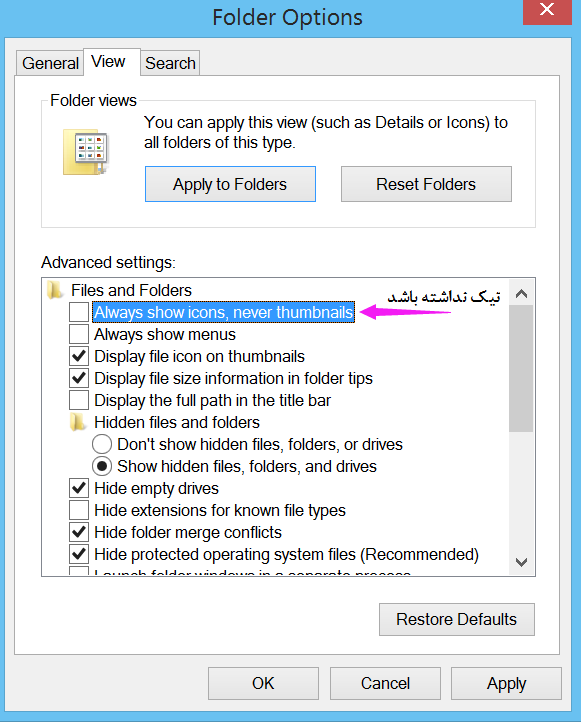
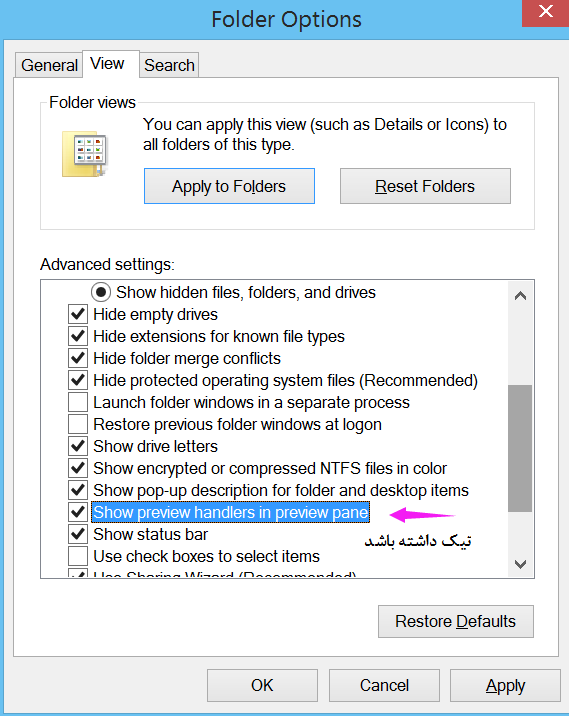
در زبانه View باید تیک Show preview handlers in preview pane فعال باشد و تیک Always show icons, never thumbnails خاموش باشد. در ویندوز ۱۱ این پنجره از منوی سهنقطه File Explorer و گزینه Options هم باز میشود.
تنظیم Adobe Acrobat Reader
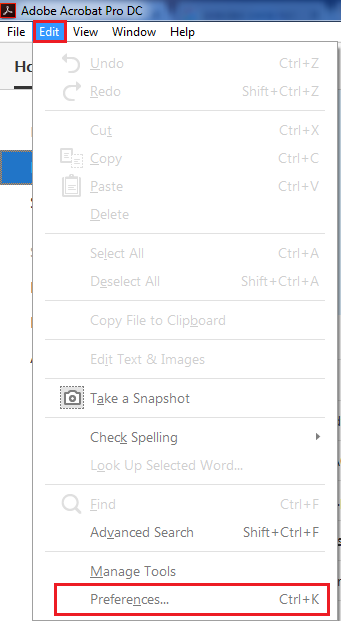
سپس Adobe Acrobat Reader را باز کنید. در نسخههای قدیمی از منوی Edit و در نسخههای جدید از منوی سهخط (همبرگری) گزینه Preferences را انتخاب کنید. از منوی سمت چپ General را انتخاب کنید. در سمت راست روی دکمه Select As Default PDF Handler بزنید و در پایین پنجره OK کنید.
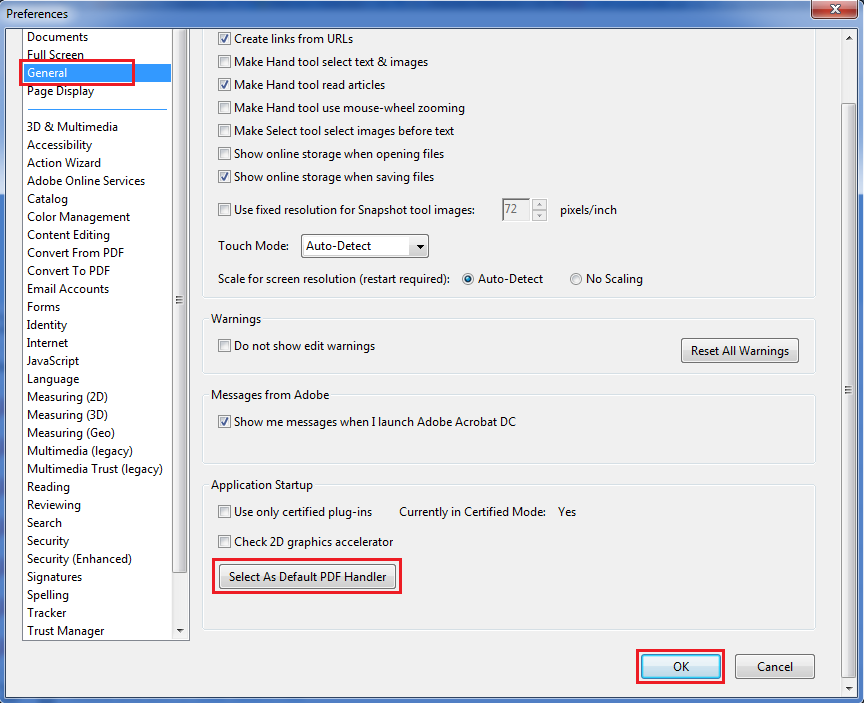
برای نمایش تصویر کوچک PDFها هم در همین بخش General، تیک Enable PDF thumbnail previews in Windows Explorer را بزنید. طبق راهنمای رسمی Adobe برای فعال کردن پیشنمایش PDF در Windows Explorer، این قابلیت بهطور پیشفرض خاموش است. بعد از فعال کردن آن، Acrobat Reader از شما میخواهد این قابلیت را به نصب فعلی اضافه کند. Yes را بزنید و چند ثانیه صبر کنید. اگر این گزینه را در Preferences نمیبینید، از منوی Help گزینه Check for updates را بزنید و Acrobat Reader را بهروز کنید.
راه دیگر: Microsoft Edge بهعنوان برنامه پیشفرض PDF
اگر نمیخواهید Acrobat Reader نصب کنید، مرورگر Edge که همراه ویندوز ۱۰ و ۱۱ نصب است، میتواند PDFها را باز کند و در Preview pane هم پیشنمایش آنها را نشان دهد (غیررسمی/تجربه کاربران). برای این کار باید Edge برنامه پیشفرض PDF باشد:
- ۱مسیر برنامههای پیشفرض
در ویندوز ۱۱ وارد Settings → Apps → Default apps شوید.
- ۲انتخاب نوع فایل
در کادر جستجوی بالای صفحه عبارت .pdf را بنویسید.
- ۳تعیین برنامه
روی برنامه فعلی بزنید و Microsoft Edge یا Adobe Acrobat را انتخاب کنید. سپس File Explorer را ببندید و دوباره باز کنید.
راه سوم: افزونههای File Explorer در PowerToys
مایکروسافت در مجموعه ابزارهای رایگان PowerToys بخشی به نام File Explorer add-ons دارد. طبق مستندات رسمی افزونههای File Explorer در PowerToys، این بخش یک Preview handler اختصاصی برای PDF و یک سازنده تصویر کوچک (Thumbnail) برای فایلهای PDF دارد. برای فایلهای SVG، Markdown و کدهای برنامهنویسی هم افزونههای مشابهی وجود دارد. این روش برای کسانی مناسب است که نمیخواهند Acrobat Reader نصب کنند، یا Acrobat روی سیستمشان نصب است ولی پیشنمایش آن به هر دلیلی کار نمیکند.
- ۱نصب PowerToys
PowerToys را از Microsoft Store یا صفحه رسمی آن در GitHub مایکروسافت نصب کنید.
- ۲فعالسازی افزونه
PowerToys را باز کنید و از منوی سمت چپ وارد File Explorer add-ons شوید. گزینههای Portable Document Format (PDF) را در بخش Preview Pane و Thumbnail icon preview روشن کنید.
- ۳آزمایش
File Explorer را ببندید و دوباره باز کنید، یک فایل PDF را انتخاب کنید و با Alt + P پنل پیشنمایش را باز کنید.
اگر هم Acrobat و هم PowerToys هر دو Preview handler برای PDF ثبت کرده باشند، آخرین برنامهای که این تنظیم را انجام داده است پیشنمایش را نشان میدهد. اگر پیشنمایش یکی از آنها مشکل دارد، پیشنمایش PDF را در برنامه دیگر خاموش کنید.
محدودیت امنیتی ویندوز برای فایلهای دانلودشده
اگر همه تنظیمات بالا درست است ولی پیشنمایش فقط برای بعضی فایلها کار نمیکند، احتمالاً آن فایلها از اینترنت یا ایمیل دریافت شدهاند. مایکروسافت در صفحه غیرفعال شدن پیشنمایش فایلهای دانلودشده اعلام کرده است که از بهروزرسانیهای امنیتی اکتبر ۲۰۲۵ به بعد، File Explorer پیشنمایش فایلهایی را که برچسب Mark of the Web دارند غیرفعال میکند. این برچسب روی فایلهای دانلودشده قرار میگیرد. بهجای پیشنمایش هم یک پیغام هشدار نمایش داده میشود.
اگر فایل و فرستنده آن را میشناسید، روی فایل راستکلیک کنید، Properties را بزنید و در پایین زبانه General تیک Unblock را فعال کنید. طبق توضیح مایکروسافت، ممکن است این تغییر تا ورود بعدی به حساب کاربری اعمال نشود. همین محدودیت برای فایلهای ورد و اکسل هم وجود دارد. جزئیات آن در مطلب رفع مشکل پیشنمایش فایل اکسل آمده است.
مشکلات دیگر
طبق توضیح Adobe، نسخههای قدیمی Reader XI پیشنمایش را فقط روی ویندوز ۳۲ بیتی پشتیبانی میکردند. نسخه جدید Acrobat Reader را نصب کنید تا روی ویندوز ۶۴ بیتی هم کار کند.
اگر تصویرهای کوچک قدیمی یا خالی نمایش داده میشوند، از Disk Cleanup گزینه Thumbnails را پاک کنید تا ویندوز آنها را از نو بسازد.
PDFهایی که با رمز عبور قفل شدهاند، پیشنمایش ندارند. این رفتار طبیعی است و خطا نیست.
پیشنمایش PDFهای بسیار حجیم، مثل کتابهای اسکنشده چندصد صفحهای، ممکن است File Explorer را چند ثانیه کند کند. برای پوشههایی که چنین فایلهایی دارند، Preview pane را با Alt + P خاموش کنید.
تبدیل و ویرایش PDF
اگر بهجای پیشنمایش میخواهید صفحههای PDF را به تصویر تبدیل کنید، روشهای آن در مطلب تبدیل PDF به عکس آمده است. برای ویرایش متن و صفحههای PDF هم راهنمای ویرایش PDF با Adobe Acrobat را ببینید.
خلاصه ترتیب عیبیابی
اول مطمئن شوید که یک برنامه PDF با Preview handler، یعنی Acrobat Reader یا Edge، برنامه پیشفرض PDF است. بعد تیک Show preview handlers را در File Explorer Options بررسی کنید. اگر مشکل فقط برای فایلهای دانلودشده است، Unblock را امتحان کنید. در آخر هم Acrobat Reader را بهروز کنید. در بیشتر موارد بعد از همین چند مرحله پیشنمایش درست کار میکند.




بسیار عالی
سپاسگذارم
سلام و عرض ادب
خوشحالم که مشکلتون برطرف شده.
ممنون از کامنتتون