


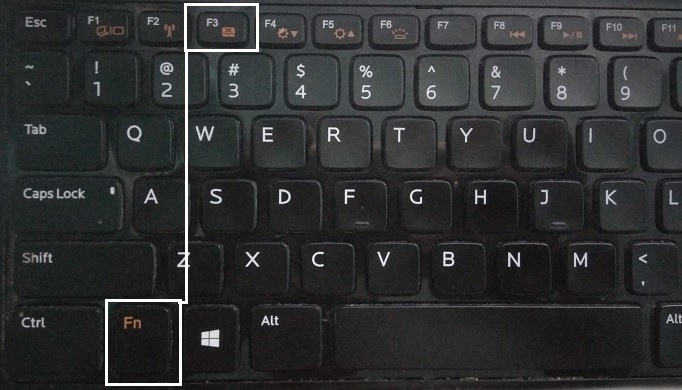
طبق جمعبندی تعمیر پی سی، وقتی تاچپد لپتاپ کار نمیکند، در بیشتر موارد فقط خاموش شده است: اول کلید میانبر تاچپد روی کیبورد (معمولاً Fn بههمراه یکی از کلیدهای F1 تا F12 که نماد تاچپد دارد) را بزنید و در تنظیمات ویندوز گزینهٔ Touchpad را روشن کنید.
اگر درست نشد، درایور تاچپد را از Device Manager آپدیت یا حذف و دوباره نصب کنید؛ بعد BIOS و برنامههای مزاحم را چک کنید. اگر هیچکدام جواب نداد، احتمالاً ایراد سختافزاری است.

بدون تاچپد، لپتاپ عملاً به یک ماوس USB وابسته میشود که همیشه همراهتان نیست. خبر خوب این است که بیشتر مشکلات تاچپد نرمافزاریاند و در چند دقیقه حل میشوند. روشهای زیر را به همین ترتیب امتحان کنید؛ از سادهترین شروع کردهایم.
چرا تاچپد لپتاپ کار نمیکند؟
رایجترین دلیلها اینها هستند:
- تاچپد با کلید میانبر یا از تنظیمات ویندوز خاموش شده است؛
- با وصل کردن ماوس، ویندوز تاچپد را خودکار خاموش کرده است؛
- درایور تاچپد قدیمی، خراب یا ناسازگار است (معمولاً بعد از آپدیت یا نصب دوبارهٔ ویندوز)؛
- تاچپد در BIOS غیرفعال شده است؛
- یک برنامهٔ دیگر با تاچپد تداخل دارد؛
- ایراد سختافزاری مثل قطع شدن کابل فلت یا باتری باد کرده.
چطور تاچپد را با کلید میانبر روشن کنم؟
روی ردیف کلیدهای F1 تا F12 دنبال نماد تاچپد بگردید (مستطیلی که معمولاً یک خط مورب رویش خورده است).
کلید Fn را نگه دارید و همان کلید را بزنید. در بعضی لپتاپها زدن خود کلید بدون Fn کافی است.
اگر روی صفحه پیام Touchpad On/Off آمد، دوباره تاچپد را امتحان کنید. ترکیب کلید در هر برند و مدل فرق دارد؛ اگر نمادی پیدا نکردید، دفترچه یا سایت سازندهٔ لپتاپ را ببینید.
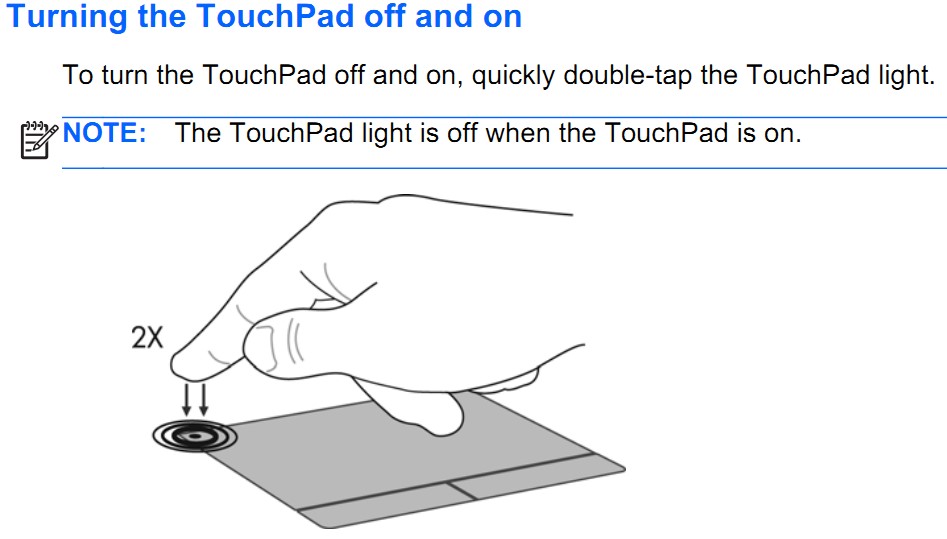
بعضی مدلها بهجای کلید، یک نقطه یا چراغ کوچک در گوشهٔ خود تاچپد دارند که با دو بار ضربه زدن رویش تاچپد خاموش یا روشن میشود:
تاچپد را در تنظیمات ویندوز چطور روشن کنم؟
اگر تاچپد کار نمیکند، برای حرکت در تنظیمات از کلید Tab، کلیدهای جهتنما، Space و Enter استفاده کنید یا موقتاً یک ماوس وصل کنید.
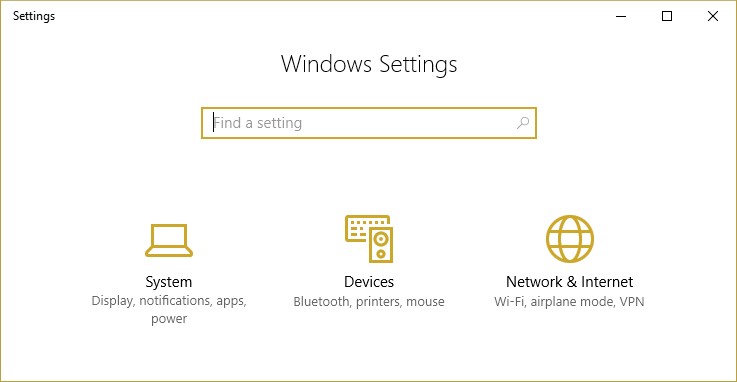
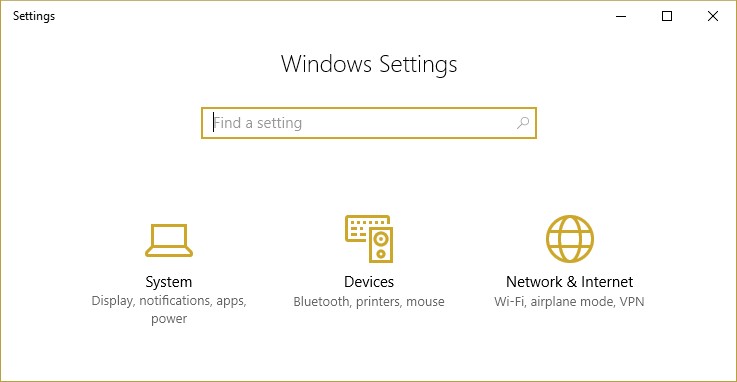
با Windows + I تنظیمات را باز کنید.
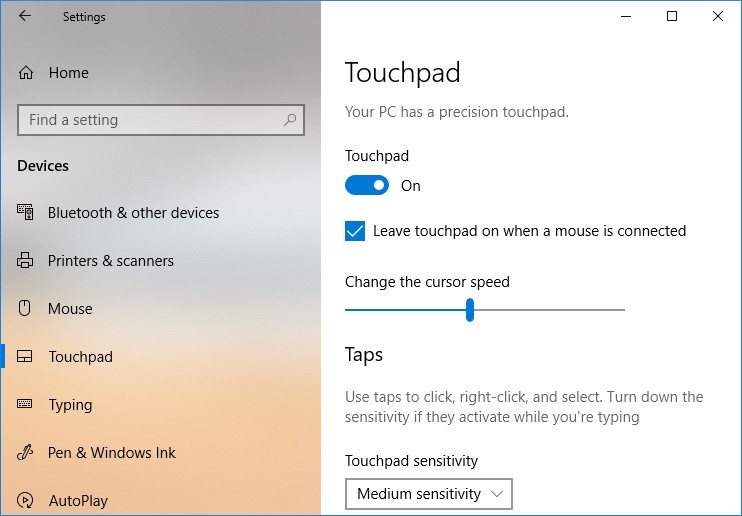
در ویندوز ۱۱ به این مسیر بروید:Settings → Bluetooth & devices → Touchpadدر ویندوز ۱۰ مسیر این است:Settings → Devices → Touchpad
کلید Touchpad را روی On بگذارید.
اگر ماوس هم وصل میکنید، تیک Leave touchpad on when a mouse is connected را بزنید تا ویندوز با وصل شدن ماوس تاچپد را خاموش نکند.
در پنجرهٔ Mouse Properties تاچپد را چطور فعال کنم؟
روی لپتاپهایی که درایور Synaptics یا ELAN دارند، تاچپد ممکن است از پنجرهٔ قدیمی تنظیمات ماوس خاموش شده باشد:
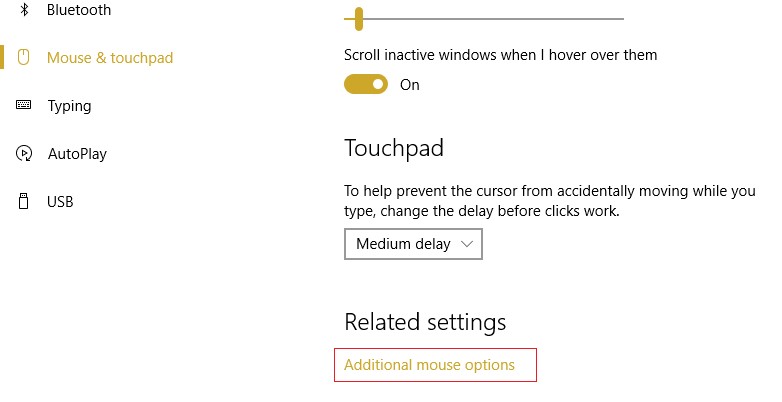
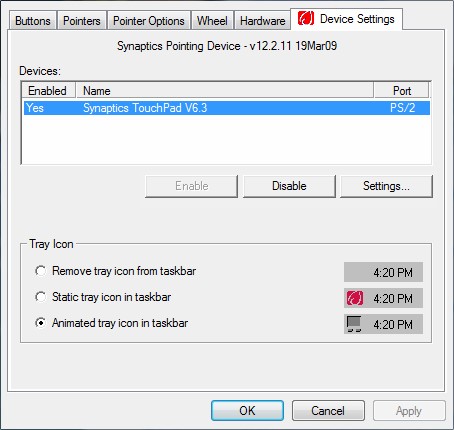
کلیدهای Windows + R را بزنید، main.cpl را بنویسید و Enter بزنید تا پنجرهٔ Mouse Properties باز شود. (از تنظیمات هم با گزینهٔ Additional mouse settings یا Additional mouse options به همین پنجره میرسید.)
به زبانهٔ مخصوص تاچپد بروید؛ اسمش بسته به درایور Device Settings، ELAN یا ClickPad است.
تاچپد را انتخاب کنید، Enable را بزنید و با OK پنجره را ببندید.
درایور تاچپد را چطور آپدیت یا دوباره نصب کنم؟
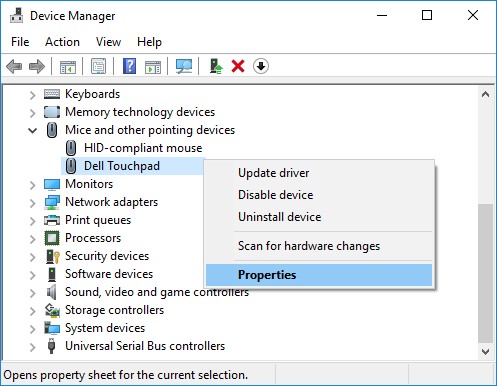
طبق راهنمای رسمی مایکروسافت برای رفع مشکل تاچپد، درایور قدیمی یا خراب از دلیلهای اصلی کار نکردن تاچپد است و تاچپد را در Device Manager باید زیر یکی از دو گروه Human Interface Devices یا Mice and other pointing devices پیدا کنید. مایکروسافت روش پیشنهادی آپدیت را Windows Update میداند؛ روش دستی این است:
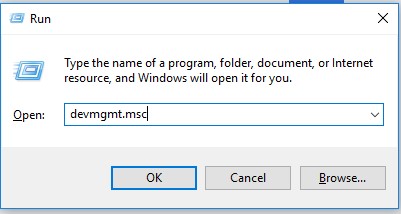
کلیدهای Windows + R را بزنید، devmgmt.msc را بنویسید و Enter بزنید تا Device Manager باز شود.
گروه Mice and other pointing devices یا Human Interface Devices را باز کنید و روی تاچپد (مثلاً HID-compliant touch pad، Synaptics یا ELAN) راستکلیک کنید.
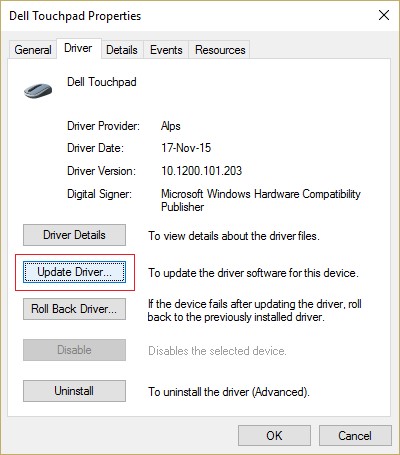
Update driver و بعد Search automatically for drivers را بزنید. اینترنت باید وصل باشد.
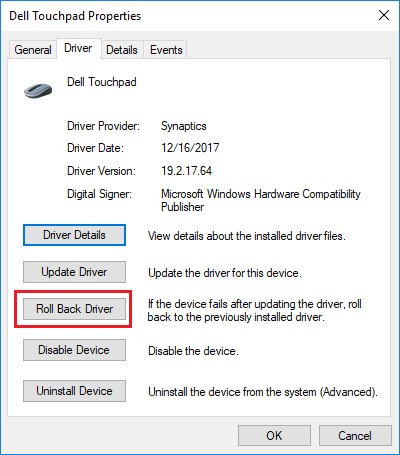
اگر مشکل بعد از یک آپدیت شروع شده، در Properties به زبانهٔ Driver بروید و Roll Back Driver را بزنید.
اگر باز هم کار نکرد، Uninstall device را بزنید و کامپیوتر را ریاستارت کنید؛ ویندوز بعد از راهاندازی دوباره، درایور را خودش نصب میکند.
اگر ویندوز درایور مناسبی پیدا نکرد، درایور تاچپد را از سایت سازندهٔ لپتاپ و با مدل دقیق دستگاه بگیرید. برای آشنایی بیشتر با این ابزار، راهنمای Device Manager و برای پیدا کردن درایور درست، پیدا کردن درایور با Hardware ID را ببینید.
ماوسهای دیگر مزاحم تاچپد شدهاند؟
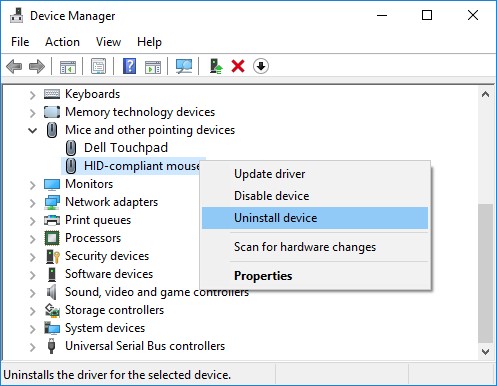
اگر قبلاً چند ماوس مختلف به لپتاپ وصل کردهاید، درایور آنها گاهی با تاچپد تداخل پیدا میکند. ماوسها را جدا کنید، در Device Manager زیر Mice and other pointing devices روی ماوسهای اضافی (نه خود تاچپد) راستکلیک کنید و Uninstall device را بزنید، بعد ریاستارت کنید.
تاچپد را در BIOS چطور فعال کنم؟
در بعضی لپتاپها تاچپد را میشود در BIOS هم خاموش کرد؛ در این حالت هیچ تنظیمی در ویندوز آن را روشن نمیکند.
لپتاپ را ریاستارت کنید و هنگام روشن شدن کلید ورود به BIOS را بزنید (بسته به برند معمولاً F2، Del، F10 یا Esc).
در بخشهایی مثل Advanced یا Config دنبال گزینهای به اسم Touchpad یا Internal Pointing Device بگردید.
آن را روی Enabled بگذارید، تغییرات را ذخیره کنید (Save & Exit) و لپتاپ را دوباره روشن کنید.
اگر با محیط BIOS آشنا نیستید، اول فرق BIOS و UEFI را بخوانید و فقط همین یک گزینه را تغییر دهید.
بوت تمیز (Clean Boot) چه کمکی میکند؟
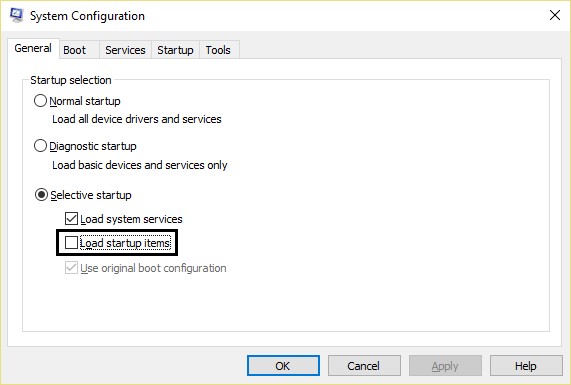
گاهی یک برنامهٔ جانبی (مثلاً ابزار مدیریت لپتاپ یا برنامهای که میانبرها را عوض میکند) جلوی کار تاچپد را میگیرد. با بوت تمیز، ویندوز فقط با سرویسهای خود مایکروسافت بالا میآید و میفهمید مقصر یک برنامهٔ دیگر است یا نه. طبق راهنمای مایکروسافت برای بوت تمیز:
Windows + R را بزنید، msconfig را بنویسید و Enter بزنید.
در زبانهٔ Services تیک Hide all Microsoft services را بزنید و بعد Disable all را انتخاب کنید.
در زبانهٔ Startup روی Open Task Manager بزنید و برنامههای استارتاپ را یکییکی Disable کنید.
کامپیوتر را ریاستارت کنید. اگر تاچپد کار کرد، سرویسها و برنامهها را کمکم دوباره روشن کنید تا مقصر پیدا شود؛ آخر کار همه را به حالت عادی برگردانید.
کی باید لپتاپ را به تعمیرکار بدهم؟
اگر تاچپد در BIOS هم فعال است، با درایور تازه و بوت تمیز هم کار نمیکند، یا بعد از ضربه و ریختن مایع از کار افتاده، احتمالاً مشکل سختافزاری است؛ مثلاً کابل فلت تاچپد شل یا قطع شده است. در این حالت لپتاپ را به تعمیرکار معتمد بدهید. برای عیبیابی کلیتر، راهنمای عیبیابی کامپیوتر و لپتاپ را ببینید.
← نکتهٔ مخصوص کاربران ایرانی: در بازار ایران لپتاپ استوک و کارکرده زیاد خرید و فروش میشود و باتری خیلی از آنها قدیمی است. اگر تاچپد کمی برآمده شده، کلیکهایش سفت شده یا بدنهٔ زیر آن قلمبه است، ممکن است باتری زیر تاچپد باد کرده باشد. این مشکل با درایور حل نمیشود و خطر آتشسوزی دارد؛ لپتاپ را خاموش کنید، از شارژ جدا کنید و برای تعویض باتری به تعمیرکار ببرید.
این مقاله بر پایهٔ راهنماهای رسمی مایکروسافت (بررسیشده در آبان ۱۴۰۵) بازنویسی شده و مراحل را خودمان روی لپتاپ واقعی تست نکردهایم. تصاویر همان تصاویر قبلی مقالهاند.
پاسخ به سوالات شما
چرا تاچ پد لپ تاپم یهو از کار افتاد؟
معمولاً بهخاطر خاموش شدن با کلید میانبر یا در تنظیمات ویندوز است. اگر بعد از آپدیت ویندوز شروع شده، درایور تاچپد را آپدیت یا به نسخهٔ قبل برگردانید.
کلید روشن کردن تاچ پد کدومه؟
معمولاً Fn بههمراه یکی از کلیدهای F1 تا F12 که نماد تاچپد دارد. ترکیب دقیق در هر برند و مدل فرق دارد.
تاچ پد رو تو ویندوز ۱۱ از کجا روشن کنم؟
از مسیر Settings، بخش Bluetooth & devices و بعد Touchpad، کلید Touchpad را روشن کنید. در ویندوز ۱۰ این گزینه در Settings و بخش Devices است.
چرا با وصل کردن ماوس تاچ پد خاموش میشه؟
چون گزینهٔ Leave touchpad on when a mouse is connected خاموش است. در تنظیمات تاچپد تیک این گزینه را بزنید.
درایور تاچ پد رو از کجا بگیرم؟
بهترین راه Windows Update است. اگر جواب نداد، درایور را با مدل دقیق لپتاپ از سایت سازنده بگیرید.
اگه هیچ روشی جواب نداد چیکار کنم؟
احتمالاً ایراد سختافزاری مثل قطعی کابل فلت یا باد کردن باتری است. لپتاپ را به تعمیرکار معتمد نشان دهید.




دیدگاهها