

استفاده از هوش مصنوعی ChatGPT در مایکروسافت ورد بهرهوری را افزایش میدهد، زیرا به کاربران در تولید سریعتر و دقیقتر متون کمک میکند. این ابزار میتواند پیشنهادات نگارشی، اصلاح گرامری، و حتی تولید محتوای خلاقانه ارائه دهد. همچنین، باعث صرفهجویی در زمان و بهبود کیفیت مستندات میشود.
آشنایی با استفاده از ChatGPT در مایکروسافت ورد
در این مقاله با نحوه استفاده از هوش مصنوعی ChatGPT در نرمافزار مایکروسافت ورد آشنا میشوید. خودکارسازی فرآیندها، از جمله تولید اسناد، میتواند بهرهوری و کارایی را بهبود بخشد.
مایکروسافت ورد ابزاری شناختهشده و پرکاربرد است که طی دههها به یکی از اصلیترین نرمافزارها برای ایجاد اسناد تبدیل شده است. حال با استفاده از هوش مصنوعی، امکان بهبود و تسریع این فرآیندها فراهم شده است.
ادغام ChatGPT با ورد
با ارائه یک افزونه کاربردی، کاربران میتوانند از قابلیتهای ChatGPT در ورد بهره ببرند. این ویژگی به شما کمک میکند اسناد را به شکلی کارآمدتر و هوشمندانهتر ایجاد کنید.
نصب افزونه ChatGPT در مایکروسافت ورد
از آنجا که Microsoft Copilot دستیار رسمی هوش مصنوعی مایکروسافت است، معمولاً نیازی به ادغام ChatGPT در برنامههای آفیس احساس نمیشود. با این وجود، افزونه ChatGPT for Excel Word به شما امکان میدهد از قابلیتهای ChatGPT از طریق API OpenAI در ورد استفاده کنید. در ادامه مراحل نصب این افزونه را توضیح میدهیم.
۱. برنامه مایکروسافت ورد را باز کنید.
۲. به تب Insert بروید.
۳. گزینه Get Add-ins را انتخاب کنید تا وارد فروشگاه افزونههای مایکروسافت شوید.
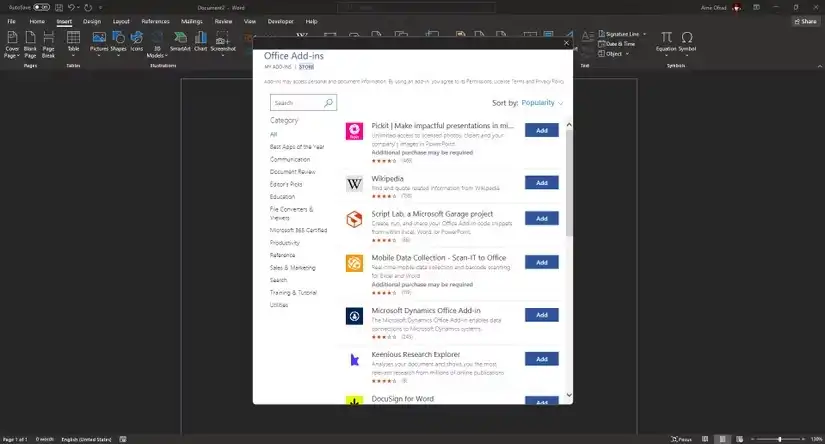
۴. افزونه ChatGPT for Excel Word را جستجو و پیدا کنید.
۵. روی Add کلیک کنید تا افزونه نصب شود.
۶. با انتخاب Continue موافقتنامههای لازم را تأیید کنید.
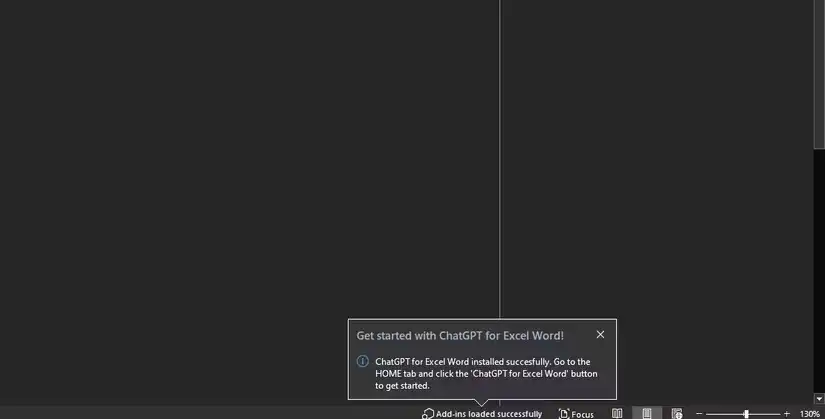
پس از نصب موفقیتآمیز، در پایین سمت راست ورد پیامی ظاهر میشود که به شما امکان دسترسی به افزونه از طریق تب Home را میدهد.
ایجاد سند در ورد با استفاده از ChatGPT
برای استفاده از افزونه، ابتدا باید کلید API خود را از OpenAI دریافت و وارد کنید. اگر کلید API ندارید، میتوانید از وبسایت OpenAI یکی بسازید.
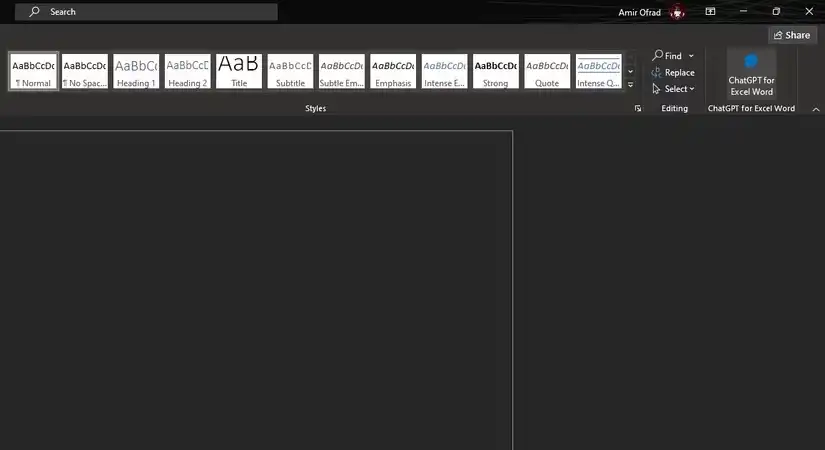
۱. پس از نصب افزونه، به تب Home بروید و ChatGPT for Excel Word را انتخاب کنید.
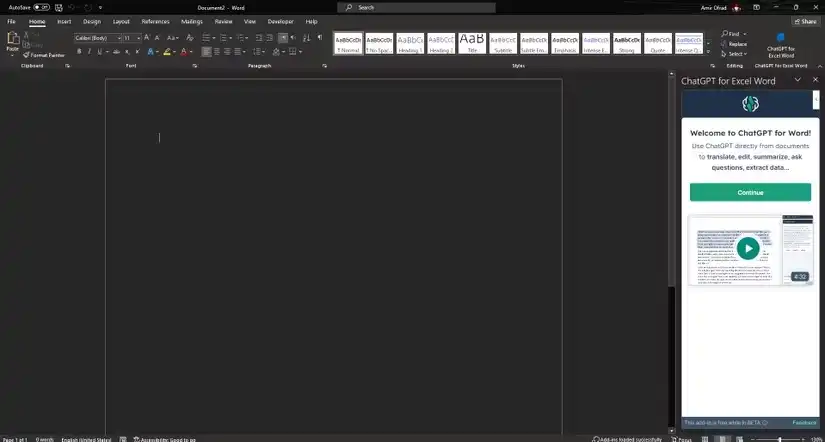 ۲. در پنجره جانبی باز شده، روی منوی همبرگر (سه خط افقی) کلیک کنید.
 ۳. گزینه API Key را انتخاب و کلید خود را وارد کرده، سپس Save API Key را بزنید.
۴. پس از تأیید موفقیتآمیز، میتوانید از قابلیتهای ChatGPT در ورد استفاده کنید.
اکنون، با استفاده از این ابزار هوشمند، میتوانید بهسرعت اسناد موردنیاز خود را در ورد ایجاد و ویرایش کنید.
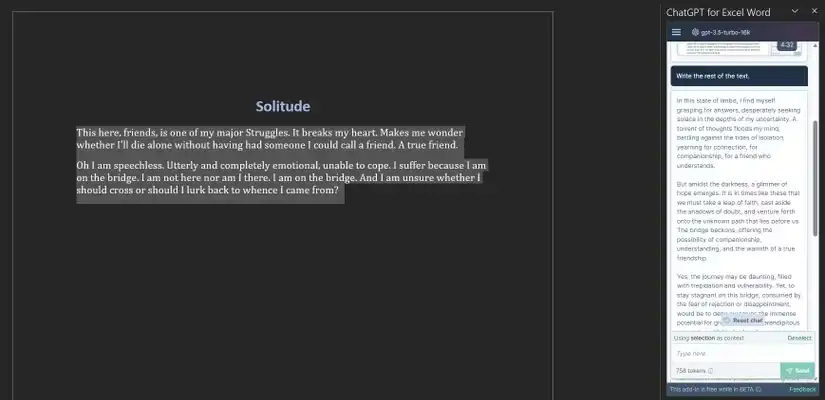
مهمترین مزیت افزونه ChatGPT این است که علاوه بر ذخیره تعداد بازدیدهای شما از مرورگر، بر اساس محتوای انتخابشده نیز عمل میکند. هنگام فعال بودن افزونه، اگر بخشی از سند را هایلایت کنید، پیامی در کادر درخواست ظاهر میشود که اعلام میکند افزونه از بخش انتخابشده بهعنوان زمینه (Context) استفاده خواهد کرد. همچنین میتوانید با فشار دادن Ctrl + A تمام سند را انتخاب کرده و بهعنوان زمینه برای ChatGPT ارسال کنید.
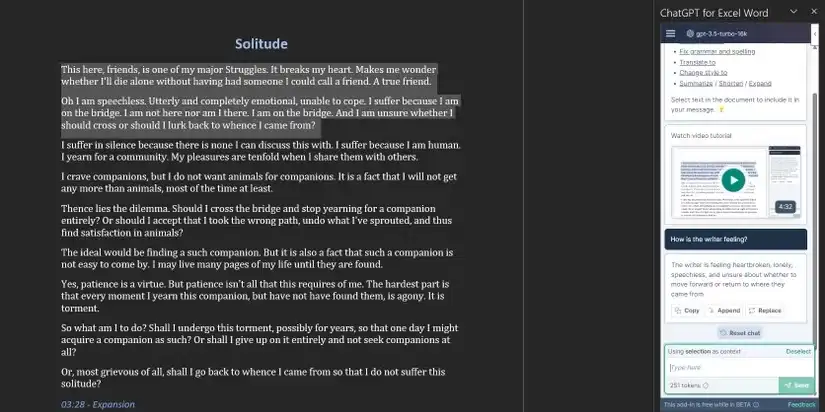
پس از انتخاب متن، کافی است دستور خود را وارد کرده و روی Send کلیک کنید تا توانایی هوش مصنوعی را ببینید. ChatGPT در مایکروسافت ورد قابلیتهای متعددی دارد، از جمله ترجمه، خلاصهسازی و بهبود متن. همچنین بر اساس زمینه انتخابشده به سوالات شما پاسخ میدهد.
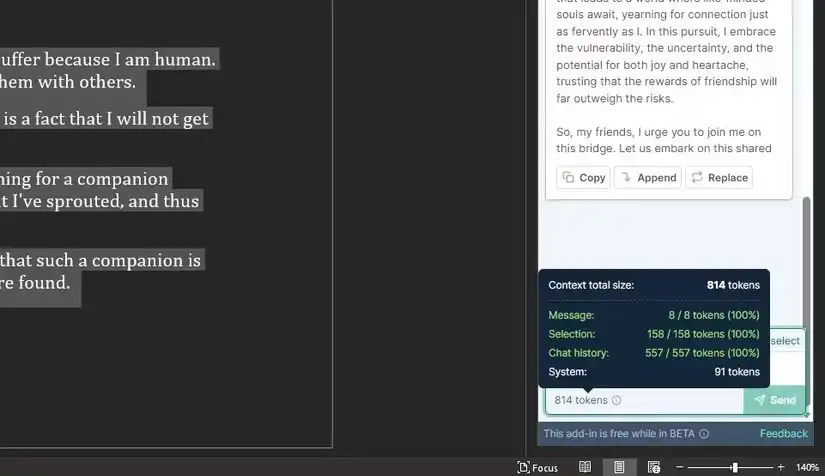
امکان دیگری که این افزونه ارائه میدهد، ادامهنگاری است؛ به این معنا که میتوانید بخشی از متن را انتخاب کنید و از ChatGPT بخواهید ادامه آن را بنویسد. برای بهبود خروجی، توصیه میشود پیش از تولید متن، ChatGPT را مطابق سبک نگارش خود آموزش دهید.
پس از دریافت پاسخ، افزونه به شما این امکان را میدهد که پاسخ را در زیر متن انتخابی جاسازی (Embed) کنید یا بخش انتخابشده را با پاسخ ChatGPT جایگزین (Replace) کنید. همچنین در زیر کادر درخواست، تعداد توکنهای استفادهشده نمایش داده میشود. از آنجا که ChatGPT از کل مکالمه بهعنوان زمینه استفاده میکند، بهتر است مکالمههای قدیمی را بازنشانی کنید تا از حد مجاز توکن فراتر نروید.
بهرهگیری از ChatGPT در مایکروسافت ورد
ادغام ChatGPT در ورد دریچههای جدیدی برای تولید خودکار اسناد باز میکند. با دنبالکردن مراحل ذکرشده در این مقاله، میتوانید از قدرت این مدل زبانی برای افزایش بهرهوری خود استفاده کنید. این افزونه میتواند برای دانشجویان، افراد حرفهای، یا هر کسی که در تهیه و نگارش اسناد به کمک نیاز دارد، تحولی اساسی ایجاد کند.




دیدگاهها