

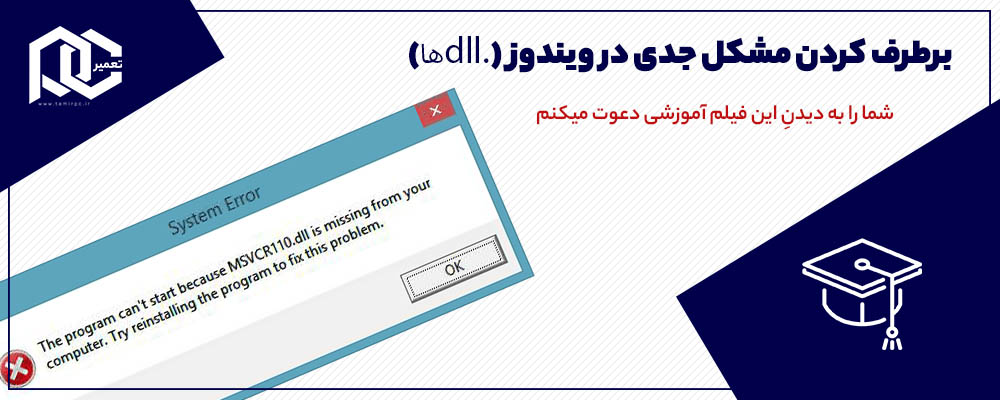
علت ارور msvcr۱۱۰.dll is missing چیست؟
پیغام The program can’t start because msvcr۱۱۰.dll is missing from your computer یعنی برنامهای که میخواهید اجرا یا نصب کنید، به یک فایل کتابخانه به نام msvcr۱۱۰.dll نیاز دارد و ویندوز آن را پیدا نمیکند. این فایل بخشی از بسته Microsoft Visual C++ Redistributable for Visual Studio ۲۰۱۲ است. عدد ۱۱۰ در نام فایل به نسخه ۱۱.۰ کامپایلر Visual C++ اشاره دارد که با Visual Studio ۲۰۱۲ عرضه شد. هر برنامه یا بازیای که با این نسخه ساخته شده باشد، برای اجرا به همین فایل نیاز دارد.
بیشتر وقتها این ارور به این دلیل نیست که فایل «خراب» شده باشد. دلیل اصلی معمولاً این است که بسته Visual C++ ۲۰۱۲ اصلاً روی سیستم نصب نشده، یا فقط نسخه ۶۴ بیتی آن نصب شده در حالی که برنامه شما ۳۲ بیتی است. حذف تصادفی بسته، نصب ناقص برنامه یا پاک شدن فایل توسط آنتیویروس هم از علتهای رایج هستند.
راه حل اصلی: نصب Visual C++ ۲۰۱۲ Update ۴
مایکروسافت در صفحه آخرین نسخههای پشتیبانیشده Visual C++ Redistributable لینکهای رسمی بسته Visual Studio ۲۰۱۲ (VC++ ۱۱.۰) Update ۴ را قرار داده است. همین بسته در صفحه دانلود رسمی Visual C++ ۲۰۱۲ Update ۴ در سایت مایکروسافت هم در دسترس است. مراحل نصب:
- ۱شناختن نوع ویندوز
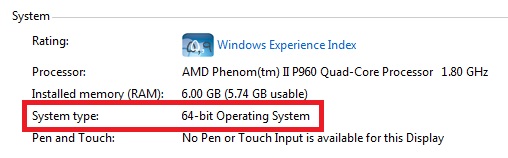
در ویندوز ۱۰ و ۱۱ به Settings → System → About بروید و مقدار System type را ببینید. عبارت ۶۴-bit operating system یعنی ویندوز شما ۶۴ بیتی است.
- ۲دانلود بستهها
از صفحه رسمی مایکروسافت فایل vcredist_x۸۶.exe را دانلود کنید. اگر ویندوز شما ۶۴ بیتی است، فایل vcredist_x۶۴.exe را هم دانلود کنید.
- ۳نصب
هر دو فایل را اجرا کنید، شرایط مجوز را بپذیرید و Install را بزنید.
- ۴ریاستارت
بعد از نصب، کامپیوتر را یک بار ریاستارت کنید و دوباره برنامه را اجرا کنید.
نکته مهم: چرا روی ویندوز ۶۴ بیتی هم نسخه x۸۶ لازم است؟
در نسخه قبلی این مطلب گفته شده بود که فقط باید نسخه متناسب با ۳۲ یا ۶۴ بیتی بودن ویندوز را نصب کنید. این توصیه کامل نیست. چیزی که تعیین میکند کدام نسخه لازم است، معماری خود برنامه است، نه ویندوز. روی ویندوز ۶۴ بیتی، برنامههای ۳۲ بیتی هم اجرا میشوند و این برنامهها به نسخه x۸۶ بسته نیاز دارند. به همین دلیل، روی ویندوز ۶۴ بیتی بهتر است هر دو نسخه x۸۶ و x۶۴ را نصب کنید. نصب هر دو نسخه هیچ تداخلی ایجاد نمیکند و فایلها در پوشههای جداگانه قرار میگیرند.
روی ویندوز ۳۲ بیتی فقط نسخه x۸۶ قابل نصب است. البته ویندوز ۱۱ نسخه ۳۲ بیتی ندارد و این حالت فقط در ویندوز ۱۰ و نسخههای قدیمیتر پیش میآید.
چطور بفهمیم کدام نسخهها نصب شدهاند؟
قبل از دانلود، میتوانید بررسی کنید که بسته از قبل نصب است یا نه. در Settings → Apps → Installed apps عبارت Visual C++ را جستوجو کنید. اگر در فهرست موردی با نام Microsoft Visual C++ ۲۰۱۲ Redistributable (x۸۶) یا (x۶۴) دیدید، یعنی آن نسخه نصب شده است. اگر فقط نسخه x۶۴ را میبینید و برنامه شما ۳۲ بیتی است، باید نسخه x۸۶ را هم نصب کنید. نوع برنامه را هم میتوانید وقتی برنامه در حال اجراست، در Task Manager ببینید. در زبانه Details روی عنوان ستونها راستکلیک کنید، Select columns را بزنید و ستون Platform را اضافه کنید.
اگر بسته از قبل نصب بود: تعمیر (Repair)
گاهی بسته نصب است، اما فایلهای آن آسیب دیدهاند. در این حالت بهجای نصب دوباره، آن را تعمیر کنید:
- ۱باز کردن برنامهها
در ویندوز ۱۱ به Settings → Apps → Installed apps بروید. در ویندوز ۱۰ از Control Panel → Programs and Features استفاده کنید.
- ۲انتخاب بسته
مورد Microsoft Visual C++ ۲۰۱۲ Redistributable را پیدا کنید، روی آن کلیک کنید و Modify یا Change را بزنید، سپس Repair را انتخاب کنید.
- ۳تکرار برای نسخه دیگر
اگر هر دو نسخه x۸۶ و x۶۴ نصب هستند، تعمیر را برای هر دو انجام دهید و سیستم را ریاستارت کنید.
فایل DLL را از سایتهای ناشناس دانلود نکنید
یکی از اشتباههای رایج، جستوجوی نام فایل و دانلود msvcr۱۱۰.dll از سایتهای «دانلود DLL» است. مایکروسافت این روش را توصیه نمیکند. این فایلها ممکن است نسخه اشتباه، ناقص یا آلوده به بدافزار باشند. حتی اگر فایل سالم باشد، کپی کردن یک DLL تنها در پوشه System۳۲ یا پوشه برنامه معمولاً مشکلات جدیدی ایجاد میکند، چون بسته Visual C++ چند فایل وابسته دارد که با هم نصب میشوند. نسخه قبلی این مطلب به یک «پکیج کامل» غیررسمی از چند نسخه Visual C++ لینک داده بود. چنین بستههایی منبع رسمی ندارند و بهتر است فقط از لینکهای مایکروسافت استفاده کنید.
راهحلهای دیگر اگر ارور برطرف نشد
بعضی برنامهها و بازیها بسته Visual C++ مورد نیاز خود را همراه دارند. حذف و نصب دوباره برنامه ممکن است بسته را درست نصب کند.
اگر فایل بعد از نصب دوباره ناپدید میشود، بخش Protection history در Windows Security را بررسی کنید. شاید آنتیویروس آن را حذف کرده باشد.
دستور sfc /scannow را در Command Prompt با دسترسی ادمین اجرا کنید تا فایلهای سیستمی آسیبدیده ویندوز بررسی و تعمیر شوند.
ارورهای مشابه
msvcr۱۱۰.dll تنها فایل این خانواده نیست. ارورهای مشابهی مثل msvcp۱۱۰.dll is missing هم با همین بسته Visual C++ ۲۰۱۲ برطرف میشوند. اما اگر نام فایل عدد دیگری داشته باشد، بسته دیگری لازم است:
- msvcr۱۰۰.dll یا msvcp۱۰۰.dll: بسته Visual C++ ۲۰۱۰.
- msvcr۱۲۰.dll یا msvcp۱۲۰.dll: بسته Visual C++ ۲۰۱۳.
- vcruntime۱۴۰.dll یا msvcp۱۴۰.dll: بسته Visual C++ ۲۰۱۵-۲۰۲۲ که در حال حاضر نسخه پشتیبانیشده اصلی مایکروسافت است.
لینک رسمی همه این بستهها در همان صفحه مایکروسافت که بالاتر معرفی شد وجود دارد. برای بازیها هم میتوانید فهرست نرم افزارهای پیش نیاز بازی را ببینید.
وضعیت پشتیبانی Visual C++ ۲۰۱۲
طبق صفحه رسمی مایکروسافت، بسته Visual C++ ۲۰۱۲ Update ۴ دیگر پشتیبانی نمیشود. یعنی مایکروسافت برای آن بهروزرسانی امنیتی جدید منتشر نمیکند. با این حال، مایکروسافت لینک دانلود آن را برای سازگاری با برنامههای قدیمی نگه داشته است. اگر برنامهای که استفاده میکنید هنوز به این نسخه نیاز دارد، نصب آن تنها راه اجرای برنامه است. در صورت امکان، نسخه جدیدتر همان برنامه را هم بررسی کنید. نسخههای جدید معمولاً به بسته Visual C++ ۲۰۱۵-۲۰۲۲ نیاز دارند که مرتب بهروزرسانی امنیتی میگیرد.
جمعبندی
ارور msvcr۱۱۰.dll is missing تقریباً همیشه با نصب رسمی Visual C++ Redistributable for Visual Studio ۲۰۱۲ Update ۴ برطرف میشود. روی ویندوز ۶۴ بیتی هر دو نسخه x۸۶ و x۶۴ را نصب کنید، اگر بسته از قبل نصب بود آن را Repair کنید و فایل DLL را از سایتهای ناشناس دانلود نکنید. اگر باز هم مشکل ادامه داشت، برنامه را دوباره نصب کنید و قرنطینه آنتیویروس را بررسی کنید.





دیدگاهها