

خطای “Set user settings to driver failed” در رابطه با دستگاه تاچ پد شما در لپ تاپ شماست. دستگاهی که معمولاً این خطا را نشان می دهد دستگاه اشاره گر Alps (the Alps Pointing Device) است. این پیام خطا بصورت تصادفی ظاهر می شود اما بیشتر اوقات در طول بوت ظاهر می شود. هر لپ تاپ با یک تاچ پد همراه است تا به ما در جهت یابی در سیستم عامل ویندوز کمک کند. البته خیلی ها موس را ترجیح می دهند زیرا استفاده از آن راحت تر بوده و باعث صرفه جویی در وقت می شود. برخی از کاربران ویندوز بروز اروری را گزارش می دهند که عملکرد تاچ پد را مختل می کند. ارور خطای تنظیمات کاربری روی درایور (Set user settings to driver failed) عمدتاً هنگام بوت شدن رایانه رخ می دهد، اما همیشه اینگونه نیست.
هر لپ تاپ با یک تاچ پد همراه است تا به ما در جهت یابی در سیستم عامل ویندوز کمک کند. البته خیلی ها موس را ترجیح می دهند زیرا استفاده از آن راحت تر بوده و باعث صرفه جویی در وقت می شود. برخی از کاربران ویندوز بروز اروری را گزارش می دهند که عملکرد تاچ پد را مختل می کند. ارور خطای تنظیمات کاربری روی درایور (Set user settings to driver failed) عمدتاً هنگام بوت شدن رایانه رخ می دهد، اما همیشه اینگونه نیست. بدون اتلاف وقت بیشتر، بگذارید شروع به حل این مشکل نماییم و به چند راه حل که این خطا را برطرف می کند نگاهی بیندازیم تا بتوانید آن ها را به کار گیرید…
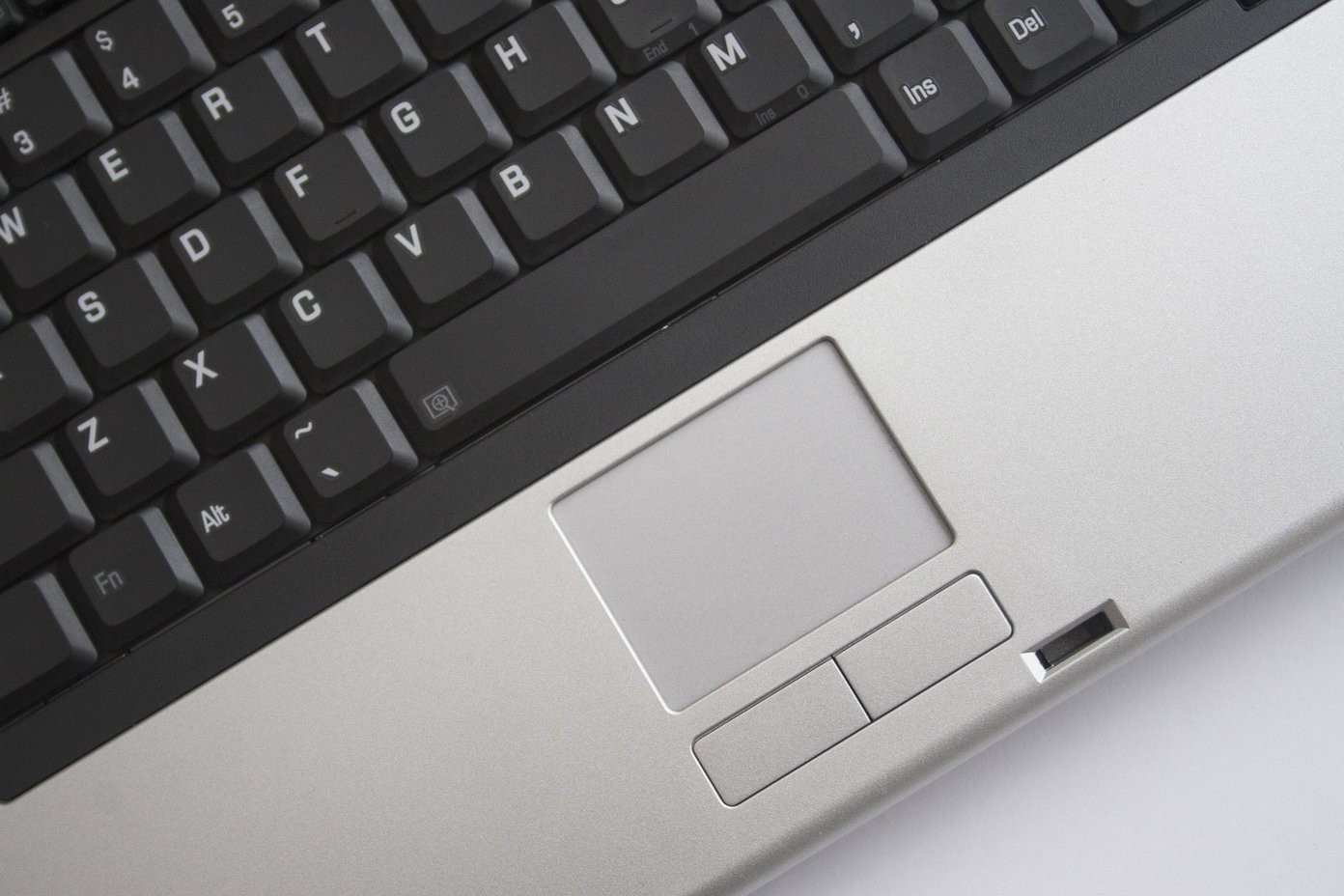
سرویس های ALPS POINTING DEVICE را غیرفعال نمایید.
آیا از لپ تاپ Lenovo یا Sony استفاده می کنید؟ اگر بله، آنگاه درایور دستگاه تاچ پد Alps مقصر این ارور است که توسط چندین کاربر گزارش شده است. حتی اگر از مدل ها و برندهای دیگر لپتاپ استفاده می کنید، پیروی از دستورالعمل های این راه حل را به شما پیشنهاد می کنیم.
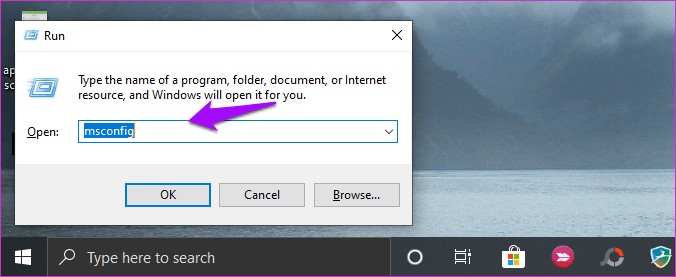
در ابتدا، کلیدهای Windows + R را همزمان فشار داده و در پنجره ظاهر شده Msconfig را تایپ کنید، سپس دکمه Enter را فشار دهید تا پنجره جدیدی باز شود.
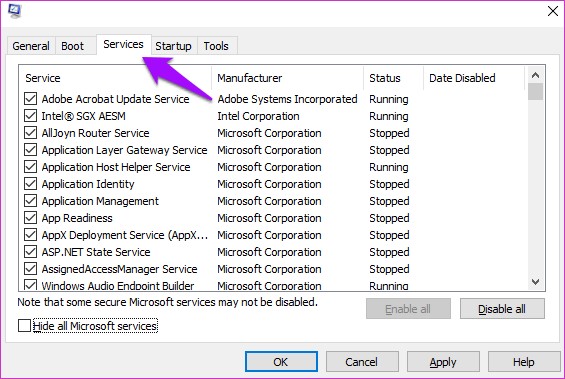
شما در تب Services به دنبال دستگاه اشاره گر آلپ (Alps Pointing Device) بگردید. اگر سرویس Alps SMBus Monitor Service را مشاهده کردید، آن را غیرفعال کنید. برای غیرفعال کردن آن کافیست در قسمت مربوطه تیک آن را بردارید. در ادامه رایانه خود را یک بار مجدداً راه اندازی کنید تا ببینید آیا ارور Set user settings to driver failed برطرف شده است یا خیر.
توجه: قبل از ایجاد هرگونه تغییر، باید از حق سرپرستی سیستم (Administrator) برخوردار شوید. اگر از رایانه شخصی استفاده می کنید، پس مجوزهای لازم را نیز دارید.
حذف فایل APOINTE.EXE
حذف فایل apointe.exe یا حتی کل پوشه Apoint۲k کمک میکند تا ارور خطای تنظیمات کاربری روی درایور را برطرف کنید. مجدداً برای انجام آن به حق سرپرستی سیستم (Administrator) احتیاج دارید. در ابتدا به پوشه زیر بروید:
C: \ program \ apoint۲k
ابتدا فایل apointe.exe را حذف کنید و اگر این کار کمکی به رفع ارور نمی کند، پوشه Apoint۲k را پاک کنید و دوباره امتحان کنید. راه اندازی مجدد رایانه ایده خوبی در این مرحله است.
بوت تمیز (clean boot)
ویندوز ۱۰ دارای طیف وسیعی از نرم افزارها، درایورها و برنامه ها است. برای پیچیده تر کردن امور، کاربران ویندوز نیز برنامه های بیشتری را برای شخصی سازی تجربه کاربری روی آن نصب می کنند. بعضی اوقات، از آنجایی که نرم افزارها دائماً برای منابع سیستمی رقابت می کنند، در عملکرد ویندوز اختلال ایجاد می شود. بوت تمیز (clean boot) می تواند به ریشه کن کردن این مسئله کمک کند. برای این کار Msconfig را مانند مرحله قبل باز کنید. در تب services، گزینه Hide all Microsoft services را انتخاب نمایید. اکنون فقط برنامه ها و سرویس هایی که توسط کاربر نصب شده اند بر روی سیستم شما باقی می ماند. حالا بر روی گزینه Disable all کلیک کنید.
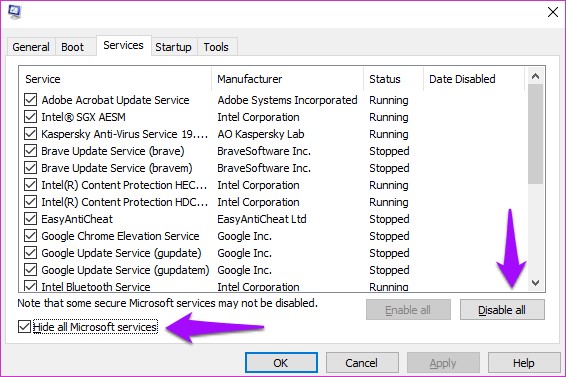
اکنون Task Manager را با انتخاب تب Startup و کلیک بر روی Open Task Manager باز میکنیم.
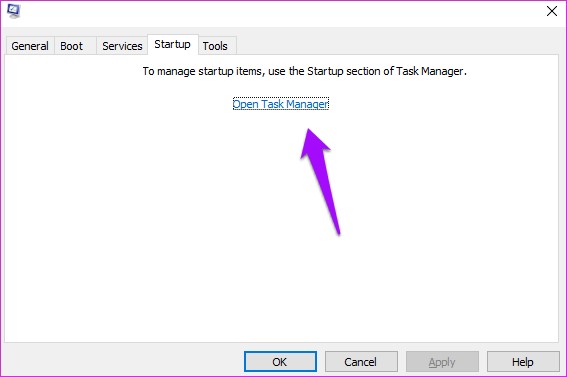
در Task Manager، در نوار Startup، هر مورد را به صورت جداگانه انتخاب کرده و آن را غیرفعال کنید. بنا به دلایلی قادر نخواهید بود همه آنها را یکباره انتخاب کنید.
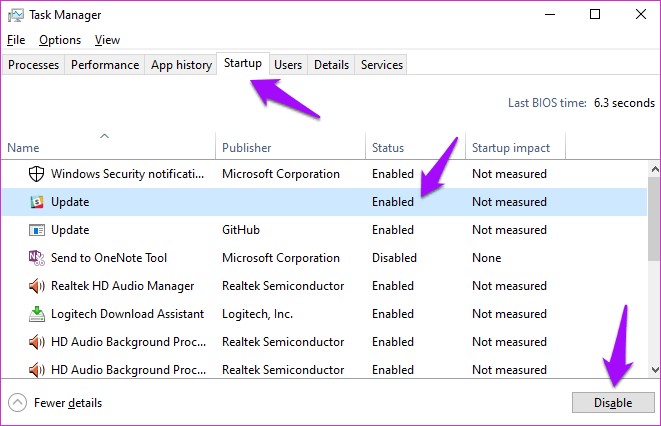
پس از اتمام، به صفحه System Configuration برگردید و بر روی OK کلیک کنید. اکنون رایانه خود را مجدداً راه اندازی کنید. با این کار فقط برنامه ها و سرویس های ضروری لود می شوند. بررسی کنید که آیا هنوز ارور خطای تنظیمات کاربری روی درایور را مشاهده می کنید یا خیر. اگر ارور برطرف نشد بدانید که که میان سرویس ها یا برنامه ها تداخل وجود دارد و تا زمانی که سرویس یا برنامه ایجاد کننده مشکل را پیدا نکنید، باید خدمات Msconfig را یک به یک فعال کنید تا زمانی که مشکل برطرف شود. خسته کننده است، اما کاریست که باید انجام شود!
عدم استفاده از پد لمسی می تواند بسیار ناامید کننده باشد، به خصوص اگر ماوس خود را در اختیار نداشته باشید. بعضی اوقات، تاچ پد طبق معمول به کار خود ادامه می دهد، اما کاربر به طور مداوم با پاپ آپ ها بمباران می شود! راه حل هایی که در این مقاله ذکر کردیم باید بتواند یک بار و برای همیشه ارور “خطای تنظیمات کاربری روی درایور” حل کند.
ویدیوی آموزش رفع ارور تاچ پد
در آخر پیشنهاد میکنم یک ویدیوی آموزشی به مدت ۰۱:۲۷ با زیرنویس فارسی گروه تعمیر پی سی دانلود کرده و ببینید.
همچنین شما بدون زیرنویس میتوانید این ویدیوی آموزشی را بصورت آنلاین ببینید.




دیدگاهها