

اجرای بازیهای اندرویدی با کنترلر میتواند تجربهای جذاب و راحتتر از بازی کردن با صفحهلمس باشد. کنترلرها دقت بیشتری در کنترل شخصیتها و انجام حرکات پیچیده فراهم میکنند. همچنین، استفاده از کنترلر میتواند بازیهای چندنفره را به شکل بهتری تجربه کرد و رقابت با دوستان را لذتبخشتر کند.
اجرای بازیهای اندرویدی با کنترلر ممکن است در ابتدا دشوار به نظر برسد، اما ما در اینجا به شما نشان خواهیم داد که چگونه این کار را انجام دهید. امروزه بسیاری از گیمرها تمایل دارند بازیهای اندرویدی را با استفاده از یک کنترلر تجربه کنند، اما فقط برخی از این بازیها از کنترلر پشتیبانی میکنند. با این حال، روشی به نام Button Mapping وجود دارد که این مشکل را حل میکند و در ادامه به آن خواهیم پرداخت.
Button Mapping چیست؟
Button Mapping به معنای تغییر عملکرد دکمهها است. در این روش، شما بهصورت دستی حرکاتی را تعیین میکنید که با فشار دادن یک دکمه روی کنترلر، معادل آنها در صفحه لمسی گوشی انجام میشود. این تکنیک برای بازیهای اندرویدی که از کنترلر پشتیبانی نمیکنند بسیار کارآمد است و کاربران میتوانند با فشار دادن دکمههای کنترلر، بخشهای مختلف صفحه لمسی گوشی خود را فعال کنند و بازی مورد نظرشان را با کنترلر اجرا کنند.
بهعنوان مثال، حرکت آنالوگ کنترلر میتواند معادل کشیدن انگشت شست در سمت چپ صفحه باشد و فشار دادن دکمه A میتواند بهعنوان ضربه زدن به سمت راست صفحه عمل کند. این روش برای بازیهایی که یک کنترلر مجازی در صفحه نمایش میدهند آسانتر است، زیرا میتوانید دکمههای کنترلر را به مکانهای معادل مجازی آنها اختصاص دهید.
نحوه استفاده از Button Mapping
از آنجایی که تغییر عملکرد دکمهها جزو ویژگیهای داخلی سیستمعامل اندروید نیست، باید از برنامهای به نام Mantis Gamepad Pro برای این منظور استفاده کنید. این برنامه یکی از بهترین گزینهها برای تغییر عملکرد دکمهها در اندروید است.
پس از نصب برنامه از طریق پلی استور، مراحل زیر را دنبال کنید:
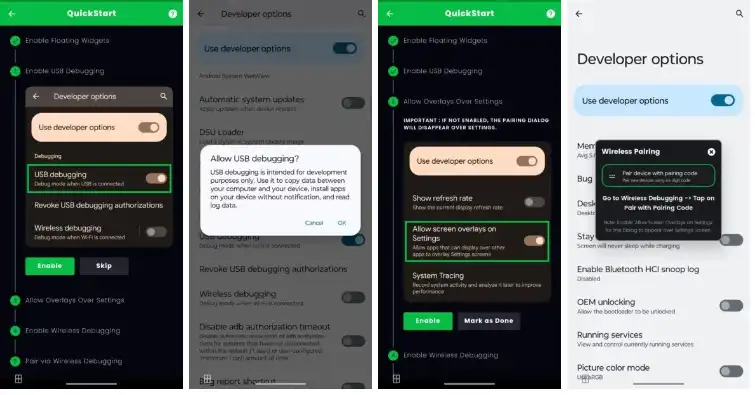
فعالسازی ویجتهای شناور (Floating Widgets): این امکان را میدهد که برنامه هنگام اجرای بازی در لبه صفحه قرار گیرد.
فعالسازی گزینه USB debugging: این کار اجازه میدهد تا برنامه به بخشهای ضروری گوشی شما دسترسی پیدا کند.
اجازهی همپوشانی برنامه: این اجازه به Mantis میدهد تا دستورالعملهای لازم را بالای سایر برنامهها نمایش دهد.
فعالسازی دیباگ بیسیم: این مرحله امکان دسترسی به بخشهای ضروری گوشی شما را فراهم میکند.
جفتکردن از طریق دیباگ بیسیم: این کار اتصال بین گوشی و برنامه Mantis Gamepad Pro را برقرار میکند.
با دنبال کردن این مراحل، میتوانید کنترلهای فیزیکی را بدون اینکه در برخی بازیهای آنلاین با بن شدن یا مسدود شدن اکانت مواجه شوید، استفاده کنید. همچنین باید یک کنترلر را به گوشی اندرویدی خود متصل کنید.
نکتهی قابل ذکر این است که بهغیر از Mantis Gamepad Pro، میتوانید از برنامههای دیگری مانند Octopus یا Panda Gamepad Pro برای Button Mapping استفاده کنید.
نحوه اختصاص دکمهها در بازی اندرویدی
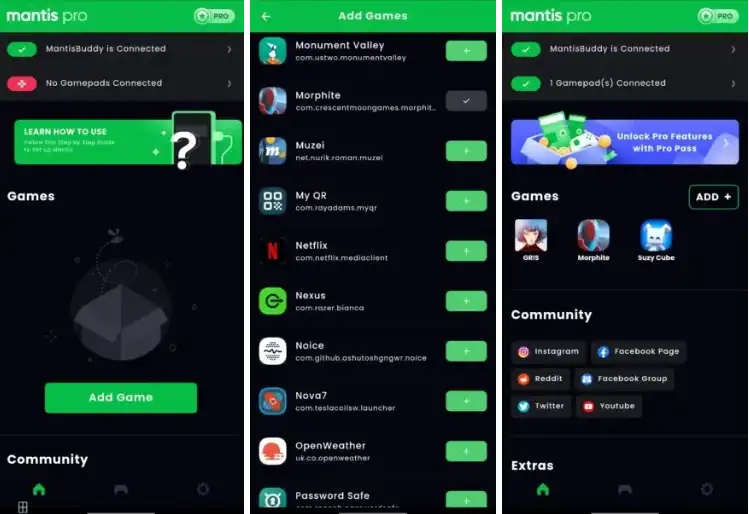
برای فعالسازی قابلیت اختصاص دکمهها با استفاده از Mantis Gamepad Pro، مراحل زیر را دنبال کنید:
روش استفاده از برنامه Mantis برای اجرای بازیها
روی گزینه Add Game در بخش Games کلیک کنید.
سپس روی آیکون پلاس (+) در کنار نام بازیهایی که میخواهید با Mantis اجرا کنید، ضربه بزنید.
بازی مورد نظر را از قسمت Games جستجو کنید. حالا میتوانید بازی را از داخل برنامه اجرا کنید.
زمانی که بازی شروع میشود، ویجت Mantis Gamepad Pro را در یک طرف صفحه مشاهده خواهید کرد. بر روی ویجت ضربه بزنید تا تنظیمات کنترلر باز شود.
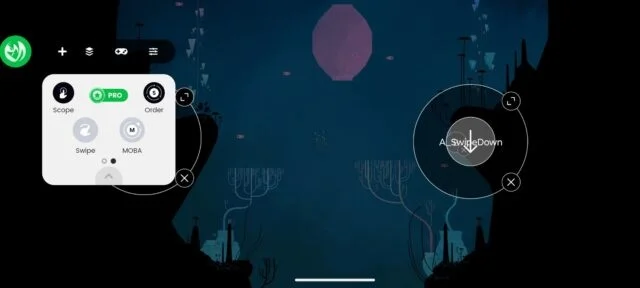
شما میتوانید هر یک از ورودیهای کنترلر، مانند آنالوگها و تریگرها را انتخاب کنید. سپس مکان مورد نظر در صفحه را که میخواهید با فشار یک دکمه فعال شود، مشخص کنید. برنامه Mantis همچنین از ژستهای حرکتی پشتیبانی میکند و شما میتوانید فشار دادن یک دکمه را معادل کشیدن انگشت روی صفحه قرار دهید.
کار شما با برنامه Mantis تمام شده و حالا میتوانید هر بازی اندرویدی را با کنترلر اجرا کنید. البته این قابلیت بینقص نیست و گاهی نیاز است که برنامه Mantis را دوباره فعال کنید، بهویژه بعد از ریاستارت گوشی.

دیدگاهها