

لپتاپتان کند شده و دیگر مثل گذشته کارایی ندارد؟ نگران نباشید. تقریبا، همه ما با این مشکل روبهرو شدهایم. خبر خوب این است که با چند ترفند ساده و کاربردی میتوانید سرعت لپتاپ خود را به طرز چشمگیری افزایش دهید. در این مطلب، به شما خواهیم گفت که چگونه با انجام چند کار ساده، لپتاپ خود را به یک دستگاه پرسرعت تبدیل کنید.
لپتاپتان کند شده و دیگر مثل گذشته کارایی ندارد؟ نگران نباشید. تقریبا، همه ما با این مشکل روبهرو شدهایم. خبر خوب این است که با چند ترفند ساده و کاربردی میتوانید سرعت لپتاپ خود را به طرز چشمگیری افزایش دهید.
در این مطلب، به شما خواهیم گفت که چگونه با انجام چند کار ساده، لپتاپ خود را به یک دستگاه پرسرعت تبدیل کنید.
شناسایی برنامههای سنگین برای افزایش سرعت لپ تاپ
اولین قدم برای سرعت بخشیدن به یک لپتاپ قدیمی، بررسی برنامههایی است که اجرا میکنید. برنامهها میتوانند قدرت پردازش زیادی را مصرف کنند که بر عملکرد و سرعت لپتاپ شما تأثیر میگذارد. برخی از برنامهها هنگام بیکاری از منابع بسیار کمی استفاده میکنند؛ برخی دیگر از قدرت پردازش و حافظه زیادی استفاده میکنند.
برای مشاهده برنامههایی که بیشترین منابع را در یک رایانه شخصی استفاده میکنند، مراحل زیر را دنبال کنید:
- کلیدهای «Ctrl، Alt و Delete» را همزمان فشار دهید.
- «Task Manager» را انتخاب کنید.
- در تب «Processes»، میتوانید مواردی را که در حال حاضر باز هستند و میزان استفاده هر کدام از CPU، حافظه و دیسک را مشاهده کنید.
- سپس میتوانید برنامههایی که از آنها استفاده نمیکنید را ببندید تا منابع را به برنامههایی که از آنها استفاده میکنید تخصیص دهید.
- اگر برنامههای سنگین دارید، باید تصمیم بگیرید که آیا ارزش نگه داشتن دارند یا خیر. اگر ارزش نگه داشتن ندارند، بهتر است آنها را بهطور دائم حذف کنید.
جلوگیری از اجرای برنامهها در هنگام راهاندازی
لپتاپها اغلب دارای برنامههایی هستند که به طور خودکار هنگام راهاندازی، در پسزمینه باز میشوند. اینها اغلب برنامههایی هستند که فقط گاهی اوقات از آنها استفاده خواهید کرد، به این معنی که نمیخواهید هر بار که لپتاپ خود را روشن میکنید، شروع شوند.
برای جلوگیری از شروع خودکار برنامهها، مراحل زیر را دنبال کنید:
- کلیدهای «Ctrl، Alt و Delete» را همزمان فشار دهید.
- «Task Manager» را انتخاب کنید.
- روی تب «Startup» کلیک کنید.
- لیست برنامهها را مرور کنید و روی هر برنامهای که نمیخواهید به طور خودکار شروع شود، کلیک راست کنید.
- «Disable» را انتخاب کنید.
حذف برنامههای استفاده نشده برای افزایش سرعت کامپیوتر
بسیاری از رایانهها با برنامهها و برنامههای از پیش نصبشده عرضه میشوند؛ ممکن است حتی متوجه وجود آنها در لپتاپ خود نشوید یا ممکن است یک برنامه را دانلود کرده باشید که دیگر از آن استفاده نمیکنید. حذف این برنامهها میتواند فضای دیسک را آزاد کند تا سیستم بتواند فایلهای مورد نظر شما را سریعتر پیدا کند.
برای حذف برنامهها در یک رایانه شخصی، مراحل زیر را دنبال کنید:
- کنترل پنل را باز کنید.
- «Programs and Features» را انتخاب کنید.
- روی برنامهای که میخواهید حذف کنید، کلیک راست کنید، «Uninstall» را انتخاب کرده و سپس دستورالعملها را دنبال کنید.
توجه: رایانه شما گزینه «Uninstall» را برای برنامههای ضروری برای اجرای سیستم نشان نمیدهد.
بررسی نیاز به فضای ذخیرهسازی بیشتر
ذخیرهسازی برای لپتاپ شما ضروری است و نقش مهمی در سرعت و عملکرد آن دارد. در صورت نیاز، پردازنده شما یک فایل را از درایو خود بازیابی میکند تا بتوانید کاری را انجام دهید.
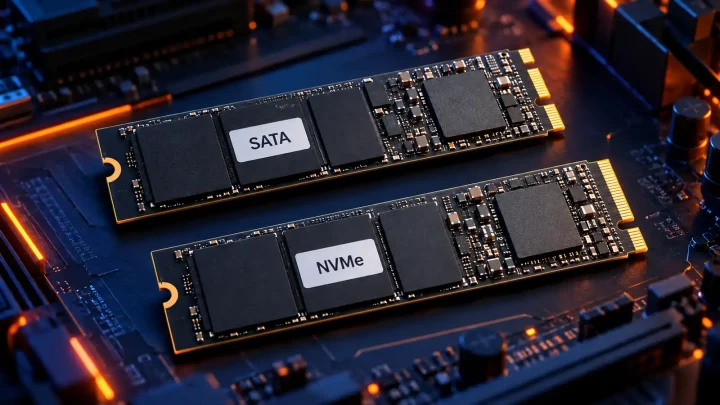
اگر لپتاپ شما دارای درایو هارد دیسک (HDD) است، میتوانید آن را به درایو SSD ارتقا دهید. یک SSD میتواند وظایف روزمره شما را تا شش برابر سرعت بخشید زیرا از حافظه فلش به جای قطعات متحرک در HDDها استفاده میکند و به رایانه اجازه میدهد فایلها را سریعتر پیدا کند.
اکثر سازندگان لپتاپ از SSDها در لپتاپهای جدید خود، چه به صورت SATA یا NVMe استفاده میکنند؛ زیرا آنها بادوامتر هستند، وزن کمتری دارند و از باتری کمتر استفاده میکنند.
پاکسازی دیسک برای افزایش سرعت کامپیوتر
پاکسازی دیسک، فایلهای غیرضروری که دیگر مورد نیاز نیستند و میتوان آنها را به طور ایمن حذف کرد را پاک میکند؛ همچنین فایلهای موقت را حذف کرده و سطل زباله را خالی میکند.
برای انجام پاکسازی دیسک، مراحل زیر را دنبال کنید:
- عبارت «Disk Clean up» را در کادر جستجو در نوار وظیفه تایپ کنید.
- برنامه «Disk Clean up» را باز کنید.
- درایو مدنظرتان که قصد دارید پاک کنید را انتخاب کنید. این معمولاً درایو «C:» است.
- در زیر گزینهی « Files to delete»، انواع فایلهایی را که میخواهید حذف کنید، انتخاب کنید یا روی یک نوع فایل کلیک کنید تا توضیحات را ببینید.
- پس از انتخاب کادرهای مربوط به تمام فایلهایی که میخواهید حذف کنید، روی «OK» کلیک کنید.
سخن نهایی
با رعایت این نکات ساده و کاربردی، میتوانید سرعت لپتاپ خود را به طور قابل توجهی افزایش دهید و از کار با آن لذت ببرید؛ اما اگر لپتاپ شما بسیار قدیمی است و این ترفندها جوابگو نیست، بهتر است به فکر تعویض آن باشید.
با خرید لپ تاپ قسطی میتوانید به راحتی به یک دستگاه جدید و قدرتمند دست پیدا کنید و از تمام امکانات آن بهرهمند شوید. به یاد داشته باشید که یک لپتاپ سریع و کارآمد، میتواند بهرهوری شما را به طور قابل توجهی افزایش دهد.


دیدگاهها