


مقاومت چیست؟
مقاومت (Resistor) قطعهای الکترونیکی است که جلوی عبور جریان الکتریکی را میگیرد و برای محدود کردن جریان، تقسیم ولتاژ و تنظیم سطح سیگنالها در مدار استفاده میشود. طبق ویکیپدیا، مقاومتها از قطعات اصلی تقریباً همه مدارهای الکترونیکی هستند و در مادربرد کامپیوتر، لپتاپ و گوشی هم به تعداد زیاد دیده میشوند. واحد مقاومت اُهم (Ω) است؛ هر هزار اهم برابر یک کیلواهم (kΩ) و هر میلیون اهم برابر یک مگااهم (MΩ) است.
نسخه قبلی این مطلب چند نکته نادرست یا ناقص داشت. گفته شده بود مقاومت «از جنس کربن ساخته میشود»؛ اما طبق ویکیپدیا، مقاومتها از مواد مختلفی مثل لایه کربن، لایه فلزی، اکسید فلز و سیم پیچیدهشده ساخته میشوند. همچنین قطعات پایهدار را «LMD» نامیده بود؛ اصطلاح درست برای این قطعات «قطعات Through-Hole» (پایهدار یا DIP) است که پایههایشان از سوراخهای برد عبور میکند. در بخش تست هم گفته شده بود «اگر مولتیمتر عددی نشان دهد، مقاومت سالم است»؛ این کافی نیست و عدد خواندهشده باید با مقدار نوشتهشده روی مقاومت مقایسه شود.
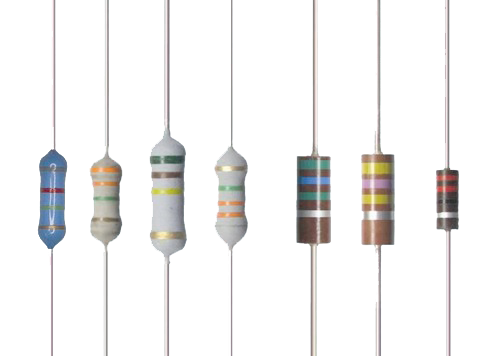
قانون اهم به زبان ساده
رابطه بین ولتاژ، جریان و مقاومت با قانون اهم بیان میشود: <code>V = I × R</code>؛ یعنی ولتاژ برابر است با جریان ضرب در مقاومت. طبق ویکیپدیا، هرچه مقاومت بیشتر باشد، با یک ولتاژ ثابت جریان کمتری از مدار عبور میکند. برای مثال، اگر ۵ ولت را به یک مقاومت ۱ کیلواهمی وصل کنید، جریان ۵ میلیآمپر از آن عبور میکند. مقاومتها انرژی را به صورت گرما تلف میکنند و به همین دلیل هر مقاومت یک توان مجاز (بر حسب وات) دارد که نباید از آن بیشتر شود.
دو نوع قطعه روی مادربرد
روی مادربرد دو نوع قطعه از نظر نحوه نصب وجود دارد:
قطعاتی که مستقیماً روی سطح برد لحیم میشوند و پایهشان از برد عبور نمیکند؛ مثل بیشتر آیسیها، ترانزیستورها و مقاومتهای کوچک.
قطعاتی که پایههایشان از سوراخهای برد عبور میکند و از پشت برد دیده میشود؛ مثل خازنهای بشکهای (استوانهای) و کانکتورها.
طبق ویکیپدیا، فناوری نصب سطحی (SMT) امروز در بیشتر بردهای الکترونیکی جای فناوری پایهدار را گرفته است، چون قطعات کوچکتر و ارزانترند و نصب خودکار آنها سریعتر است.
مقاومت:
مقاومتهایی که روی بردهای کامپیوتر میبینید، از نظر ظاهر و کاربرد چند دستهاند و شناخت ظاهر هر دسته به شما کمک میکند هنگام تعمیر، آنها را سریعتر پیدا کنید.
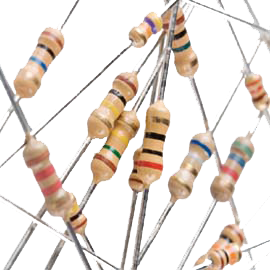
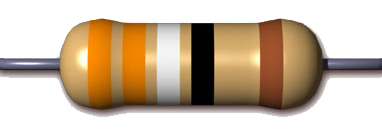
مقاومتهای معمولی پایهدار
این مقاومتها دو پایه فلزی دارند و بدنه وسط آنها با نوارهای رنگی مشخص شده است. رنگ این نوارها مقدار مقاومت را نشان میدهد.
مقاومتهای معمولی SMD
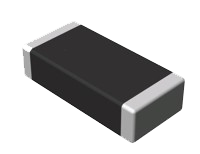
ظاهر آنها دو سر فلزی و بدنه وسط مشکی با کمترین ارتفاع است. روی بسیاری از آنها یک کد عددی چاپ شده است.
مقاومتهای فیوزی
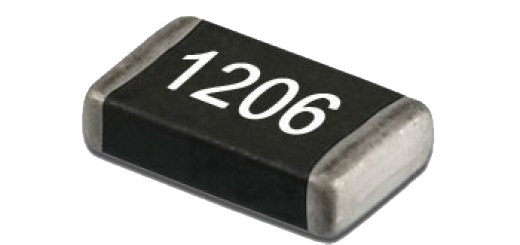
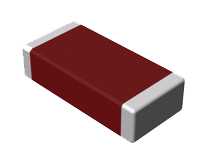
مقاومتهای فیوزی مقدار مقاومت بسیار کمی دارند و در مسیر تغذیه قرار میگیرند تا اگر جریان بیش از حد شود، بسوزند و از بقیه مدار محافظت کنند. این مقاومتها در ظاهرهای مختلفی دیده میشوند:
- دو سر فلزی و بدنه وسط مشکی که روی آن عدد، حروف یا ترکیبی از هر دو نوشته شده است.
- دو سر فلزی و بدنه وسط آبی یا سبز که روی آن عدد یا حروف نوشته شده است.

- دو سر فلزی و بدنه وسط قهوهای کمرنگ یا پررنگ.
خواندن کد رنگی مقاومت
طبق ویکیپدیا، در کد رنگی استاندارد، هر رنگ نشاندهنده یک عدد است. در مقاومتهای چهار نواری، دو نوار اول ارقام، نوار سوم ضریب (تعداد صفرها) و نوار چهارم تلرانس است:
- ۱نوار اول
رقم اول (مشکی ۰، قهوهای ۱، قرمز ۲، نارنجی ۳، زرد ۴، سبز ۵، آبی ۶، بنفش ۷، خاکستری ۸، سفید ۹).
- ۲نوار دوم
رقم دوم با همان جدول.
- ۳نوار سوم
ضریب؛ تعداد صفرهایی که بعد از دو رقم میآید.
- ۴نوار چهارم
تلرانس؛ طلایی ±۵٪ و نقرهای ±۱۰٪.
برای مثال، مقاومتی با نوارهای قهوهای، مشکی، قرمز و طلایی برابر با ۱۰ و دو صفر، یعنی ۱۰۰۰ اهم (۱ کیلواهم) با تلرانس ±۵٪ است.
خواندن کد مقاومتهای SMD
روی مقاومتهای SMD معمولاً یک کد سه یا چهار رقمی چاپ میشود. در کد سه رقمی، دو رقم اول عدد و رقم سوم تعداد صفرهاست؛ مثلاً <code>۱۰۳</code> یعنی ۱۰ و سه صفر، برابر ۱۰ کیلواهم. حرف <code>R</code> هم جای ممیز را نشان میدهد؛ مثلاً <code>۴R۷</code> یعنی ۴.۷ اهم. مقاومتی که روی آن فقط <code>۰</code> نوشته شده، مقاومت صفر اهمی است و مثل یک سیم رابط عمل میکند.
تست مقاومت با مولتیمتر
برای تست مقاومت، مولتیمتر را روی حالت اهمسنج بگذارید و دو پراب را به دو سر مقاومت بزنید. عدد نمایشدادهشده را با مقدار نوشتهشده روی مقاومت (کد رنگی یا کد SMD) مقایسه کنید. اگر عدد در محدوده تلرانس باشد، مقاومت سالم است. اگر مولتیمتر حالت «باز» (معمولاً <code>OL</code> یا عدد ۱) نشان دهد، مقاومت قطع شده است.
نکته مهم: وقتی مقاومت روی برد لحیم شده است، قطعات دیگری که با آن موازی هستند ممکن است عدد را کمتر از مقدار واقعی نشان دهند. برای اندازهگیری دقیق، باید یک سر مقاومت را از برد جدا کنید. همچنین قبل از تست، حتماً برد را از برق جدا کنید.
تست بازر (تست بوق)
در حالت تست بازر، مولتیمتر وقتی مقاومت بین دو پراب بسیار کم باشد، بوق میزند:
- مقاومت معمولی: بیشتر مقاومتهای معمولی نباید بوق بزنند. اما مقاومتهای با مقدار خیلی کم (چند اهم یا صفر اهم) به طور طبیعی بوق میزنند و این نشانه خرابی نیست؛ پس همیشه مقدار نوشتهشده روی قطعه را در نظر بگیرید.
- مقاومت فیوزی: مقاومت فیوزی سالم باید بوق بزند، چون مقاومت آن تقریباً صفر است. اگر بوق نزد، فیوز سوخته است.
علائم خرابی مقاومت روی برد
مقاومتها معمولاً بر اثر عبور جریان بیش از حد، اتصال کوتاه یا گرمای زیاد خراب میشوند. چند نشانه رایج:
- تغییر رنگ یا سوختگی بدنه مقاومت یا برد اطراف آن.
- ترک خوردن بدنه یا جدا شدن لحیم از دو سر قطعه.
- قطع شدن مقاومت فیوزی در مسیر تغذیه که باعث روشن نشدن بخشی از برد یا کل دستگاه میشود.
اگر مقاومت فیوزی سوخته است، قبل از تعویض آن علت را پیدا کنید؛ معمولاً یک قطعه دیگر در همان مسیر (مثل یک خازن یا آیسی) اتصال کوتاه شده و با تعویض فیوز تنها، دوباره میسوزد. هنگام تعویض هم مقاومتی با همان مقدار، اندازه و توان مجاز را انتخاب کنید.
جمعبندی
مقاومتها از اصلیترین قطعات مادربرد هستند و برای محدود کردن جریان، تقسیم ولتاژ و محافظت از مدار استفاده میشوند. روی مادربرد، مقاومتهای پایهدار با نوار رنگی، مقاومتهای SMD با کد عددی و مقاومتهای فیوزی را میبینید. برای تست درست، عدد مولتیمتر را با مقدار نوشتهشده روی مقاومت مقایسه کنید و در تست بازر، نوع مقاومت را در نظر بگیرید.





دیدگاهها