

پورت لپتاپ ممکن است به دلایل مختلفی مانند خرابی سختافزاری، آسیب فیزیکی یا مشکلات نرمافزاری از کار بیفتد. این مشکل میتواند مانع اتصال دستگاههای جانبی شود و نیاز به بررسی تخصصی یا تعمیر داشته باشد.
پورتهای لپتاپ کاربردهای فراوانی دارند، از اتصال کیبورد و ماوس گرفته تا اتصال هارد اکسترنال، فلش مموری و حتی گوشیهای هوشمند و دیگر وسایل. اما گاهی اوقات پس از خرید کامپیوتر یا لپتاپ، ممکن است یکی یا چند پورت به مرور زمان کارایی خود را از دست بدهند و دیگر نتوانید دستگاهی را به آنها متصل کنید. در ادامه این مطلب، به بررسی دلایل کار نکردن پورت USB لپتاپ و همچنین راهحلهای موجود برای رفع این مشکل خواهیم پرداخت.
راههای رفع مشکل پورت USB لپتاپ
پورت دیگری را امتحان کنید
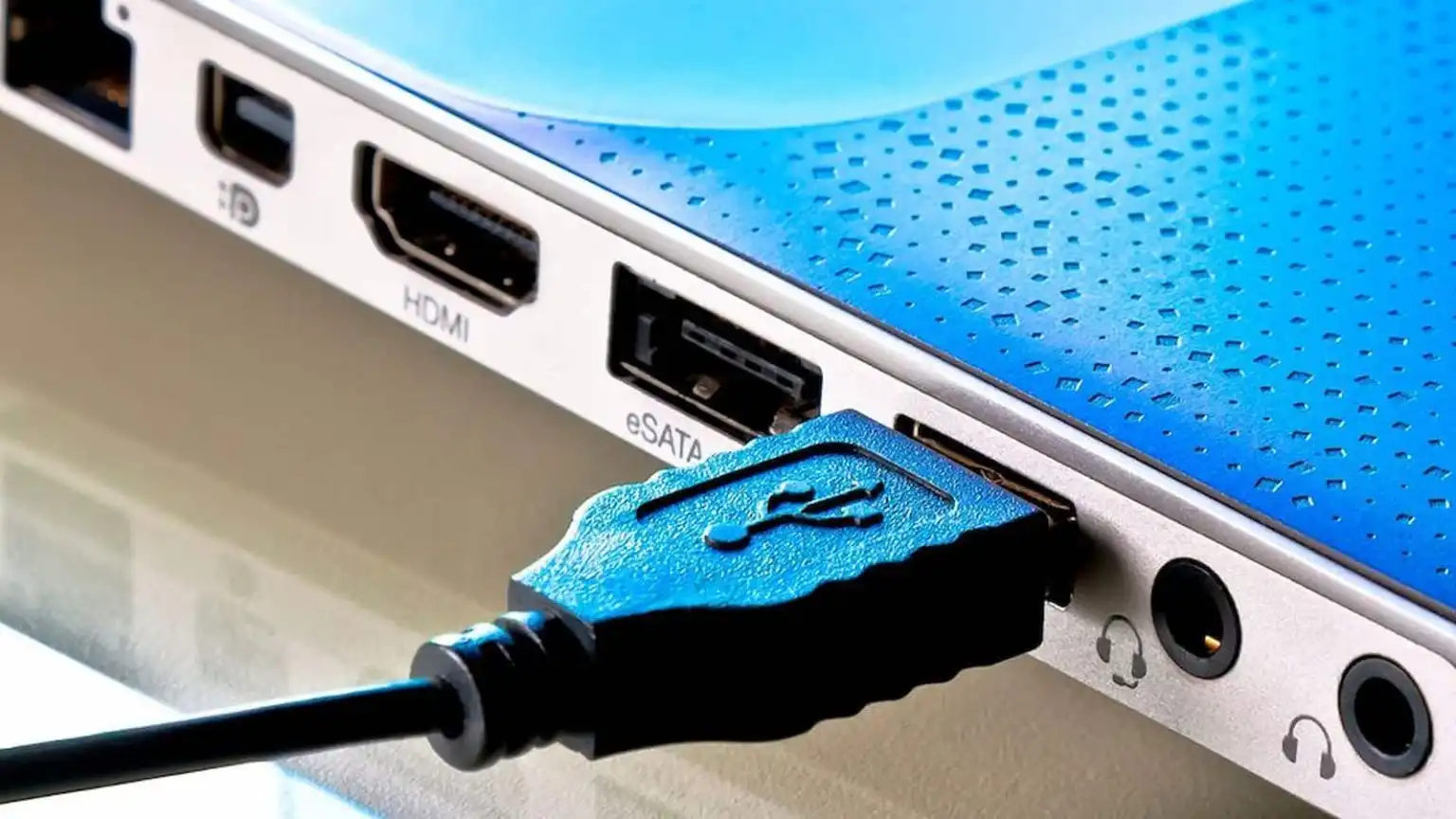
در صورت کار نکردن پورت usb کامپیوتر یا لپ تاپ، در اولین اقدام حتما یکی از پورتهای دیگر را نیز بررسی کنید. این کار باعث میشود شما به این موضوع پی ببرید که مشکل مربوط به یکی از پورتها است تا کل پورتها. همچنین در ادامه پیشنهاد میکنیم دستگاهی که در حال اتصال آن هستید یا سیم رابط را نیز عوض کنید تا از خرابی پورت مطمئن شوید.
ریاستارت کردن سیستم
گاهی اوقات یک مشکل نرمافزاری کوچک ممکن است باعث اختلال در عملکرد پورتهای لپتاپ شود. در این شرایط، بهترین گزینه این است که سیستم خود را ریاستارت کنید، یعنی آن را خاموش و دوباره روشن کنید.
آپدیت کردن سیستم
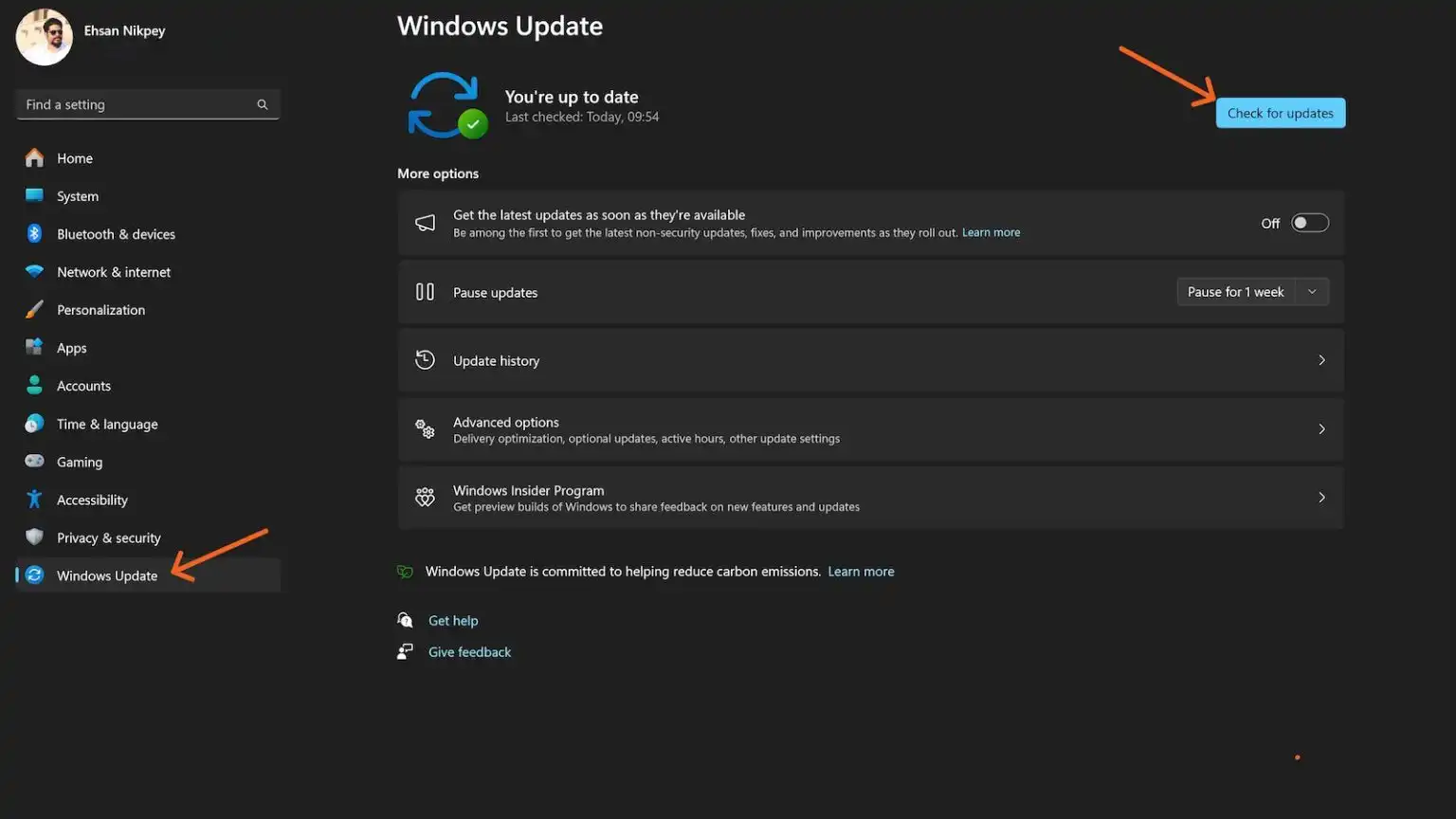
هر سیستمعاملی برای عملکرد بهینه و بدون مشکل نیاز به بهروزرسانی دارد. این موضوع در مورد ویندوز و macOS نیز صدق میکند. اگر از ویندوز ۱۰ استفاده میکنید، به تنظیمات بروید و سپس در بخش Update & Security، گزینه Windows Update را انتخاب کنید. در صورت استفاده از ویندوز ۱۱، به تنظیمات رفته و در بخش Windows Update، گزینه install now را بزنید.
اگر از مکبوک با سیستمعامل مک او اس Monterey یا نسخههای قدیمیتر استفاده میکنید، برای بهروزرسانی لپتاپ خود کافی است به System Preferences بروید و روی Software Updates کلیک کنید. اگر از مک او اس Ventura یا نسخههای جدیدتر استفاده میکنید، باید به System Settings بروید و از بخش General، گزینه Software Update را انتخاب کنید.
بررسی درایورها
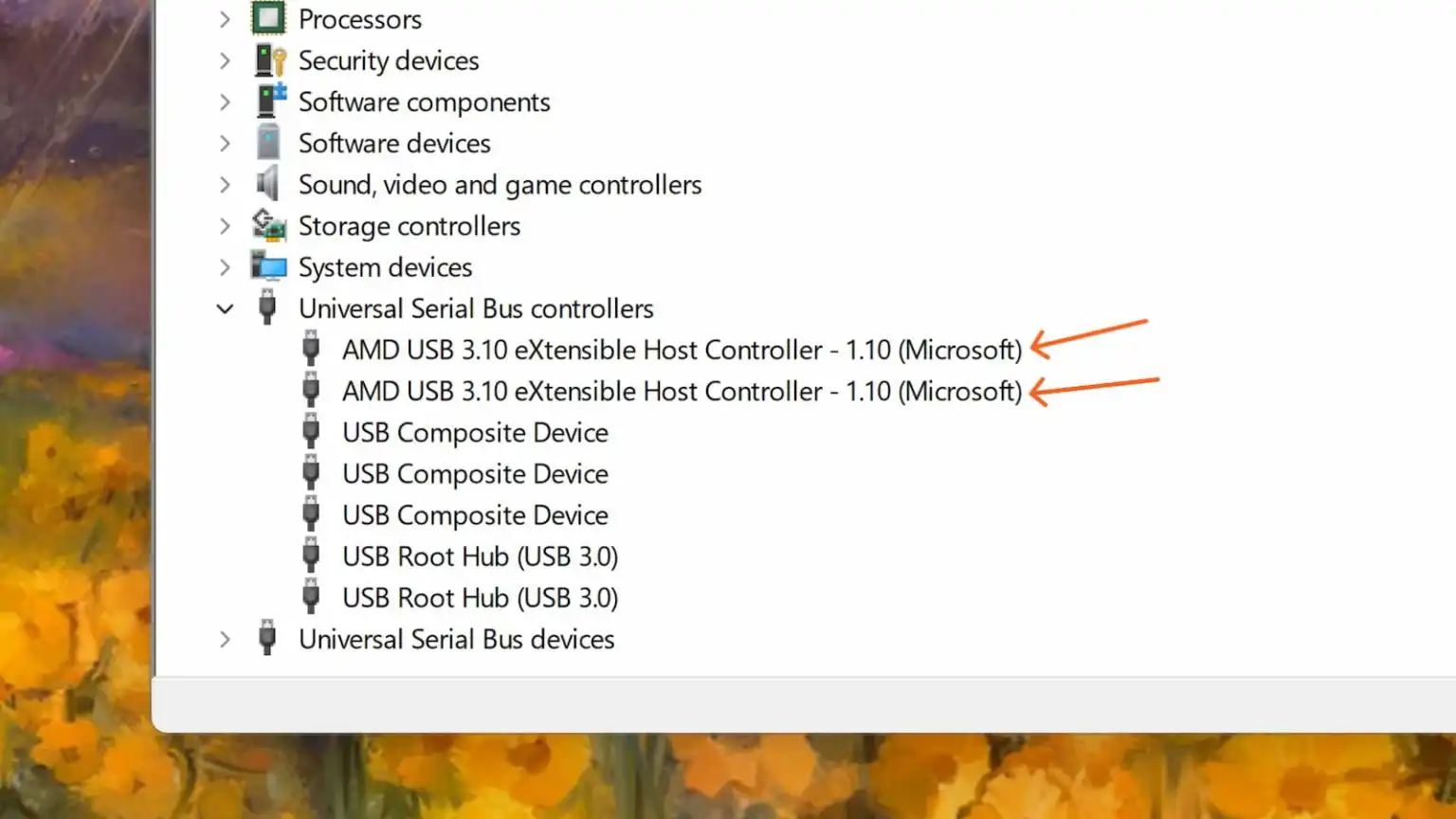
پورتهای USB توسط درایورهای مخصوصی کنترل میشوند و گاهی اوقات مشکل در این بخش میتواند باعث عدم عملکرد صحیح پورتهای کامپیوتر شود. برای دسترسی به این بخش، روی منوی استارت کلیک راست کرده و Device Manager را انتخاب کنید. سپس به پایین اسکرول کنید تا به بخش Universal Serial Bus controllers برسید و به دنبال USB Host Controller بگردید.
روی این گزینه کلیک راست کرده و Uninstall device را انتخاب کنید. اگر چندین بخش با نام USB Host Controller مشاهده میکنید، این کار را برای همه آنها انجام دهید. پس از اتمام فرآیند Uninstall، لپتاپ یا کامپیوتر را ریاستارت کنید. پس از روشن شدن سیستم، این بخش به صورت خودکار جایگزین شده و مشکل برطرف خواهد شد.
اگر لپتاپی که خریداری کردهاید از برند اپل است و قصد دارید مکبوک را تنظیم کنید، نیاز است مراحل خاصی را طی کنید. در مکبوک، باید کنترلر مدیریت سیستم (System Management Controller یا SMC) را ریست کنید. اگر مکبوک شما دارای تراشه خود اپل باشد، کافی است آن را ریاستارت یا خاموش و روشن کنید.
اما اگر مکبوک شما از تراشه T۲ اپل بهره میبرد، باید مراحل زیر را برای ریست کردن SMC انجام دهید:
۱. مکبوک خود را خاموش کنید.
۲. همزمان دکمههای Control، Option (Alt) و Shift را فشار داده و نگه دارید.
۳. این سه دکمه را به مدت ۷ ثانیه نگه داشته، سپس دکمه پاور را نیز به آنها اضافه کنید و نگه دارید.
۴. حالا هر چهار دکمه را برای ۷ ثانیه دیگر نگه دارید.
۵. چند لحظه صبر کنید و سپس مکبوک خود را به حالت عادی روشن کنید.
قابلیت USB Selective Suspend را غیر فعال کنید
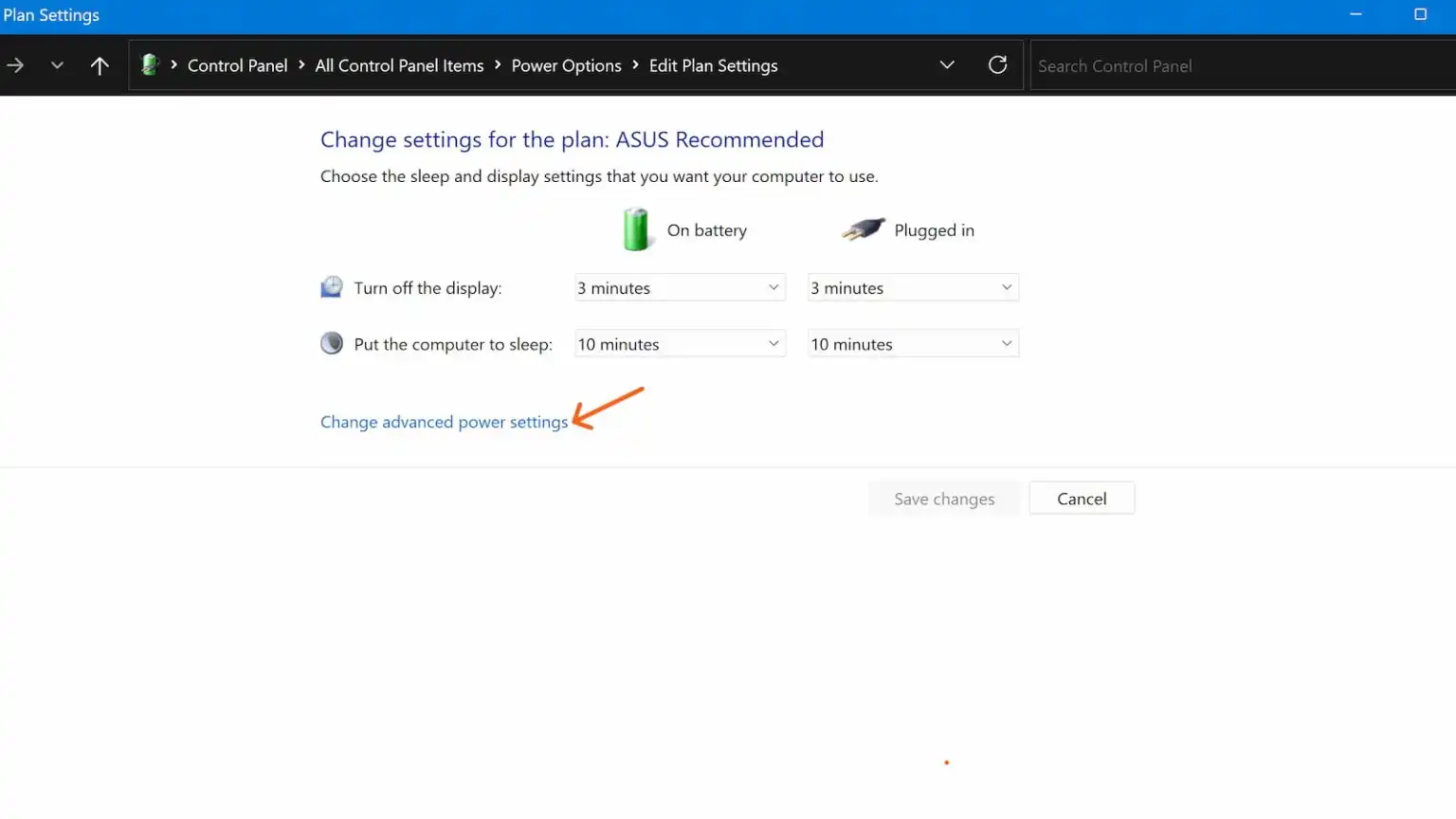
یکی از دلایل احتمالی کار نکردن موس لپتاپ میتواند مربوط به این قابلیت باشد. در ویندوز ویژگیای به نام USB Selective Suspend وجود دارد که به دستگاه کمک میکند تا زمانی که هیچ وسیلهای به پورت USB متصل نیست، آن را غیرفعال کند و در نتیجه مصرف انرژی کاهش یابد. با این حال، گاهی اوقات این ویژگی به درستی عمل نمیکند و ممکن است باعث غیرفعال شدن پورتهای USB در نسخههای مختلف ویندوز از جمله ۱۰، ۱۱ و حتی ۷ شود.
برای غیرفعال کردن این ویژگی، ابتدا باید عبارت “Edit Power Plan” را در نوار جستجوی پایین صفحه وارد کنید. سپس گزینه “Change advanced power settings” را انتخاب کنید. در بخش “USB Settings”، به دنبال “USB selective suspend setting” بگردید و تنظیمات مربوط به “On battery” و “Plugged in” را خاموش کنید.
جمع بندی
در این مطلب توضیح دادیم که چرا ممکن است پورتهای USB در لپتاپهای ASUS یا دیگر برندها کار نکنند و چگونه این مشکل را حل کنید. در برخی موارد، مشکل عدم اتصال موس و کیبورد به دلیل اختلال در پورت USB است، اما کار نکردن کیبورد لپتاپ ممکن است دلایل دیگری داشته باشد.
اگر یک یا دو پورت USB در لپتاپ یا کامپیوتر شما خراب شدهاند، میتوانید با خرید یک هاب USB، تعداد درگاههای سیستم خود را افزایش دهید. این هابها به ویژه برای مکبوکها که تعداد درگاههای کمتری دارند، توصیه میشود.




دیدگاهها