


بهبود سرعت و عملکرد گوگل کروم تجربهی کاربری را روانتر میکند و زمان بارگذاری صفحات را کاهش میدهد. این به کاربران اجازه میدهد تا به شکل مؤثرتری وظایف آنلاین خود را انجام دهند و از وبگردی بدون تأخیر لذت ببرند. همچنین، کاهش مصرف منابع سیستم میتواند عملکرد کلی دستگاه را بهبود بخشد.
گوگل کروم، علاوه بر اینکه پرکاربردترین مرورگر جهان است، به دلیل ویژگیهای جدیدی که در هر بهروزرسانی ارائه میدهد، بهعنوان یکی از قویترین مرورگرها نیز شناخته میشود. در این مطلب روشهایی برای بهبود سرعت و عملکرد این مرورگر معرفی میکنیم. همراه ما باشید.
توقف اجرای صفحات در گوگل کروم
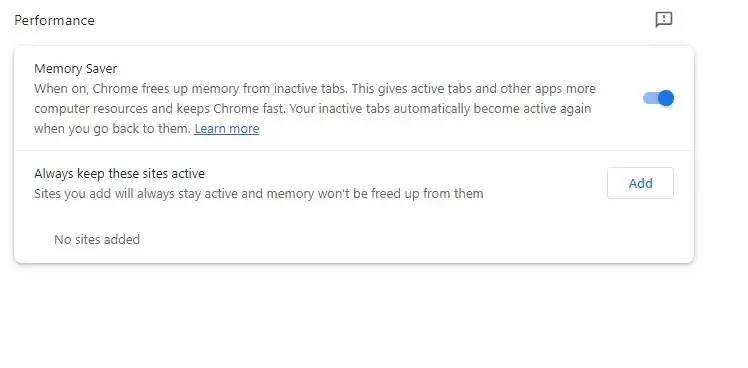
اگر صفحات زیادی باز کردهاید و این موضوع عملکرد سیستم یا باتری لپتاپ شما را کاهش داده است، میتوانید اجرای این صفحات را متوقف کرده و در زمان دلخواه دوباره از آنها استفاده کنید.
چگونه؟ از منو به تنظیمات بروید، گزینه Performance را انتخاب کرده و حالت Memory Saving mode را فعال کنید. سپس با استفاده از گزینه Always keep these websites active میتوانید صفحاتی را مشخص کنید که نمیخواهید متوقف شوند.
مصرف بهینه باتری
برای استفاده بهینه از باتری لپتاپ، حالت Power saving mode را فعال کنید. این حالت با کاهش فعالیتهای پسزمینه و محدود کردن جلوههای بصری، به صرفهجویی در مصرف باتری کمک میکند.
چگونه؟ به تنظیمات رفته و از بخش Performance این حالت را روشن کنید. این قابلیت برای زمانی که باتری کم است یا لپتاپ به برق متصل نیست، بسیار کاربردی است.
بستن اپلیکیشنهای پسزمینه
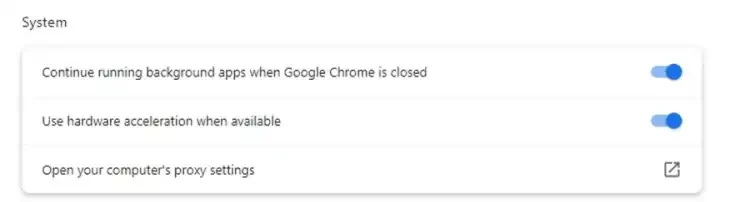
بعضی از سرویسهای کروم حتی پس از بسته شدن برنامه نیز فعال باقی میمانند و ممکن است عملکرد سیستم را کاهش دهند.
چگونه؟ از تنظیمات به بخش System بروید و گزینه Keep running background apps when Google Chrome quits را غیرفعال کنید.
مدیریت محل ذخیره فایلها
اگر در یافتن فایلهای دانلودشده با مشکل مواجه هستید، میتوانید محل ذخیره پیشفرض را تغییر دهید.
چگونه؟ به تنظیمات بروید و از بخش Downloads محل ذخیره فایلها را تعیین کنید. همچنین میتوانید کروم را طوری تنظیم کنید که قبل از دانلود، از شما محل ذخیره را بپرسد.
نمایش تاریخچه جستجو
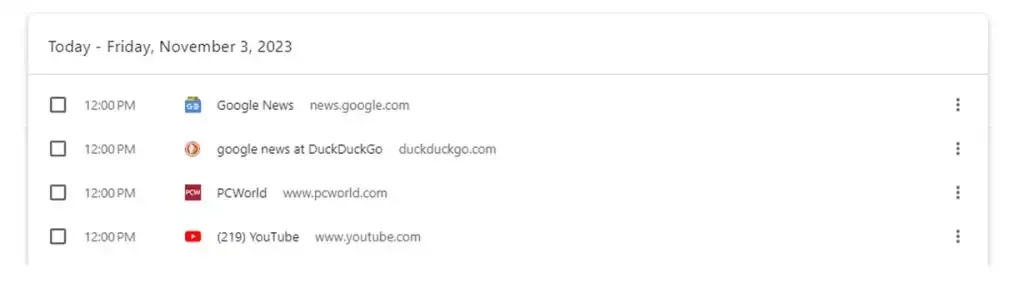
برای دسترسی به صفحاتی که قبلاً بازدید کردهاید، میتوانید از تاریخچه استفاده کنید. این ویژگی حتی در صورت استفاده از چند دستگاه نیز در دسترس است.
چگونه؟ از طریق منو به بخش History بروید تا لیست کامل بازدیدها را ببینید. همچنین میتوانید تاریخچههای خاص را حذف کنید.
ریست کردن تنظیمات
اگر تنظیمات مرورگر به هم ریخته یا قصد دارید آنها را به حالت اولیه برگردانید، میتوانید تنظیمات را ریست کنید.
چگونه؟ به تنظیمات بروید و گزینه Reset the settings را انتخاب کنید.
بهروزرسانی گوگل کروم
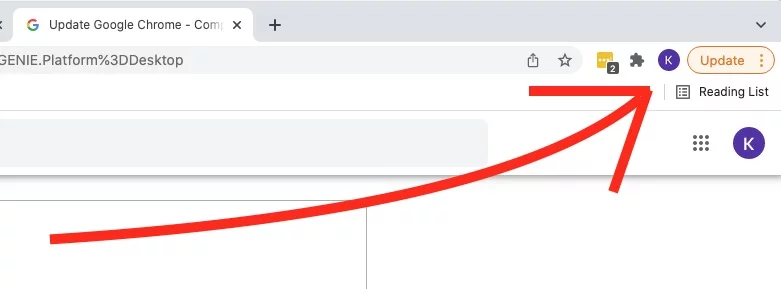
برای بهبود عملکرد یا استفاده از قابلیتهای جدید، مرورگر خود را بهروزرسانی کنید.
چگونه؟ به تنظیمات بروید و در بخش About Chrome نسخه فعلی مرورگر را مشاهده کرده و آن را بهروزرسانی کنید.
استفاده از میانبرهای گوگل کروم
برای استفاده سریعتر و کارآمدتر، میتوانید از کلیدهای ترکیبی استفاده کنید:
- باز کردن صفحه جدید: Ctrl+T
- باز کردن پنجره جدید: Ctrl+N
- حالت ناشناس: Ctrl+Shift+N
- بستن صفحه: Ctrl+W
- باز کردن آخرین صفحه بستهشده: Ctrl+Shift+T
- جستجو در صفحات باز: Ctrl+Shift+A
- رفتن به پایین صفحه: Ctrl+Down
- رفتن به بالای صفحه: Ctrl+Up
- انتخاب متن آدرس بار: Alt+D
- تازهسازی صفحه: F۵
- نشانگذاری صفحه: Ctrl+D
- بازگردانی اندازه فونت: Ctrl+۰




دیدگاهها