

برای حل مشکل بوت نشدن مک، میتوانید از حالت ریکاوری سیستمعامل مک استفاده کنید. این مشکل در هر سیستمعاملی ازجمله ویندوز، اندروید و مک وجود دارد و هرکدام راهحلهای خاص خود را دارند. اگر بعد از فشار دادن دکمه پاور چیزی مشاهده نمیکنید، میتوانید با استفاده از روشهای زیر مشکل بوت نشدن کامپیوترهای اپل را برطرف کنید.
ورود به فضای ریکاوری
برای رفع مشکل بوت نشدن مک، ابتدا باید وارد فضای ریکاوری شوید. در کامپیوترهای مک، بخشی از درایو ذخیرهسازی به پارتیشن Recovery اختصاص داده شده تا در مواقعی که سیستمعامل به دلیل خرابی فایلهای سیستمی یا دلایل دیگر بوت نمیشود، بتوان مشکل را شناسایی و در بدترین شرایط، سیستمعامل را از ابتدا نصب کرد.
کامپیوترهای مک با پردازنده اپل سیلیکون:
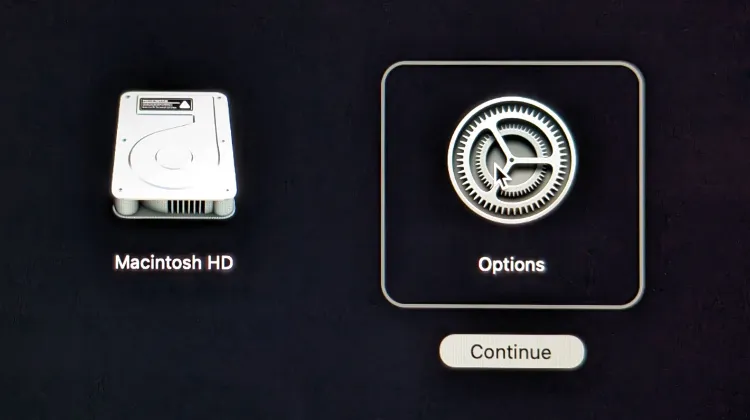
– دکمه پاور را نگه دارید تا گزینه Loading Startup Options نمایان شود.
– روی Options کلیک کنید و سپس Continue را انتخاب کنید.
– رمز عبور خود را وارد کنید تا به فضای ریکاوری وارد شوید.
کامپیوترهای مک با پردازنده اینتل:
– دکمههای Command + R را نگه دارید و سپس دکمه پاور را بزنید.
– سیستم روشن شده و صفحه macOS Utilities نمایان میشود.
– رمز عبور خود را وارد کنید.
اجرای First Aid
در فضای ریکاوری، ابزاری به نام Disk Utility وجود دارد که میتواند بسیاری از مشکلات مرتبط با بوت نشدن مک را برطرف کند. برای استفاده از این ابزار:
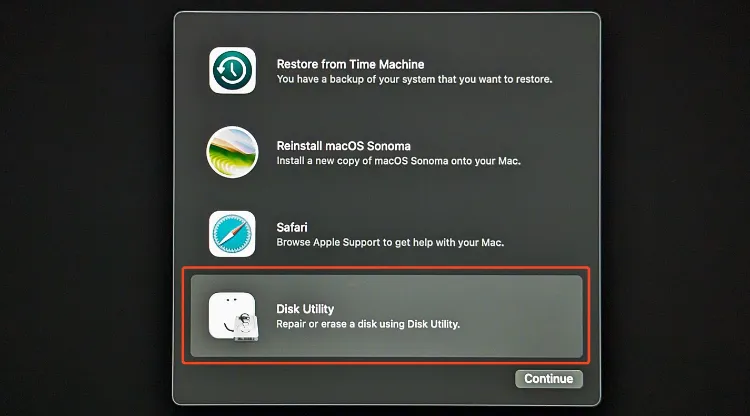
۱. در پنجره ریکاوری، گزینه Disk Utility را انتخاب کنید.
۲. از پنل کناری، درایو خود را انتخاب کنید.
۳. روی گزینه First Aid کلیک کنید و سپس Run را انتخاب کنید.
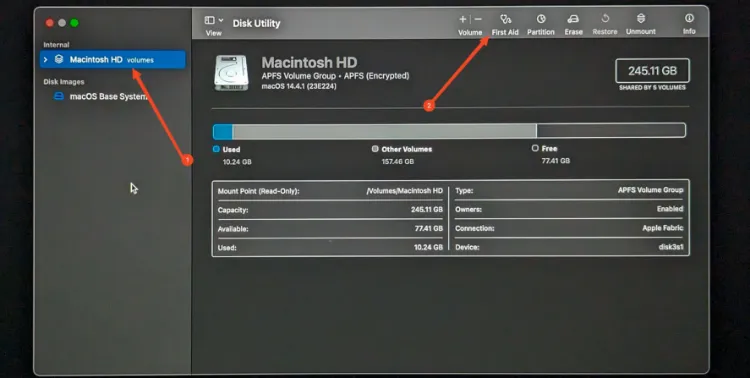
۴. رمز عبور خود را وارد کرده و روی Unlock کلیک کنید.
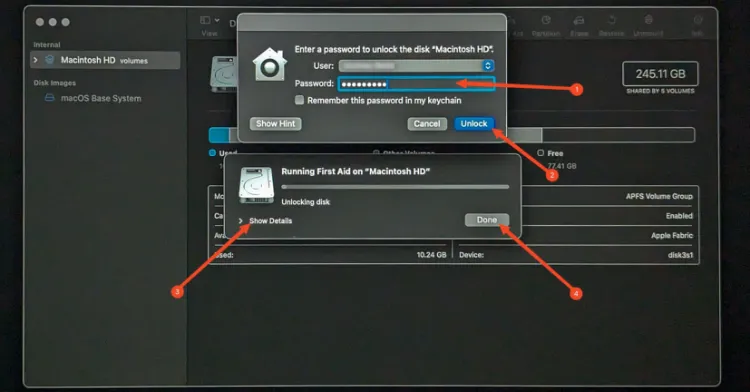
۵. بعد از پایان عملیات First Aid، سیستمعامل را مجدداً اجرا کنید.
نصب مجدد macOS
اگر مشکل بوت نشدن مک همچنان باقی است، ممکن است نیاز به نصب مجدد سیستمعامل داشته باشید. این روش اطلاعات شما را پاک نمیکند و شبیه به آپدیت سیستمعامل است.
۱. در فضای ریکاوری، روی گزینه Reinstall macOS کلیک کنید.
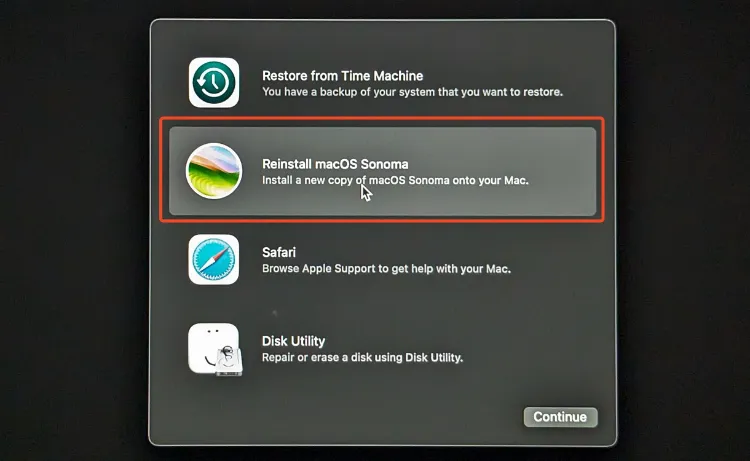
۲. روی Continue کلیک کنید.
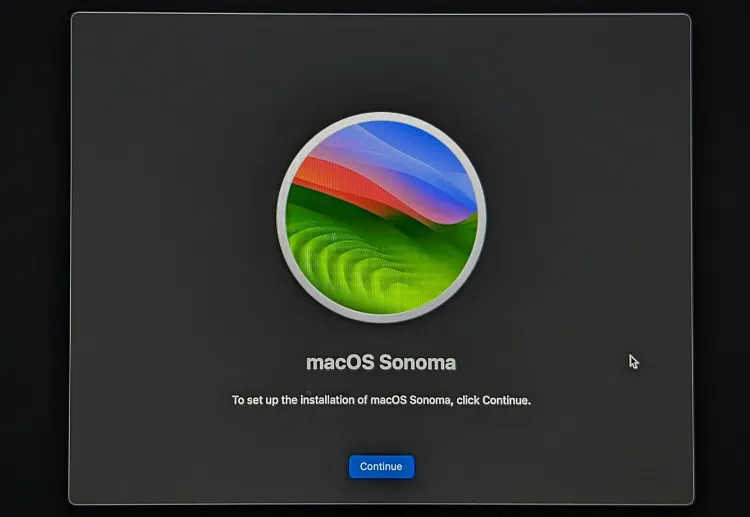
۳. درایو مورد نظر خود را انتخاب کنید.
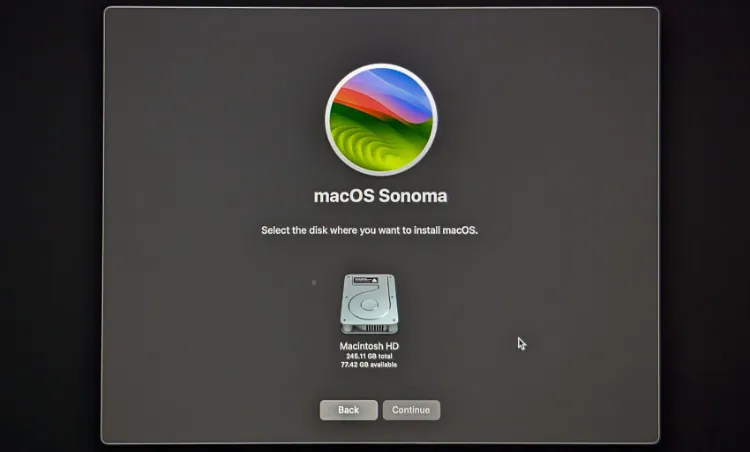
۴. منتظر بمانید تا مراحل نصب به پایان برسد.
اگر بعد از نصب مجدد سیستمعامل، مشکل بوت نشدن مک برطرف نشد، ممکن است مشکلات سیستم شما جدیتر باشد و نیاز به تعویض هارد یا SSD داشته باشد.
نکات پایانی
بوت نشدن سیستمعامل در مک ممکن است نگرانکننده باشد، اما فضای ریکاوری برای رفع این مشکل طراحی شده است. با استفاده از این فضا، میتوانید مشکلات مربوط به فضای ذخیرهسازی را حل کنید یا سیستمعامل را مجدداً نصب کنید. اگر با این روشها مشکل شما حل نشد، بهتر است دستگاه خود را به یک مرکز معتبر خدماتی ببرید.




دیدگاهها