


در این مقاله قصد داریم به نحوه غیر فعال کردن آنتی ویروس در ویندوز ۱۰ بپردازیم. اگر آنتی ویروس ویندوز دیفندر یا Windows Defender فعال نباشد، شما می توانید در این مقاله از آموزش کامپیوتر استفاده کنید تا غیر فعال کردن آنتی ویروس را در ویندوز ۱۰ به صورت دائم انجام دهید. در ویندوز ۱۰، آنتی ویروس ویندوز دیفندر، یک راهکار built-in ضد بدافزار می باشد که به منظور محافظت از رایانه و داده های شما در برابر ویروس های ناخواسته، باج افزار، جاسوس افزار، روتکیت ها و بسیاری از اشکال بدافزارها و حتی هکرها طراحی شده است.
نحوه غیر فعال کردن آنتی ویروس در ویندوز ۱۰
در این مقاله قصد داریم به نحوه غیر فعال کردن آنتی ویروس در ویندوز ۱۰ بپردازیم. اگر آنتی ویروس ویندوز دیفندر یا Windows Defender فعال نباشد، شما می توانید در این مقاله از آموزش کامپیوتر استفاده کنید تا غیر فعال کردن آنتی ویروس را در ویندوز ۱۰ به صورت دائم انجام دهید. در ویندوز ۱۰، آنتی ویروس ویندوز دیفندر، یک راهکار built-in ضد بدافزار می باشد که به منظور محافظت از رایانه و داده های شما در برابر ویروس های ناخواسته، باج افزار، جاسوس افزار، روتکیت ها و بسیاری از اشکال بدافزارها و حتی هکرها طراحی شده است. این آنتی ویروس برای اکثر کاربران مناسب است اما ممکن است تحت یک شرایطی بخواهید آن را به صورت دائم و یا موقت غیر فعال کنید. به عنوان مثال وقتی می خواهید نرم افزاری را فعالسازی کنید و آنتی ویرویس مزاحم کار شماست، به هر دلیلی که باشد، ویندوز ۱۰ گزینه ای برای حذف یا غیر فعال کردن ویندوز دیفندر یا Windows Defender به طور دائمی ندارد مگر این که شما یک third-party solution را نصب کنید و در این صورت به طور خودکار غیر فعال می شود. با این وجود می توان ویندوز دیفندر یا Windows Defender را با استفاده از Group Policy یا حتی به طور موقت با استفاده از برنامه Windows Security غیر فعال کرد و یا می توانید غیر فعال کردن ویندوز دیفندر از رجیستری را انجام دهید. در ادامه این مقاله قصد داریم به شما مراحل نحوه غیر فعال کردن آنتی ویروس ویندوز دیفندر یا Windows Defender در سیستم شما را آموزش دهیم.
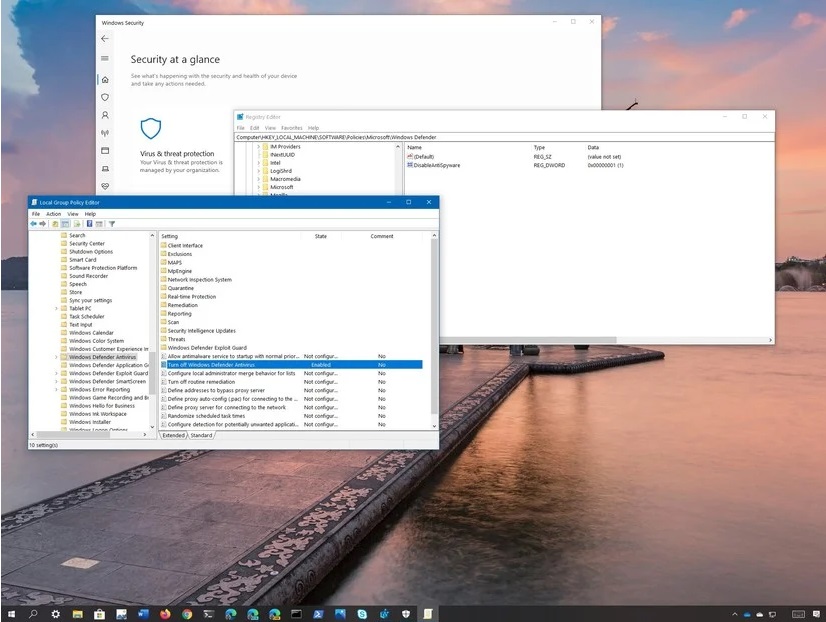
نحوه غیر فعال کردن آنتی ویروس ویندوز دیفندر با استفاده از Windows Security
اگر می خواهید راه حل امنیتی built-in برای یک کار خاص مانند نصب یک برنامه غیر فعال کنید، لازم نیست غیر فعال کردن آنتی ویروس ویندوز دیفندر را برای همیشه انجام دهید و فقط لازم است که آن را به طور موقت خاموش کنید. نحوه غیر فعال کردن آنتی ویروس ویندوز ۱۰ کار آسانی است و فقط کافی است این مراحل را برای غیر فعال کردن آنتی ویروس طی کنید:
– منوی Start را باز کنید.
– Windows Security را جستجو کنید و بر روی اولین نتیجه کلیک نمایید تا برنامه باز شود.
– روی Virus & threat protection کلیک نمایید.
– زیر قسمت Virus & threat protection settings روی گزینه Manage settings کلیک کنید.
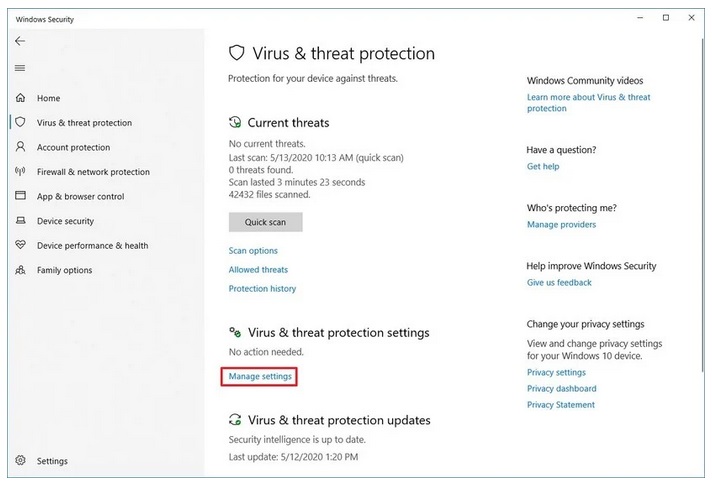
– گزینه Real-time protection را خاموش کنید تا غیر فعال کردن آنتی ویروس ویندوز دیفندر به طور موقت انجام شود.
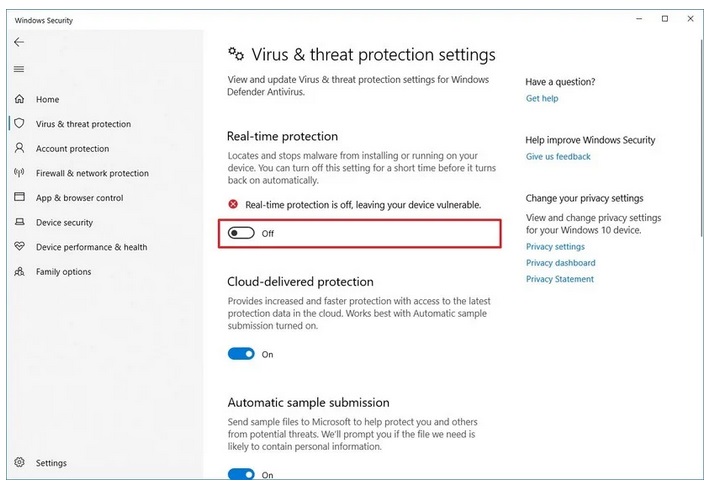
پس از اتمام مراحل غیر فعال کردن آنتی ویروس، آنتی ویروس محافظت در Real-time را غیرفعال می کند و به شما این امکان را می دهد تا برنامه ها را نصب کنید یا یک تغییر خاص در سیستم را ایجاد کنید که قبلاً قادر به انجام آن نبودید زیرا ویژگی امنیتی مانع عملکرد بود.
همواره می توانید با راه اندازی مجدد سیستم، محافظت در Real-time را دوباره فعال کنید، یا با استفاده از همان دستورالعمل های ذکر شده در بالا، اما در مرحله شماره ۵ باید مطمئن شوید که سوئیچ ضامن محافظت در زمان واقعی را فعال کرده اید. اگرچه این یک راه حل به صورت دائم نمی باشد اما بهترین گزینه برای غیرفعال کردن آنتی ویروس ویندوز ۱۰ برای انجام یک کار خاص می باشد.
امید است که مطالعه این مقاله در مورد نحوه غیر فعال کردن آنتی ویروس در ویندوز ۱۰ مورد توجه شما خوانندگان گرامی قرار گیرد.




دیدگاهها