

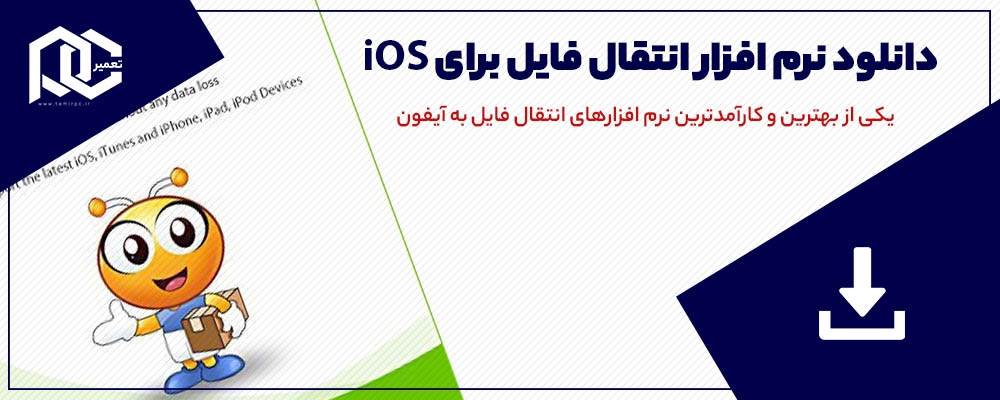
معرفی نرمافزار Aiseesoft FoneTrans
FoneTrans یکی از نرمافزارهای شناختهشده برای انتقال فایل بین آیفون، آیپد و آیپاد با کامپیوتر است؛ بهخصوص برای انتقال آهنگ به آیفون. این نرمافزار را شرکت Aiseesoft ساخته است و طبق صفحه رسمی FoneTrans، برای همگامسازی و مدیریت عکس، موزیک، مخاطبین، پیامک، ویدیو، یادداشت، تقویم، Safari، کتابهای الکترونیکی و تاریخچه تماسها در آیفون، آیپد و آیپاد طراحی شده است. با کمک iTunes، میتوانید با این ابزار فایلها را بین دستگاههای iOS، کامپیوتر و iTunes جابهجا کنید. FoneTrans برای ویندوز و مک عرضه میشود.
نسخه قبلی این مطلب، نسخه v۸.۳.۲۵ نرمافزار را برای دانلود معرفی کرده بود. FoneTrans یک نرمافزار پولی است و این مطلب به معرفی آن بازنویسی شده است؛ نسخه رسمی و بهروز آن را فقط از سایت سازنده دریافت کنید. صفحه رسمی یک نسخه دانلود رایگان (Free Download) و یک نسخه کامل پولی (Buy Now) با ضمانت بازگشت پول ۳۰ روزه ارائه میدهد. توجه داشته باشید که به دلیل تحریمها، پرداخت مستقیم از ایران برای خرید نسخه کامل ممکن نیست.
FoneTrans چه کاری انجام میدهد؟
طبق صفحه رسمی، FoneTrans پلی بین دستگاههای iOS، کامپیوتر و iTunes است و فقط جایگزینی برای iTunes نیست. دیگر لازم نیست برای انتقال عکس، موزیک، مخاطبین و یادداشتهای صوتی از آیفون به کامپیوتر یا برعکس، به iTunes وابسته باشید. وقتی آیفون خود را عوض میکنید، نگران انتقال مخاطبین، موزیک و دیگر دادهها به گوشی تازه نخواهید بود.
انتقال عکس، موزیک، ویدیو، مخاطبین، پیامک و پیامرسانها به کامپیوتر.
انتقال مستقیم دادهها از یک آیفون یا آیپد به دستگاه دیگر.
وارد کردن موزیک، فیلم و مخاطبین از کامپیوتر به آیفون.
قابلیتهای کلیدی FoneTrans
قابلیتهایی که در نسخه قبلی این مطلب آمده بود و با توضیحات صفحه رسمی هم همخوانی دارند:
- تبادل فایل بین کامپیوتر و iOS و یا بین دو دستگاه iOS
- حذف مخاطبین تکراری از لیست مخاطبین
- امکان ویرایش اطلاعات فایلها شامل تگها، نام و غیره
- انتقال و پشتیبانگیری بدون از دست رفتن اطلاعات
- کپی فایلهای چندرسانهای، لیستهای پخش، آلبومها، مخاطبین و پیامکها
- ذخیره پیامکها و مخاطبین با فرمتهایی مثل <code>CSV</code>، <code>HTML</code>، <code>TXT</code> و <code>VCF</code>
انتقال انواع داده
طبق صفحه رسمی، FoneTrans تقریباً همه نوع داده آیفون، آیپد و آیپاد را پشتیبانی میکند:
- عکسها: انتقال عکسهای Camera Roll و Photo Library به کامپیوتر بدون iTunes، یا انتقال با یک کلیک به یک دستگاه iOS دیگر؛ مثلاً از آیفون به آیپد با صفحه بزرگتر.
- پیامکها: خروجی گرفتن از پیامکها برای پشتیبانگیری یا چاپ، با فرمت دلخواه.
- مخاطبین: انتقال مخاطبین به کامپیوتر برای پشتیبانگیری یا انتقال مستقیم از یک آیفون به آیفون دیگر.
- موزیک: پشتیبانگیری از موزیک آیفون و آیپاد روی کامپیوتر، یا وارد کردن موزیک از کامپیوتر به گوشی.
- ویدیو: برخلاف iTunes، FoneTrans پشتیبان قبلی را بازنویسی نمیکند و ویدیوها را بدون افت کیفیت کپی میکند.
- یادداشتهای صوتی: انتقال Voice Memoها بین آیفون و کامپیوتر یا بین دو دستگاه iOS.
پیامرسانها و دادههای دیگر
طبق صفحه رسمی، در بخش انتقال از iOS به کامپیوتر، علاوه بر پیامکها، دادههای پیامرسانهایی مثل WhatsApp، Viber، Line، Kik، Messenger، WeChat و QQ هم در فهرست دادههای پشتیبانیشده آمدهاند. همچنین کتابها، یادداشتها، تقویمها، نشانکهای Safari و تاریخچه تماسها را میتوانید به کامپیوتر منتقل کنید. صفحه رسمی میگوید وقتی میخواهید آیفون قدیمی را کنار بگذارید، دادههایی مثل یادداشتها و تقویمها را با FoneTrans به کامپیوتر منتقل کنید تا از دست نروند. کتابها را هم میتوانید بدون خرید یا دانلود دوباره به دستگاه iOS دیگری بفرستید.
مدیریت هوشمند دادهها
طبق صفحه رسمی، FoneTrans ابزارهایی برای مدیریت و سازماندهی دادههای iOS روی کامپیوتر دارد:
ساخت آلبوم، حذف گروهی عکسها، جابهجایی بین آلبومها و باز کردن عکسهای <code>HEIC</code> روی کامپیوتر.
حذف مخاطبین قدیمی، ساخت مخاطب تازه، حذف تکراریها و گروهبندی مخاطبین.
ویرایش اطلاعات آهنگها و مدیریت لیستهای پخش.
دانلود نرم افزار iTunes
برای اینکه کامپیوتر ویندوزی آیفون را بشناسد، معمولاً باید iTunes یا درایورهای Apple روی سیستم نصب باشد. لینکهای زیر نصبکنندههای رسمی iTunes از سرور Apple هستند (نسخه ۲۰۲۱)؛ برای جدیدترین نسخه میتوانید از سایت رسمی Apple یا Microsoft Store هم استفاده کنید.
دانلود نرم افزار iTunes نسخه ۳۲Bit

دانلود نرم افزار iTunes نسخه ۶۴Bit
مراحل کلی استفاده
- ۱نصب
نسخه رسمی FoneTrans و iTunes را نصب کنید.
- ۲اتصال
آیفون را با کابل USB به کامپیوتر وصل کنید و روی گوشی گزینه Trust را بزنید.
- ۳انتخاب داده
از منوی سمت چپ نوع داده (عکس، موزیک، مخاطبین و غیره) را انتخاب کنید.
- ۴انتقال
فایلها را انتخاب کنید و به کامپیوتر، دستگاه دیگر یا iTunes منتقل کنید.
ساخت آهنگ زنگ (Ringtone)
یکی از کاربردهای محبوب FoneTrans، ساخت آهنگ زنگ برای آیفون است. در آیفون، ساخت آهنگ زنگ از موزیک دلخواه بدون ابزار جانبی دشوار است. FoneTrans ابزاری به نام Ringtone Maker دارد که به شما اجازه میدهد بخشی از یک آهنگ را انتخاب کنید و آن را مستقیم به عنوان آهنگ زنگ به آیفون بفرستید (غیررسمی/تجربه کاربران).
نکات امنیتی
- نرمافزارهای مدیریت گوشی به همه دادههای شخصی شما دسترسی دارند؛ بنابراین فقط نسخه رسمی را از سایت سازنده نصب کنید.
- نسخههای دستکاریشده و غیررسمی ممکن است بدافزار داشته باشند و اطلاعات مخاطبین و پیامکهای شما را در خطر قرار دهند.
- قبل از انتقالهای بزرگ، یک نسخه پشتیبان کامل از گوشی با iTunes یا iCloud بگیرید.
- اگر گوشی را به کامپیوتر دیگران وصل میکنید، روی گزینه Trust فقط برای کامپیوترهای قابل اعتماد بزنید.
جایگزینهای رسمی
اگر نمیخواهید از نرمافزار پولی استفاده کنید، خود Apple ابزارهای رایگانی دارد: iTunes در ویندوز (یا برنامه Apple Devices در ویندوزهای جدید)، و Finder در مک برای همگامسازی موزیک، فیلم و پشتیبانگیری. iCloud هم برای همگامسازی عکس، مخاطبین و یادداشتها استفاده میشود. البته این ابزارها انعطاف کمتری نسبت به FoneTrans دارند؛ مثلاً انتقال انتخابی پیامکها یا خروجی گرفتن از آنها با فرمتهای مختلف را پشتیبانی نمیکنند (غیررسمی/تجربه کاربران).
برای چه کسانی مناسب است؟
FoneTrans برای کاربرانی مناسب است که آیفون دارند اما با محدودیتهای iTunes کنار نمیآیند؛ مثلاً میخواهند فقط چند آهنگ را بدون همگامسازی کل کتابخانه به گوشی بفرستند، از پیامکها خروجی بگیرند یا مخاطبین تکراری را پاک کنند. اگر فقط گاهی عکسها را به کامپیوتر منتقل میکنید، ابزارهای رایگان Apple احتمالاً کافی هستند (غیررسمی/تجربه کاربران).
جمعبندی
Aiseesoft FoneTrans یک ابزار کامل برای انتقال و مدیریت دادههای آیفون، آیپد و آیپاد روی ویندوز و مک است که عکس، موزیک، مخاطبین، پیامک و بسیاری از دادههای دیگر را بین iOS، کامپیوتر و iTunes جابهجا میکند. این نرمافزار پولی است و باید آن را فقط از سایت رسمی سازنده دریافت کنید.

دیدگاهها