


حل مشکل رفرش خودکار صفحات در گوگل کروم مانع از دست رفتن اطلاعات وارد شده توسط کاربر، مانند فرمها و پیامها، میشود. این مشکل همچنین میتواند مصرف دادههای اینترنت را افزایش دهد و تجربه کاربری را مختل کند. با جلوگیری از رفرشهای ناخواسته، عملکرد مرورگر بهینهتر و پایدارتر خواهد بود.
در این مقاله به شما روشهایی برای رفع مشکل رفرش شدن خودکار صفحات در گوگل کروم را آموزش میدهیم. برخی کاربران ممکن است هنگام کار با کروم با این مشکل مواجه شوند.
اگر شما هم هنگام جابهجایی بین صفحات کروم با رفرش خودکار روبرو هستید، این مشکل میتواند به دلایلی مانند کمبود منابع سیستم، به خواب رفتن صفحات یا تداخل افزونهها رخ دهد. در ادامه راهکارهایی برای رفع این مشکل ارائه خواهیم کرد.
آموزش رفع مشکل رفرش شدن خودکار صفحات گوگل کروم
برای شروع عیبیابی، مرورگر و دستگاه خود را ریستارت کنید تا مشکلات موقتی برطرف شوند. همچنین، اتصال اینترنت را بررسی کنید و با پاک کردن کش و کوکیها از ایجاد اختلالات احتمالی جلوگیری کنید.
اگر با این اقدامات مشکل رفع نشد، راهحلهای بعدی را امتحان کنید.
گستردگی مشکل را تشخیص دهید
مشخص کنید که آیا مشکل فقط در یک صفحه رخ میدهد یا همه صفحات کروم با آن روبرو هستند. به صفحهای دیگر بروید و بررسی کنید که آیا بعد از مدتی رفرش میشود یا خیر.
توجه داشته باشید برخی سایتها مانند سایتهای بانکی بهطور خودکار پس از مدتی غیرفعال بودن، رفرش میشوند که این امر طبیعی است. اگر مشکل فقط در یک صفحه خاص بود، آن را ببندید و دوباره باز کنید. در صورتی که وبسایت مورد نظر در مرورگر دیگری نیز دچار مشکل بود، احتمالاً مشکل از سمت وبسایت است و باید به پشتیبانی آن اطلاع دهید.
اگر همه صفحات دچار این مشکل هستند، مشکل گستردهتر است و باید راهکارهای بیشتری را امتحان کنید.
اطمینان از عملکرد درست کلیدهای میانبر
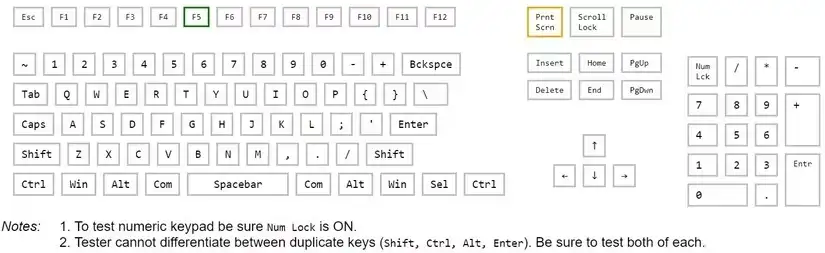
اگر هر بار باز کردن کروم با رفرش خودکار صفحات همراه است، مطمئن شوید که کلید رفرش (F۵ در ویندوز یا Command+R در macOS) گیر نکرده باشد. همچنین کلیدها را در وبسایت تست صفحهکلید بررسی کنید. اگر کلید بهطور خودکار ثبت شود، احتمال خرابی وجود دارد و ممکن است نیاز به تعمیر یا غیرفعال کردن میانبر باشد.
غیرفعال کردن به خواب رفتن صفحات
اگر صفحات تنها زمانی که بعد از وقفه طولانی به آنها مراجعه میکنید رفرش میشوند، باید از به خواب رفتن آنها جلوگیری کنید.
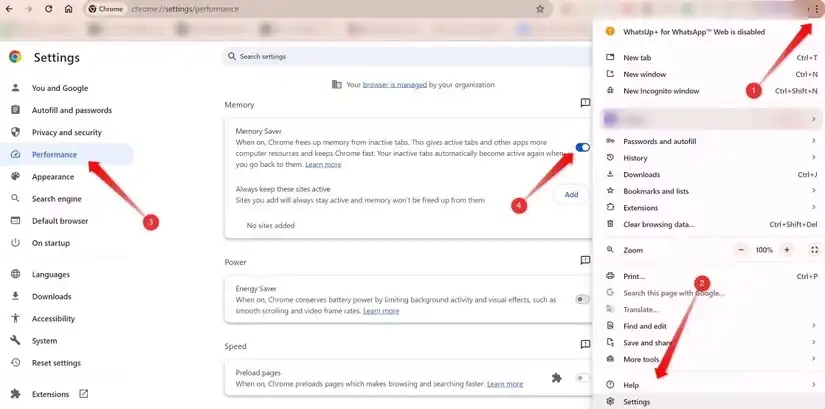
ویژگی Memory Saver کروم در چنین مواقعی فعال میشود تا در مصرف حافظه صرفهجویی کند. برای غیرفعال کردن آن، روی سه نقطه بالای صفحه کلیک کنید، وارد Settings شوید، به برگه Performance بروید و گزینه Memory Saver را خاموش کنید.
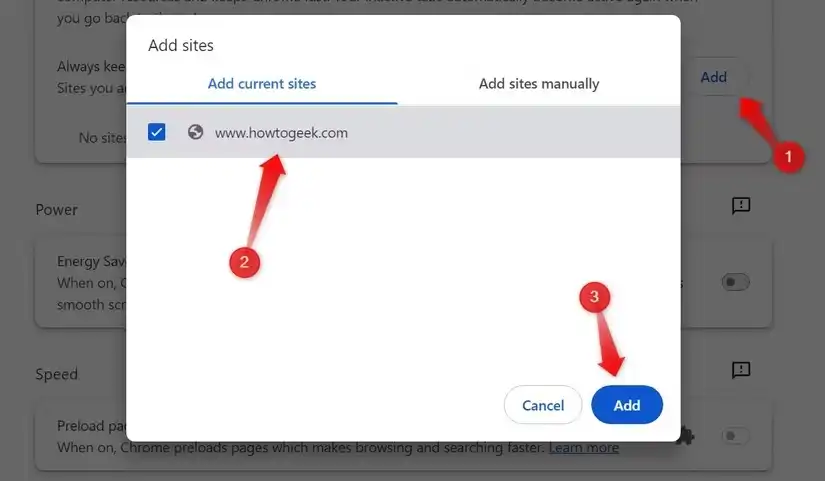
اگر میخواهید ویژگی ذخیرهسازی حافظه فعال بماند اما برخی وبسایتها از این قانون مستثنی شوند، میتوانید آنها را بهصورت دستی اضافه کنید. برای این کار، روی دکمه Add در کنار گزینه Always Keep These Sites Active کلیک کنید. سپس وبسایت مورد نظر را از لیست انتخاب کرده یا URL آن را وارد کنید و در نهایت Add را بزنید.
راه دیگر این است که قابلیت حذف خودکار را مستقیماً از صفحه Discards در کروم غیرفعال کنید. برای این منظور، به آدرس /chrome://discards بروید و برگه Auto Discardable را پیدا کنید. اگر کنار وبسایتی که میخواهید کروم آن را فعال نگه دارد علامت تیک وجود دارد، روی گزینه Toggle کلیک کنید تا حذف خودکار برای آن خاموش شود.
بررسی تداخل احتمالی افزونههای نصبشده

اگر افزونههایی برای رفرش خودکار صفحات نصب کردهاید، ممکن است این افزونهها با عملکرد سایر صفحات تداخل داشته باشند. به همین دلیل، باید این افزونهها را موقتاً غیرفعال کنید. برای این کار، روی سه نقطه عمودی در گوشه بالا سمت راست کلیک کرده و به مسیر Extensions → Manage Extensions بروید. سپس دکمه کشویی کنار افزونه مورد نظر را غیرفعال کنید.

اگر افزونهای مرتبط نصب نکردهاید، سایر افزونههای موجود را بررسی کنید. هرکدام را بهصورت جداگانه خاموش کنید و ببینید آیا مشکل برطرف میشود یا خیر. در صورتی که غیرفعال کردن یک افزونه مشکل را حل کرد، بهتر است آن را بهطور کامل حذف کنید.
آزاد کردن منابع سیستم
کمبود منابع سیستم میتواند باعث رفتارهای غیرعادی در کروم شود. برای اطمینان از اینکه مشکل از منابع نیست، بررسی کنید کدام فرآیندها بیشترین مصرف را دارند و در صورت امکان، از اجرای همزمان آنها پرهیز کنید. با کلیک روی سه نقطه عمودی در گوشه بالا سمت راست و رفتن به More Tools → Task Manager میتوانید به این اطلاعات دسترسی پیدا کنید.
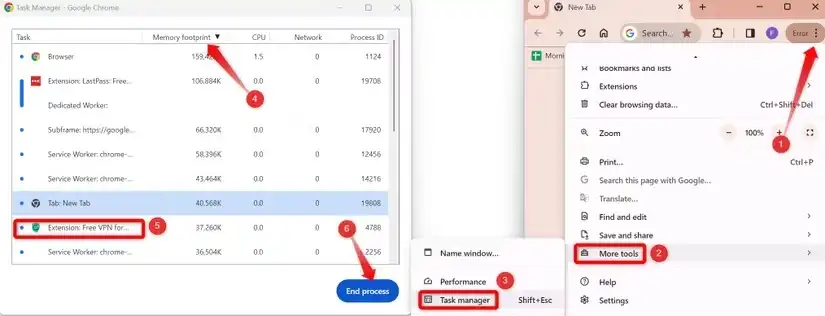
با کلیک یا دوبار کلیک روی ستون Memory Footprint، فرآیندها را بر اساس میزان مصرف حافظه مرتب کنید. مواردی که بیشترین منابع را اشغال کردهاند شناسایی کنید و در صورت لزوم، آنها را در Task Manager انتخاب کرده و با زدن End Process غیرفعال کنید.
توجه داشته باشید که هنگام بستن فرآیندها، نباید فرآیندهای حیاتی مرورگر را متوقف کنید زیرا ممکن است بر عملکرد مرورگر و جلسات فعال شما اثر منفی بگذارد. اگر از کروم در گوشی هوشمند استفاده میکنید، اپلیکیشنهای در حال اجرا را نیز ببندید.
بررسی بهروزرسانیهای کروم
نسخههای قدیمی کروم ممکن است باعث بروز مشکلات شوند. برای اطمینان از بهروز بودن مرورگر، روی سه نقطه عمودی در گوشه بالا سمت راست کلیک کنید و به مسیر Help → About Google Chrome بروید.
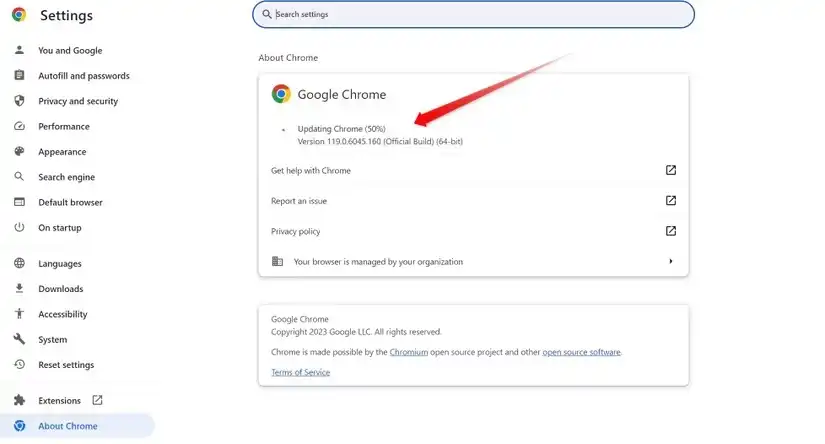
اگر نسخه کروم شما قدیمی باشد، مرورگر بهطور خودکار بهروزرسانی را انجام میدهد. پس از اتمام بهروزرسانی، روی Relaunch کلیک کنید تا تغییرات اعمال شوند.
اگر پیام “Chrome Is Up to Date” را در صفحه About Chrome مشاهده کردید، به این معناست که آخرین نسخه مرورگر نصب است.
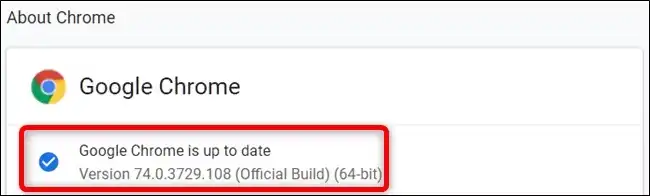 میتوانید برای بهروزرسانی کروم در دستگاههای اندرویدی به پلی استور مراجعه کنید یا قابلیت بهروزرسانی خودکار را فعال کنید تا برنامهها، از جمله کروم، بهطور خودکار بهروزرسانی شوند.
بازنشانی تنظیمات کروم
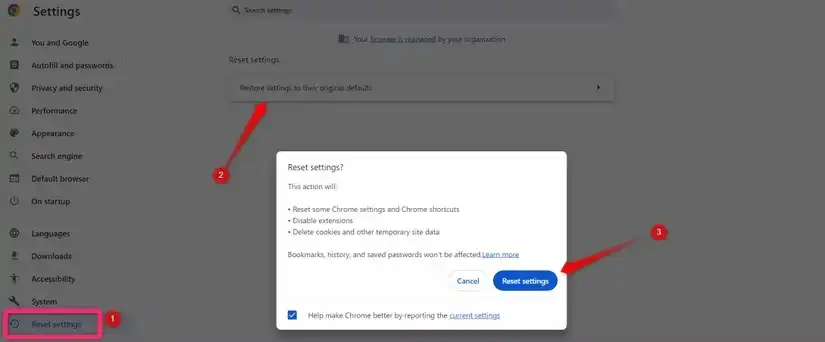
اگر روشهای قبلی مشکل را برطرف نکردند، میتوانید تنظیمات کروم را به حالت پیشفرض بازگردانید. بازنشانی مرورگر تمام تغییراتی که ایجاد کردهاید را لغو میکند، اما معمولاً میتواند مشکلات پایدار را حل کند. این گزینه را تنها بهعنوان آخرین راهحل در نظر بگیرید، در صورتی که سایر روشها کارساز نبودهاند.
برای بازنشانی کروم:
۱. به بخش Settings بروید.
۲. در منوی سمت چپ، گزینه Reset Settings را انتخاب کنید.
۳. روی Restore Settings to Their Original Defaults کلیک کرده و سپس در پنجره باز شده Reset Settings را انتخاب کنید.
 راهحلهای نهایی
اگر همچنان مشکل رفرش خودکار صفحات در کروم باقی ماند، میتوانید مرورگر را حذف و دوباره نصب کنید. چنانچه این روش نیز بینتیجه بود، پیشنهاد میشود از مرورگرهای مطمئنتری مانند Microsoft Edge استفاده کنید.




دیدگاهها