

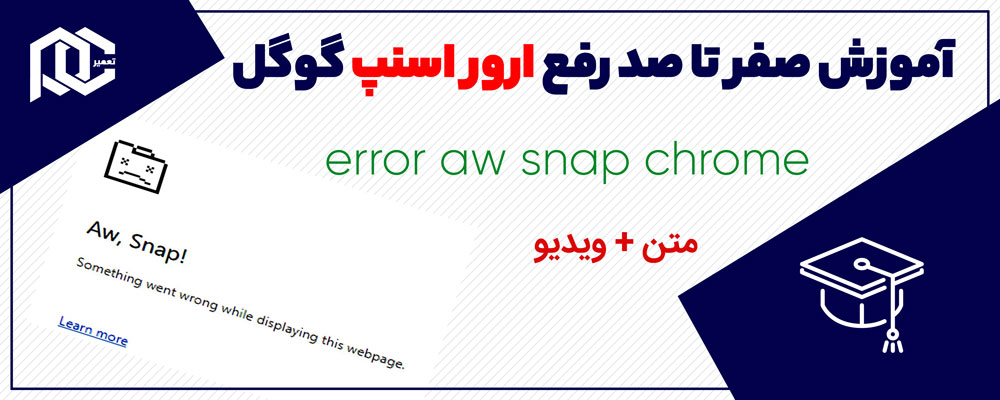
ارور Aw, Snap چیست و چرا رخ میدهد؟
پیام «Aw, Snap! Something went wrong while displaying this webpage» یعنی پردازهی همان زبانه در گوگل کروم از کار افتاده و صفحه نمایش داده نشده است. گوگل در راهنمای رسمی رفع کرش صفحه در کروم علتهای اصلی را کمبود حافظه، افزونهها، بدافزار، تداخل نرمافزار و نسخهی قدیمی کروم معرفی میکند. در بیشتر موارد با بارگذاری دوباره، بستن زبانههای اضافه یا غیرفعال کردن افزونهها حل میشود؛ اگر همهی سایتها خطا میدهند، مشکل عمیقتر است.
کدهای خطای رایج کنار Aw, Snap
| کد خطا | معنای احتمالی | راه حل اول |
|---|---|---|
| Out of Memory | رم یا حافظهی زبانه کافی نیست | بستن زبانهها و برنامههای سنگین |
| STATUS_ACCESS_VIOLATION | تداخل نرمافزار امنیتی یا افزونه | حالت Incognito و غیرفعال کردن افزونهها |
| STATUS_INVALID_IMAGE_HASH | تداخل نرمافزار با کد کروم | بروزرسانی کروم و آنتیویروس |
| RESULT_CODE_HUNG | صفحه پاسخ نمیدهد | بارگذاری دوباره یا پاک کردن کش |
| Error code ۵ / ۱۱ | پردازهی صفحه بسته شده | پروفایل جدید یا نصب دوباره |
این جدول برداشت عمومی از کدهاست؛ گوگل برای همهی کدها توضیح رسمی جداگانه منتشر نکرده است.
۱۰ راه رفع ارور Aw, Snap در کروم
۱. صفحه را دوباره بارگذاری کنید
روی Reload بزنید یا کلید F۵ را فشار دهید. اگر خطا یکباره بوده، همین کافی است.
۲. زبانهها و برنامههای اضافه را ببندید
با کلید Shift+Esc مدیر وظایف خود کروم (Task Manager) باز میشود و نشان میدهد کدام زبانه یا افزونه بیشترین حافظه را مصرف میکند. روی سیستمهای ۴ یا ۸ گیگابایتی، بستن چند زبانهی ویدئویی معمولاً اثر فوری دارد. اگر رم سیستم کم است، راهنمای رم کامپیوتر کمک میکند تصمیم ارتقا را بگیرید.
۳. حالت ناشناس (Incognito) را امتحان کنید
با Ctrl+Shift+N پنجرهی ناشناس باز کنید. اگر صفحه آنجا باز شد، مشکل از افزونهها یا کش است.
۴. افزونهها را یکییکی غیرفعال کنید
آدرس chrome://extensions را باز کنید، همه را خاموش کنید و بعد یکییکی روشن کنید تا مقصر پیدا شود. افزونههای تبلیغگیر، VPN و دانلود منیجر بیشتر از بقیه مشکلسازند.
۵. کش و کوکی را پاک کنید
با Ctrl+Shift+Delete بازهی All time را انتخاب و Cached images and files را پاک کنید. کوکیها را فقط اگر لازم بود پاک کنید، چون از حسابها خارج میشوید.
۶. کروم را بروزرسانی کنید
به chrome://settings/help بروید تا کروم خودکار آپدیت شود. اگر فایل نصب سالم ندارید، آموزش دانلود و نصب گوگل کروم را ببینید.
۷. شتابدهندهی سختافزاری را خاموش کنید
در Settings → System گزینهی Use graphics acceleration when available را خاموش و کروم را ریاستارت کنید. اگر خطا رفع شد، درایور کارت گرافیک را بروزرسانی کنید و دوباره روشنش کنید.
۸. بدافزار را بررسی کنید
گوگل ابزار پاکسازی داخلی کروم ویندوز را از نسخههای اخیر حذف کرده و به بخش Safety Check منتقل کرده است. یک اسکن کامل با Windows Defender یا ابزاری مثل Malwarebytes انجام دهید.
۹. پروفایل جدید بسازید
اگر پروفایل فعلی خراب شده باشد، ساخت پروفایل تازه از آیکون حساب بالای پنجره و گزینهی Add مشکل را جدا میکند. قبلش همگامسازی حساب گوگل را روشن کنید تا بوکمارکها حفظ شوند.
۱۰. کروم را ریست یا دوباره نصب کنید
مسیر Settings → Reset settings → Restore settings to their original defaults تنظیمات و افزونهها را به حالت اولیه برمیگرداند. اگر جواب نداد، کروم را حذف و نسخهی تازه را نصب کنید.
رفع Aw, Snap در کروم اندروید
در اندروید، اول اپ کروم را از Play Store آپدیت کنید. اگر خطا ادامه داشت، در Settings → Apps → Chrome → Storage گزینهی Clear cache را بزنید. مطمئن شوید Android System WebView هم بهروز است و حافظهی گوشی پر نیست.
اگر فقط یک سایت خطا میدهد
وقتی بقیهی سایتها سالماند، احتمالاً مشکل از خود سایت یا محتوای سنگین آن است. همان صفحه را در مرورگر دیگری مثل فایرفاکس باز کنید. اگر آنجا هم کرش کرد، مشکل از سمت سایت است.
عیبیابی پیشرفته
بررسی آدرس chrome://crashes
اگر گزارش خرابی در کروم فعال باشد، فهرست کرشهای اخیر در آدرس chrome://crashes دیده میشود. تعداد زیاد کرش در یک بازهی کوتاه نشان میدهد مشکل از یک تغییر تازه است؛ مثلاً افزونهای که همان روز نصب شده یا آپدیت درایور گرافیک.
بررسی نرمافزارهای ناسازگار
برخی نرمافزارها کد خود را به پردازههای کروم تزریق میکنند؛ مثل بعضی آنتیویروسها، ابزارهای تغییر ظاهر ویندوز یا نرمافزارهای ضبط صفحه. اگر خطا بعد از نصب یکی از این برنامهها شروع شده، آن را موقتاً حذف کنید و نتیجه را ببینید. گوگل در راهنمای رسمی هم به تداخل برنامههای دیگر بهعنوان یکی از علتها اشاره کرده است.
بررسی فضای درایو C
کروم کش و دادهی پروفایل را روی درایو سیستم ذخیره میکند. اگر درایو C تقریباً پر باشد، نوشتن این فایلها با خطا روبهرو میشود. دستکم چند گیگابایت فضای آزاد نگه دارید.
خطا روی سیستمهای سازمانی
در رایانههای اداری، سیاستهای سازمانی (Policy) ممکن است افزونه یا تنظیماتی را اجباری کنند. آدرس chrome://policy نشان میدهد چه سیاستهایی اعمال شده است. اگر سیاستی باعث مشکل است، تغییرش با مدیر شبکه است.
پیشگیری
| عادت | اثر |
|---|---|
| نگه داشتن تعداد محدود زبانهی باز | مصرف رم کمتر و کرش کمتر |
| نصب افزونه فقط از Chrome Web Store و ناشر شناختهشده | ریسک کمتر بدافزار و تداخل |
| فعال نگه داشتن آپدیت خودکار کروم | دریافت اصلاحیههای پایداری و امنیتی |
| روشن کردن Memory Saver در Settings → Performance | آزاد شدن حافظهی زبانههای غیرفعال |
قابلیت Memory Saver زبانههای غیرفعال را از حافظه خارج میکند تا زبانهی فعال حافظهی کافی داشته باشد؛ روی سیستمهای با رم کم، این گزینه احتمال خطای Out of Memory را کم میکند.
پاسخ به سوالات شما
چرا Aw, Snap فقط در یوتیوب یا سایتهای ویدئویی میآید؟
پخش ویدئو به حافظه و شتابدهندهی گرافیکی وابسته است. خاموش کردن Hardware acceleration و بروزرسانی درایور گرافیک معمولاً مؤثر است.
آیا Aw, Snap نشانهی ویروس است؟
نه همیشه. بیشتر بهخاطر حافظه یا افزونه است، اما اگر همراه با تبلیغات ناخواسته و تغییر صفحهی خانه بود، اسکن بدافزار را جدی بگیرید.
با ریست کروم بوکمارکها پاک میشوند؟
نه. Reset تنظیمات، صفحهی شروع، موتور جستجو و افزونهها را به حالت پیشفرض برمیگرداند؛ بوکمارکها، تاریخچه و رمزهای ذخیرهشده باقی میمانند.
STATUS_ACCESS_VIOLATION را چطور رفع کنم؟
کروم را آپدیت کنید، افزونهها را غیرفعال کنید و اگر آنتیویروس شخص ثالث دارید، آن را هم آپدیت کنید. تغییر نام فایل chrome.exe که در برخی سایتها پیشنهاد میشود، روش رسمی گوگل نیست.
Memory Saver باعث از دست رفتن اطلاعات فرمها میشود؟
ممکن است. زبانهای که از حافظه خارج شده، با بازگشت دوباره بارگذاری میشود؛ فرمهای نیمهکاره را پیش از رفتن به زبانهی دیگر ذخیره کنید یا آن سایت را در فهرست استثناهای Memory Saver بگذارید.




دیدگاهها