

آموزش حذف حساب کاربری ChatGPT
حذف ChatGPT میتواند در کاهش وابستگی به هوش مصنوعی و حفظ تعاملات انسانی مؤثر باشد. این اقدام ممکن است به تقویت مهارتهای تفکر انتقادی و خلاقیت افراد کمک کند. همچنین، کاهش استفاده از چنین فناوریهایی میتواند به مدیریت بهتر دادههای شخصی و حفظ حریم خصوصی افراد بیانجامد.
اگر به هر دلیلی مانند پایان پروژه یا عدم نیاز و علاقه به این چت بات، قصد حذف حساب کاربری خود را دارید، این فرایند با چند قدم ساده در این آموزش توضیح داده شده است. مراحل این مطلب بر اساس راهنمای رسمی حذف حساب در مرکز راهنمای OpenAI بهروزرسانی شده است. توجه داشته باشید که سرویسهای OpenAI برای کاربران ایرانی تحریم شده و در دسترس نیستند؛ این آموزش برای کسانی است که در حال حاضر حساب فعال دارند و میخواهند آن را حذف کنند.
نسخه قبلی این مطلب چند نکته نادرست یا قدیمی داشت. نوشته بود «پس از حذف حساب، نمیتوانید با همان ایمیل حساب کاربری جدیدی ایجاد کنید»؛ طبق راهنمای رسمی OpenAI، اکنون پس از ۳۰ روز میتوانید با همان ایمیل حساب جدید بسازید، به شرط آنکه حساب قبلی کاملا حذف شده باشد و غیرفعالشده به دلیل نقض قوانین نباشد. همچنین گفته بود «مشخص نیست این فرایند در نسخه پلاس قابل استفاده است یا خیر»؛ حذف حساب برای حسابهای شخصی رایگان و پولی یکسان است و اشتراکهایی که مستقیما از ChatGPT پرداخت شدهاند لغو میشوند. مسیر قدیمی «نام کاربری در بخش چپ» هم تغییر کرده و گزینه حذف اکنون در بخش Account تنظیمات قرار دارد.
نکات مهم
قبل از حذف حساب کاربری، باید از نکات زیر آگاه باشید. طبق راهنمای رسمی OpenAI:
حذف حساب دائمی است و حساب حذفشده قابل فعالسازی دوباره نیست.
دسترسی شما به تمام سرویسهای OpenAI، از جمله ChatGPT و API، قطع میشود.
OpenAI دادههای شما را ظرف ۳۰ روز حذف میکند، مگر بخش محدودی که قانون نگهداری آن را الزامی یا مجاز کند.
اشتراکهای اپل یا گوگلپلی با حذف حساب لغو نمیشوند و باید جداگانه لغو شوند.
گزینههای جایگزین قبل از حذف
راهنمای رسمی OpenAI پیشنهاد میکند اگر فقط میخواهید پرداخت را متوقف کنید، ایمیل یا روش ورود را تغییر دهید یا یک گفتگو را پاک کنید، لازم نیست کل حساب را حذف کنید. برای توقف پرداخت کافی است اشتراک را لغو کنید. برای حذف گفتگوها میتوانید آنها را جداگانه حذف یا بایگانی (Archive) کنید. گفتگوهای حذفشده ظرف ۳۰ روز از سیستمهای OpenAI پاک میشوند و قابل بازیابی نیستند. حافظه (Memory) را هم میتوانید از بخش Personalization در تنظیمات مدیریت کنید.
گرفتن نسخه پشتیبان از گفتگوها
قبل از حذف حساب، بهتر است از تاریخچه گفتگوهای خود خروجی بگیرید؛ چون پس از حذف، هیچ راهی برای بازیابی آنها وجود ندارد. طبق راهنمای رسمی خروجی گرفتن از دادههای ChatGPT، در نسخه وب وارد Settings شوید، بخش Data controls را باز کنید و زیر Export data روی Export و سپس Confirm export کلیک کنید. وقتی فایل آماده شد، ChatGPT یک ایمیل یا پیامک ارسال میکند. آماده شدن خروجی ممکن است تا ۷ روز طول بکشد و لینک دانلود فقط ۲۴ ساعت پس از دریافت معتبر است. فایل دانلودی با فرمت <code>ZIP</code> شامل تاریخچه گفتگوها و سایر دادههای حساب است. پس از دانلود، فایل را باز کنید و مطمئن شوید گفتگوهای مورد نیازتان در آن وجود دارد؛ سپس سراغ حذف حساب بروید.
شروع فرایند حذف حساب ChatGPT
دستورالعملهای زیر برای حسابهای شخصی ChatGPT (رایگان و پولی) است. طبق راهنمای رسمی، حذف خودکار حساب در فضاهای کاری ChatGPT Business، Enterprise و Edu در دسترس نیست و باید با مدیر سازمان خود تماس بگیرید.
- ۱ورود
وارد حساب ChatGPT خود در مرورگر شوید.
- ۲تنظیمات
منوی حساب کاربری را باز کنید و گزینه Settings را انتخاب کنید.
- ۳بخش Account
در تنظیمات، وارد بخش Account شوید.
- ۴گزینه حذف
کنار Delete account، روی Delete کلیک کنید.
- ۵تایید
ایمیل یا شماره تلفن حساب را وارد کنید و کلمه <code>DELETE</code> را تایپ کنید.
- ۶حذف نهایی
دکمه Permanently delete my account را بزنید.
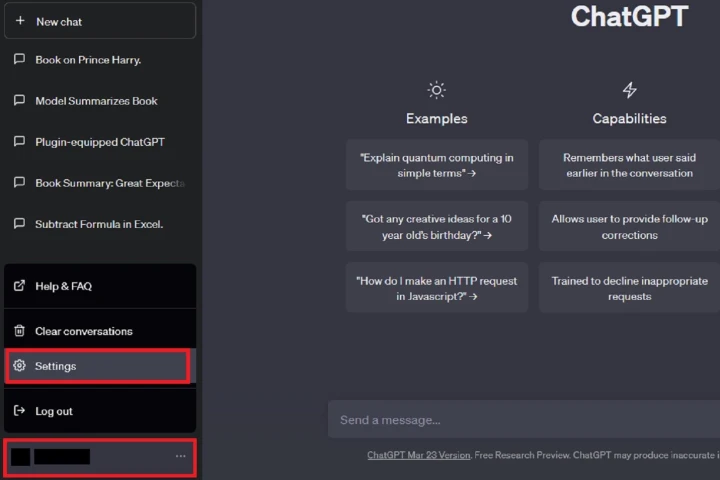
در نسخههای قدیمیتر رابط کاربری، ابتدا نام کاربری خود را از گوشه صفحه انتخاب میکردید و سپس گزینه تنظیمات را میزدید. تصاویر این بخش مربوط به همان رابط قدیمی هستند، اما منطق کار یکسان است.
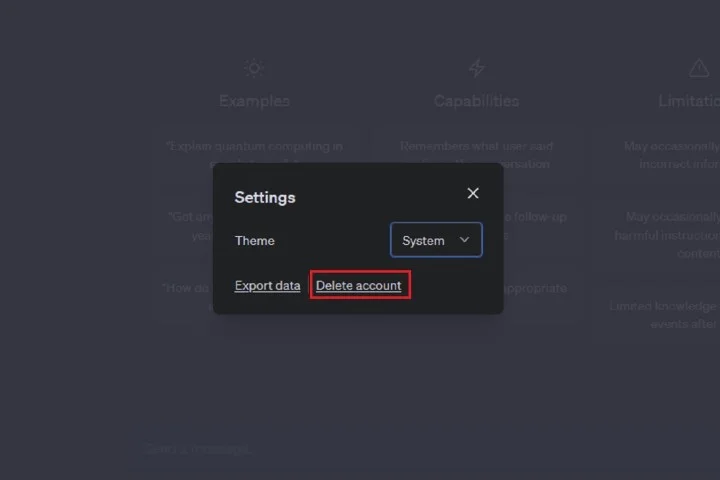
در فرم تایید، OpenAI فهرستی از پیامدهای حذف را نمایش میدهد که در بخش نکات مهم به آنها اشاره شد. پس از تکمیل فرم، دکمه قرمز رنگ Permanently delete my account یا «حساب کاربری من را برای همیشه حذف کن» فعال میشود.
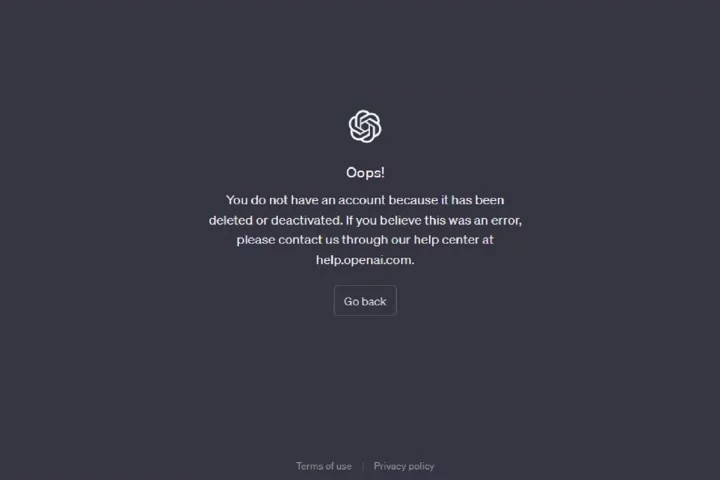
با کلیک بر روی آن، فرایند حذف حساب به پایان میرسد و به صفحه ورود ChatGPT هدایت میشوید. اگر بخواهید با همان ایمیل وارد شوید، طبق راهنمای رسمی پیغام <code>You do not have an account because it has been deleted or deactivated</code> نمایش داده میشود.
حذف حساب در اپلیکیشن موبایل
طبق راهنمای رسمی OpenAI، در اپ iOS باید وارد تنظیمات حساب شوید، گزینه Data controls و سپس Delete account را انتخاب کنید. اگر اشتراک فعال اپل دارید، هشدار مربوطه نمایش داده میشود و میتوانید با گزینه Manage subscriptions ابتدا آن را لغو کنید. در اپ اندروید هم از منوی پروفایل وارد Settings شوید، Data controls را انتخاب کنید و گزینه Delete OpenAI account (در نسخههای قدیمی Delete Account) را بزنید. اگر اپ بدون نمایش تایید حذف به صفحه گفتگوها برگشت، حذف انجام نشده است.
اگر نمیتوانید وارد حساب شوید
طبق راهنمای رسمی، اگر امکان ورود ندارید، میتوانید از طریق Privacy Portal شرکت OpenAI درخواست حذف ثبت کنید: گزینه Make a Privacy Request، سپس I have a consumer ChatGPT account و در نهایت Delete my ChatGPT account را انتخاب کرده و مراحل تایید را دنبال کنید. برای این کار باید به ایمیل یا شماره تلفن متصل به حساب دسترسی داشته باشید.
ساخت حساب جدید پس از حذف
طبق راهنمای رسمی OpenAI، پس از حذف کامل حساب میتوانید بعد از ۳۰ روز با همان ایمیل حساب جدید بسازید. شماره تلفن هم پس از ۳۰ روز از سیستم حذف میشود و قابل استفاده دوباره است، اما محدودیت تایید کلید API (حداکثر سه حساب برای هر شماره) با حذف حساب ریست نمیشود. ایمیلهایی که قبلا به سازمان Enterprise متصل بودهاند یا به دلیل نقض قوانین غیرفعال شدهاند، قابل استفاده دوباره نیستند.
جمعبندی
حذف حساب ChatGPT فرایندی ساده اما دائمی است. قبل از حذف، اشتراکهای اپل و گوگلپلی را لغو کنید و در صورت نیاز از گفتگوهای مهم خود نسخه پشتیبان بگیرید. سپس از مسیر Settings و بخش Account گزینه حذف را بزنید و با تایپ <code>DELETE</code> آن را تایید کنید.




دیدگاهها