

برای ساخت گیف در ویندوز ۱۰ سه راه ساده دارید: ساخت آنلاین با GIPHY، ضبط صفحه با برنامهٔ ScreenToGif، یا تبدیل ویدیو در فتوشاپ. اگر فقط چند عکس یا یک کلیپ کوتاه دارید، GIPHY سریعترین راه است.
این راهنمای تعمیر پی سی هر سه روش را مرحلهبهمرحله و با تصویر نشان میدهد.
گیف (GIF) تصویر متحرکی است که در پیامرسانها و شبکههای اجتماعی جای ایموجی و عکس را میگیرد. اگر نمیخواهید دنبال گیف آماده بگردید، میتوانید گیف دلخواه خودتان را از عکس یا ویدیو بسازید.
کدام روش ساخت گیف برای من مناسبتر است؟
| روش | مناسب برای | نیاز دارد |
|---|---|---|
| GIPHY (آنلاین) | ساخت سریع از چند عکس یا ویدیوی کوتاه، افزودن متن و استیکر | اینترنت و حساب کاربری GIPHY |
| ScreenToGif | ضبط بخشی از صفحهٔ مانیتور یا وبکم و تبدیل به گیف | نصب برنامه (آفلاین کار میکند) |
| فتوشاپ | بهترین کنترل روی کیفیت و حجم، تبدیل ویدیو به گیف | نصب فتوشاپ |
اگر سایت GIPHY برایتان باز نشد یا اینترنت ضعیفی دارید، دو روش ScreenToGif و فتوشاپ را بدون اینترنت هم میتوانید انجام دهید.
چطور با GIPHY آنلاین گیف بسازیم؟
طبق راهنمای پشتیبانی GIPHY، برای ساختن گیف باید وارد حساب GIPHY شده باشید. ویدیوهایی که بارگذاری میکنید باید کمتر از ۱۰۰ مگابایت و کوتاهتر از ۱۵ ثانیه باشند و فرمتهای JPG، PNG، GIF، MP۴، MOV و WebM پذیرفته میشوند.
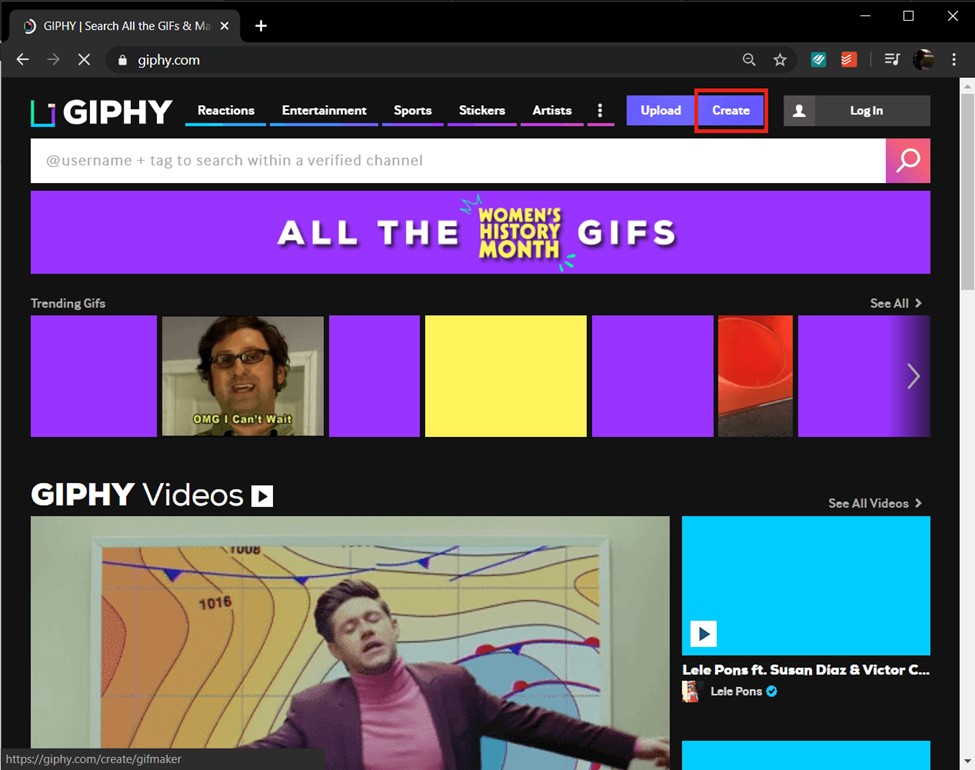
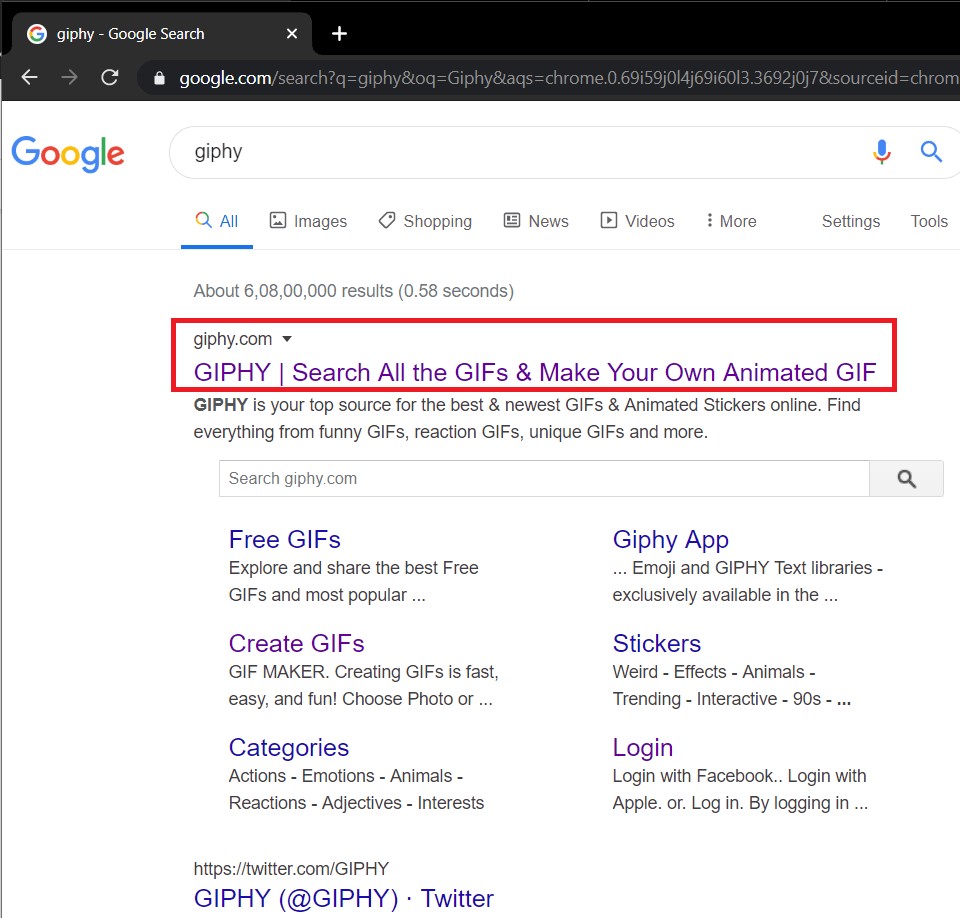
مرورگر را باز کنید و آدرس giphy.com را وارد کنید. میتوانید کلمهٔ GIPHY را هم در گوگل جستجو کنید و روی نتیجهٔ اول بزنید.
در بالای صفحه روی دکمهٔ Create کلیک کنید.
سه حالت دارید: ساخت اسلایدشو از چند عکس، ساخت از ویدیوی خودتان، یا استفاده از لینک ویدیویی که در اینترنت هست. اگر وارد نشدهاید، همینجا وارد شوید یا ثبتنام کنید.
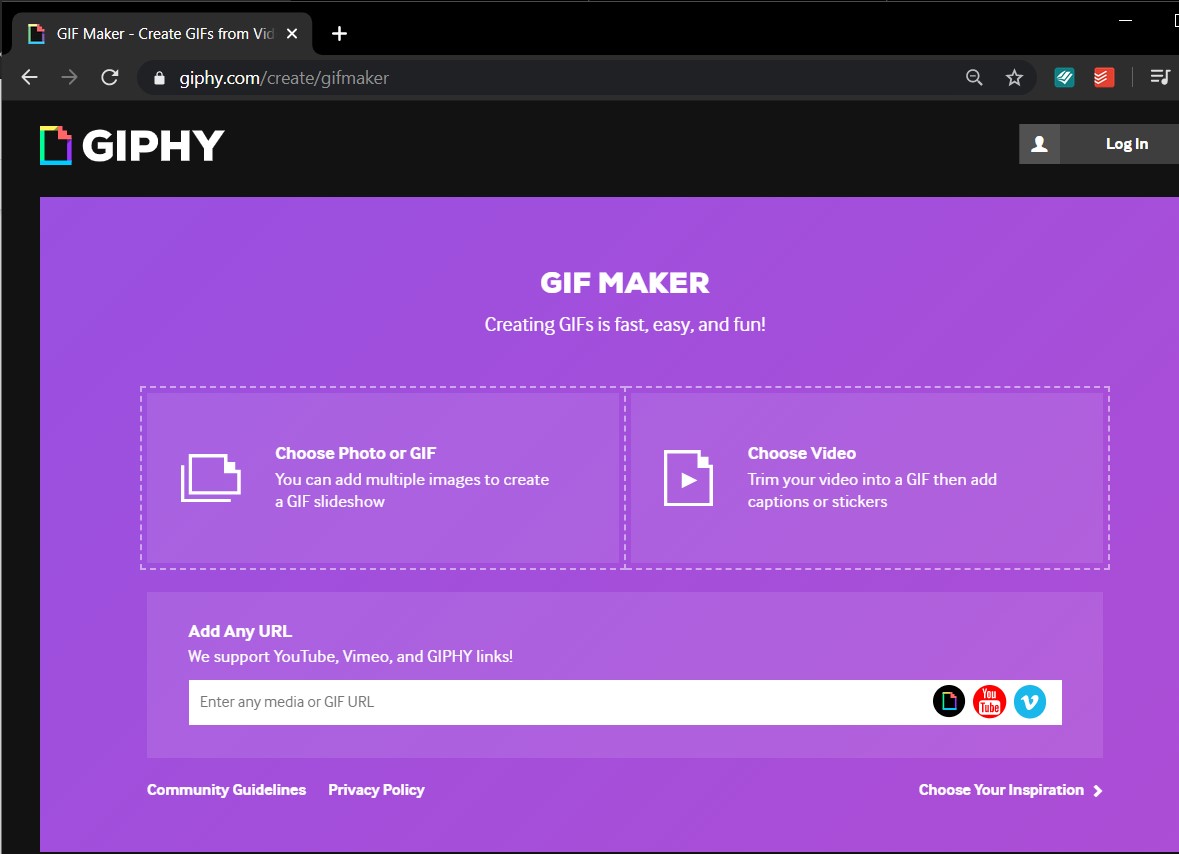
ساخت گیف از چند عکس (اسلایدشو)
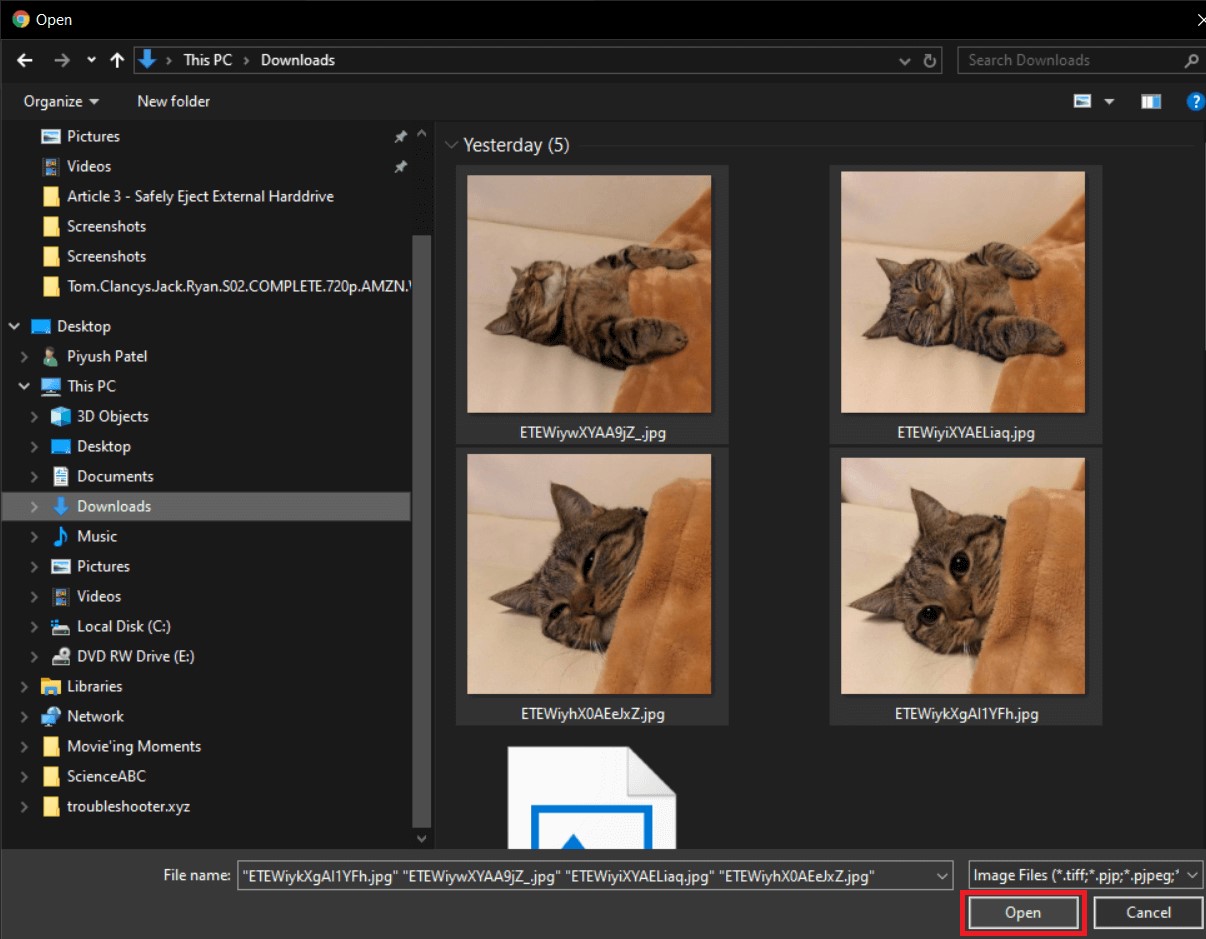
روی Choose Photo or GIF کلیک کنید، عکسها را انتخاب کنید و Open را بزنید.
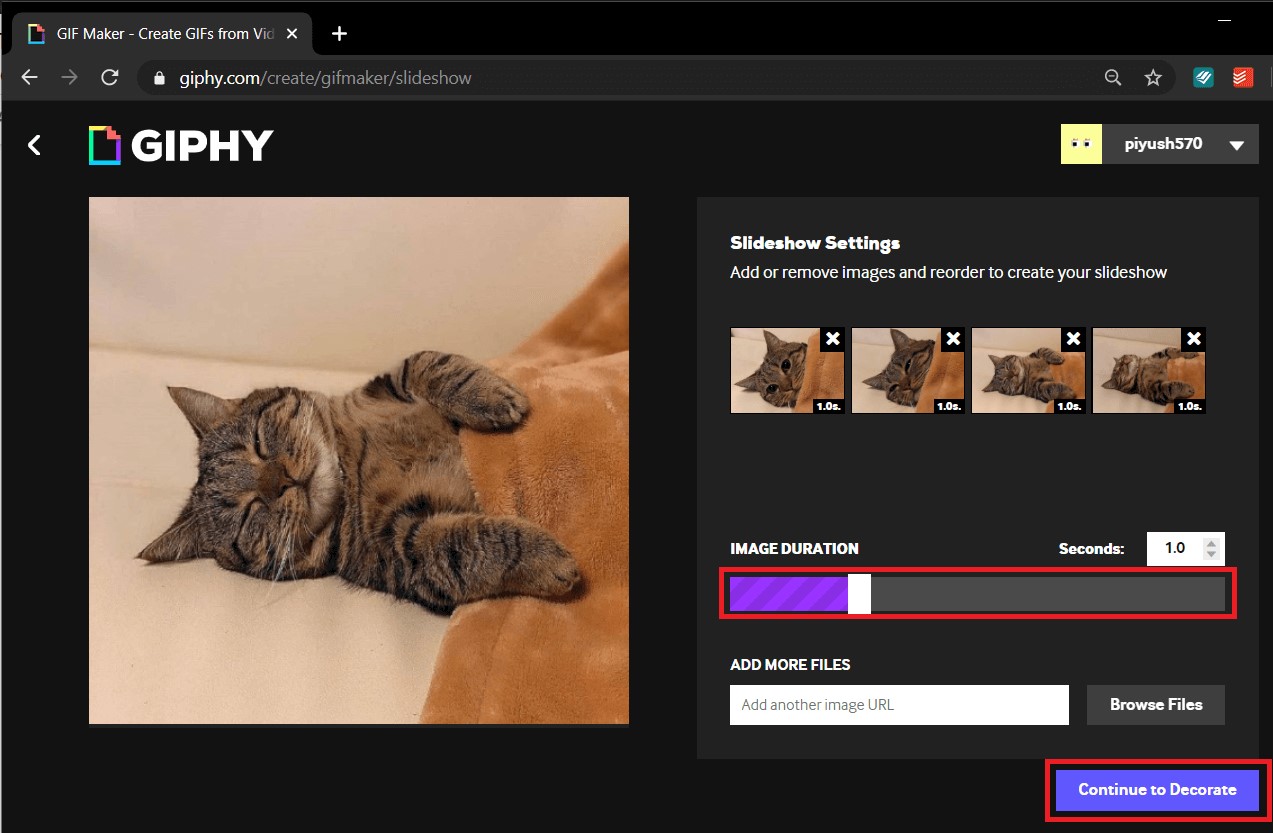
ترتیب عکسها را با کشیدن جابهجا کنید و در Slideshow Settings مدت نمایش هر عکس را تنظیم کنید. کل گیف نمیتواند از ۱۵ ثانیه بیشتر شود، پس هرچه عکس بیشتر بگذارید، زمان هر عکس کوتاهتر میشود. بعد Continue to Decorate را بزنید.
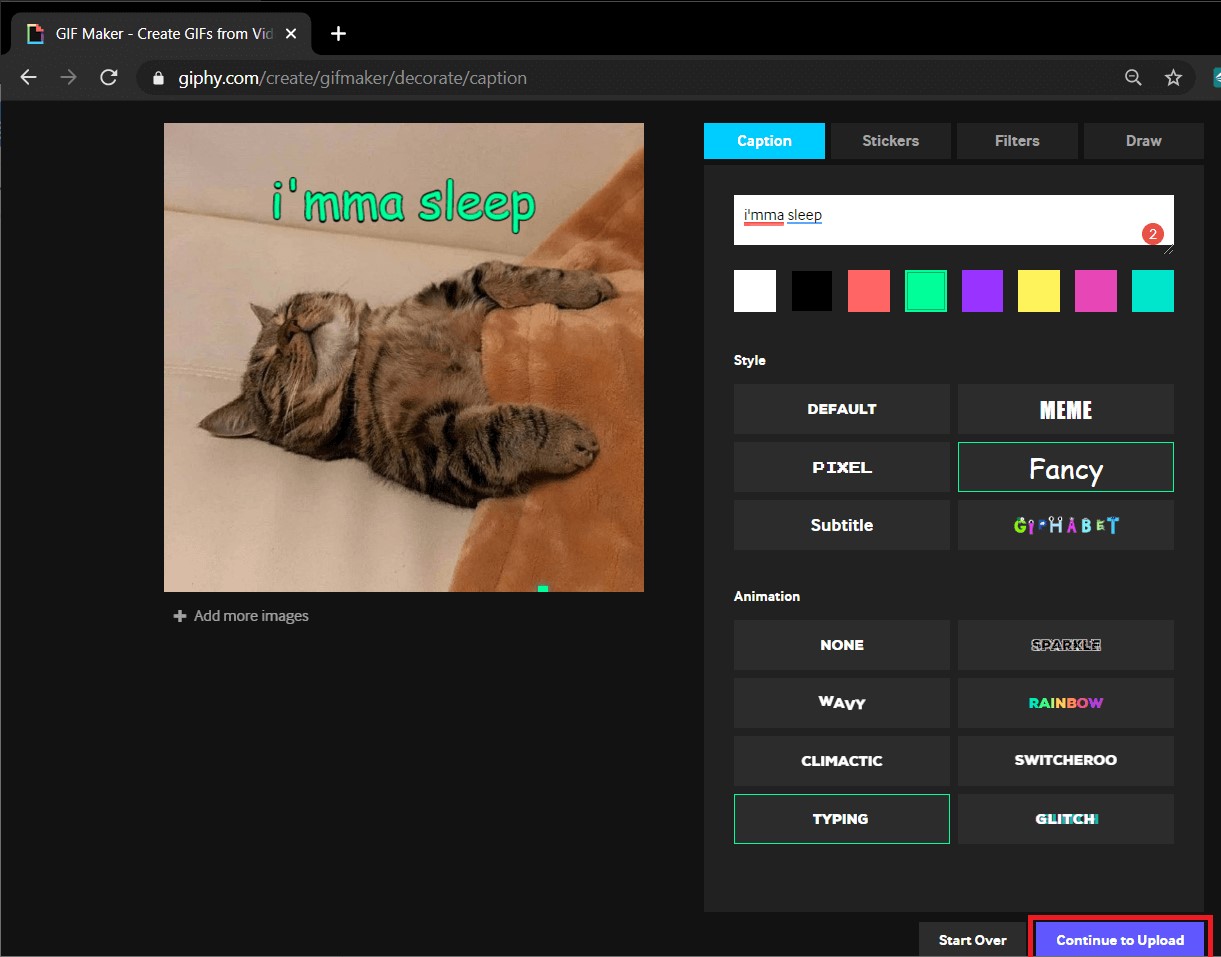
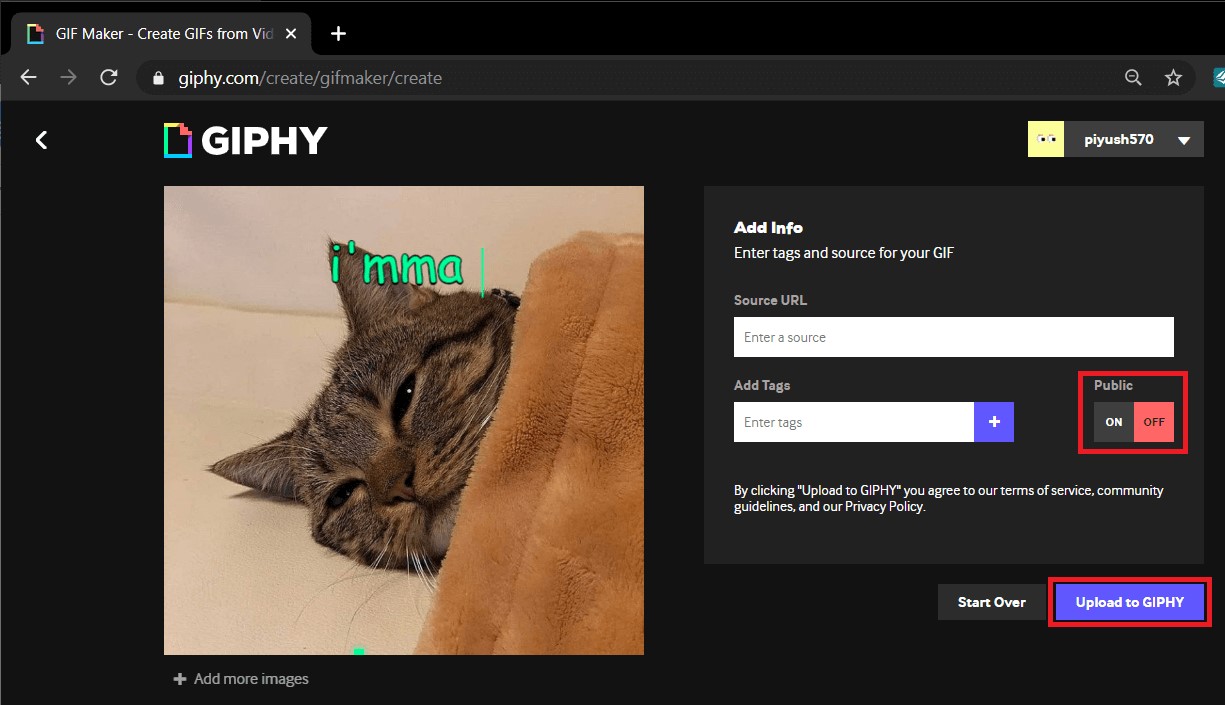
در بخش تزیین میتوانید متن (Caption)، استیکر و جلوه اضافه کنید و سپس Continue to Upload را بزنید.
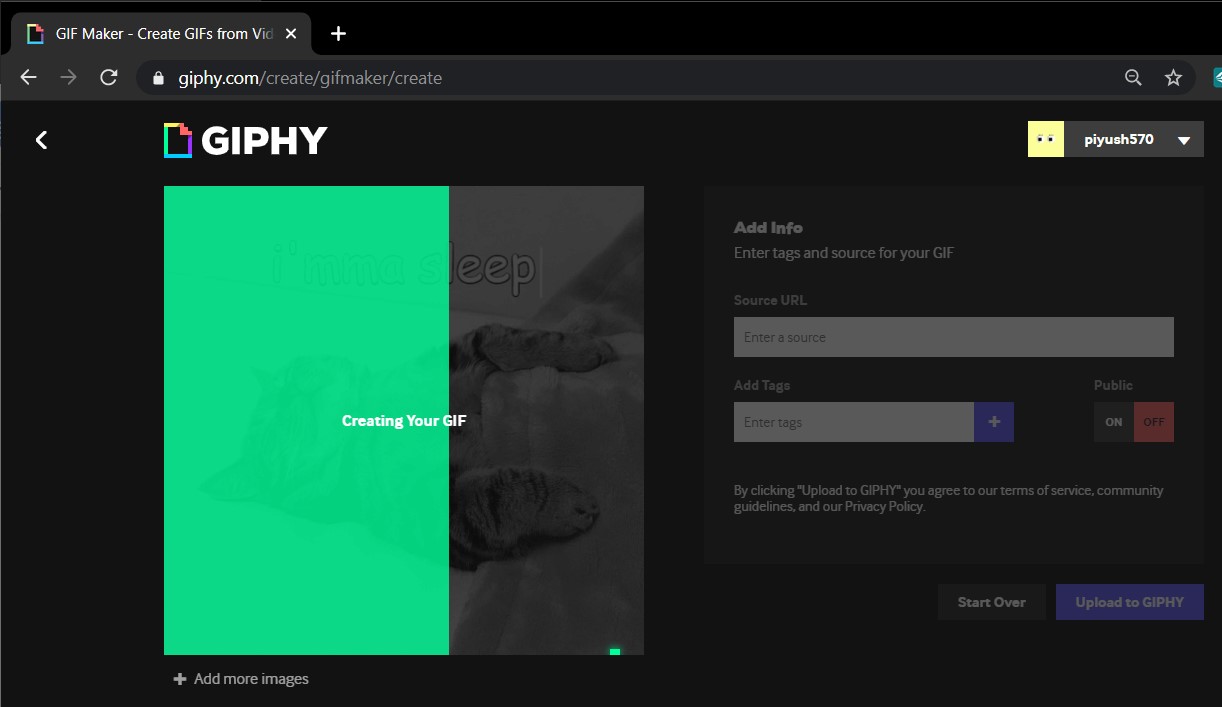
در صفحهٔ آخر چند برچسب (Tag) وارد کنید. اگر نمیخواهید گیف عمومی باشد، حالت را از Public به خصوصی ببرید. GIPHY میگوید گیف خصوصی را فقط خودتان در حسابتان میبینید. بعد Upload to GIPHY را بزنید و منتظر بمانید.
گیف ساختهشده در GIPHY را چطور ذخیره کنم؟
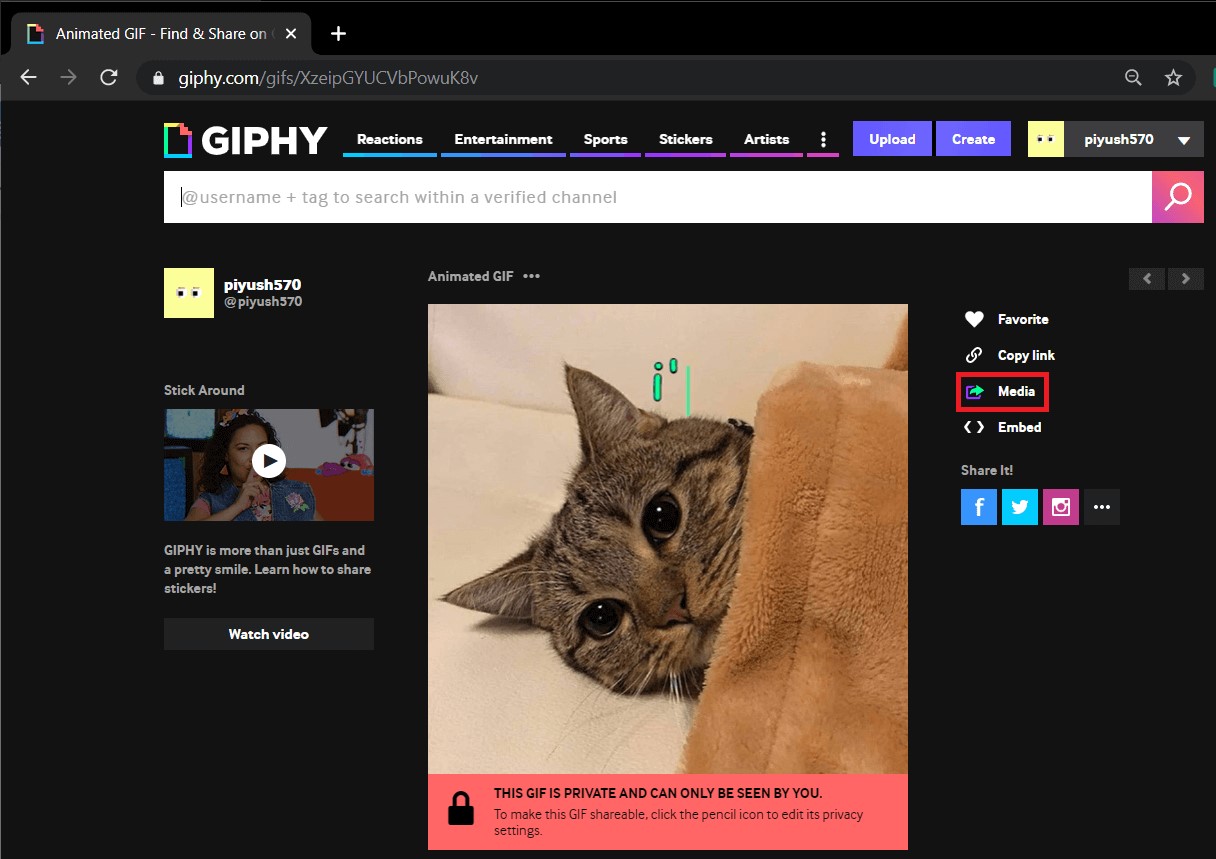
در صفحهٔ گیف روی Media کلیک کنید.
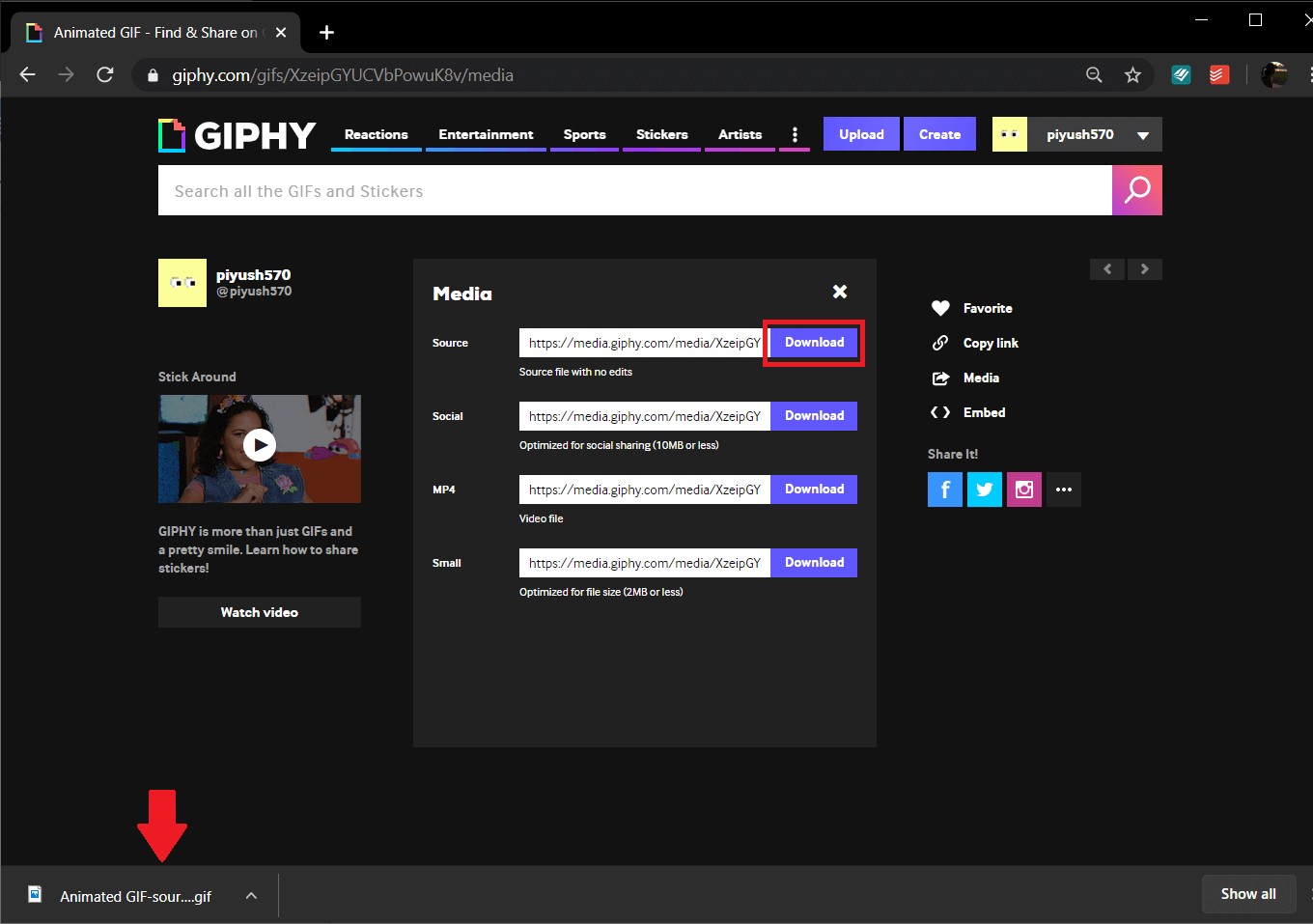
کنار گزینهٔ Source دکمهٔ Download را بزنید تا فایل گیف روی کامپیوتر ذخیره شود. نسخهٔ MP۴ هم برای بارگذاری در شبکههای اجتماعی با حجم کمتر در همین بخش هست.
← ظاهر سایت GIPHY گاهی عوض میشود. اگر اسم دکمهای با تصاویر این مقاله فرق داشت، همان گزینهٔ مشابه را بزنید.
چطور با ScreenToGif از صفحهٔ کامپیوتر گیف بگیرم؟
ScreenToGif برنامهای کمحجم است که صفحهٔ مانیتور یا تصویر وبکم را ضبط میکند و به گیف تبدیل میکند. برنامه را فقط از سایت یا صفحهٔ رسمی سازندهاش نصب کنید، نه از سایتهای متفرقه.
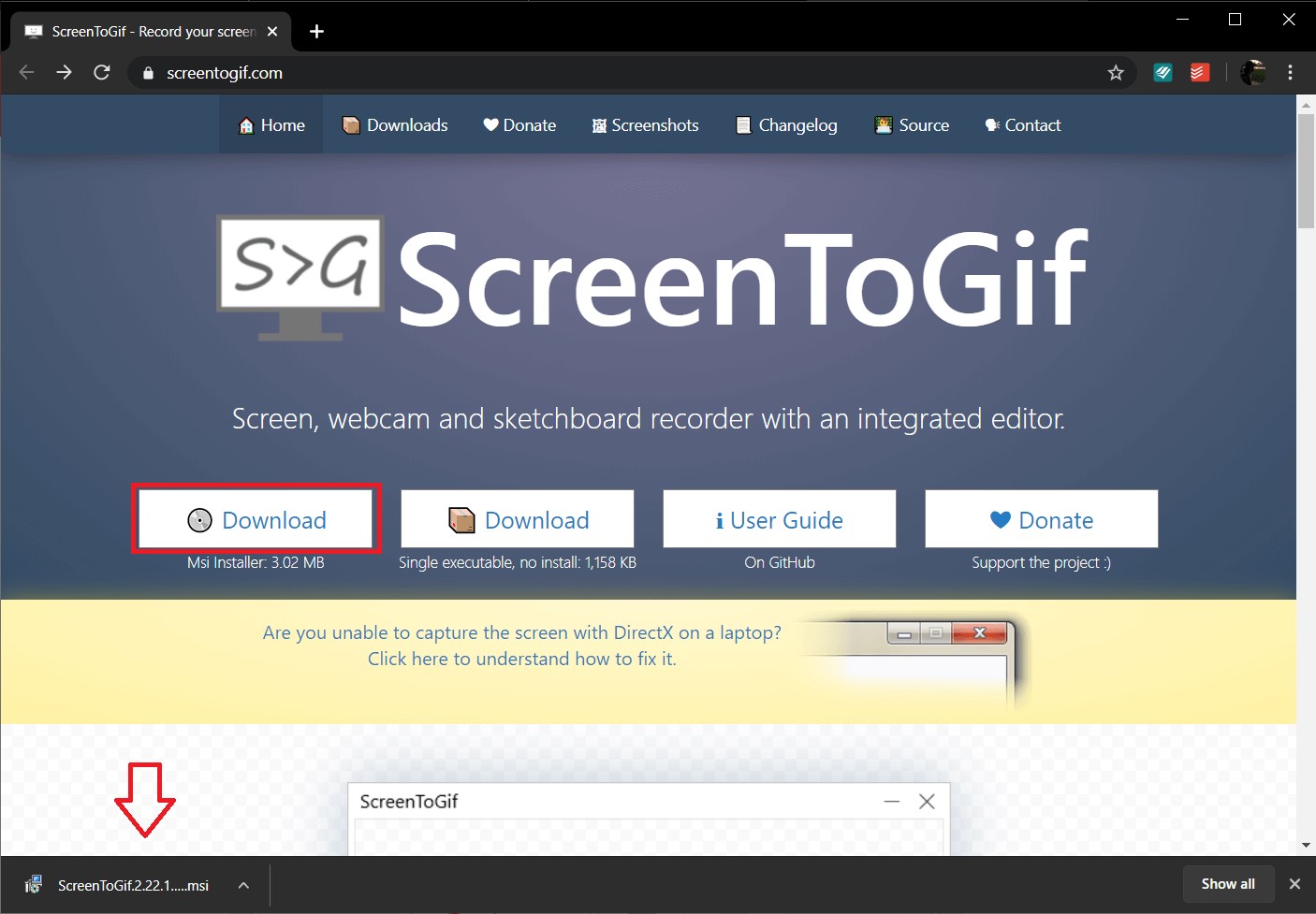
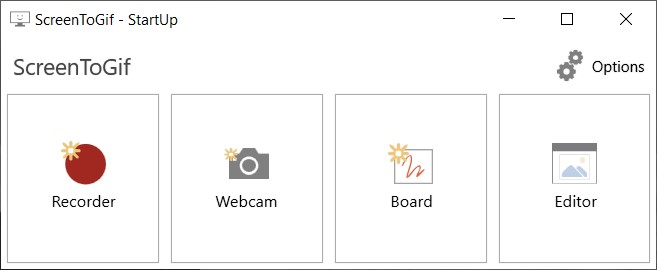
برنامه را نصب و اجرا کنید و در پنجرهٔ شروع روی Recorder کلیک کنید تا قاب ضبط باز شود.
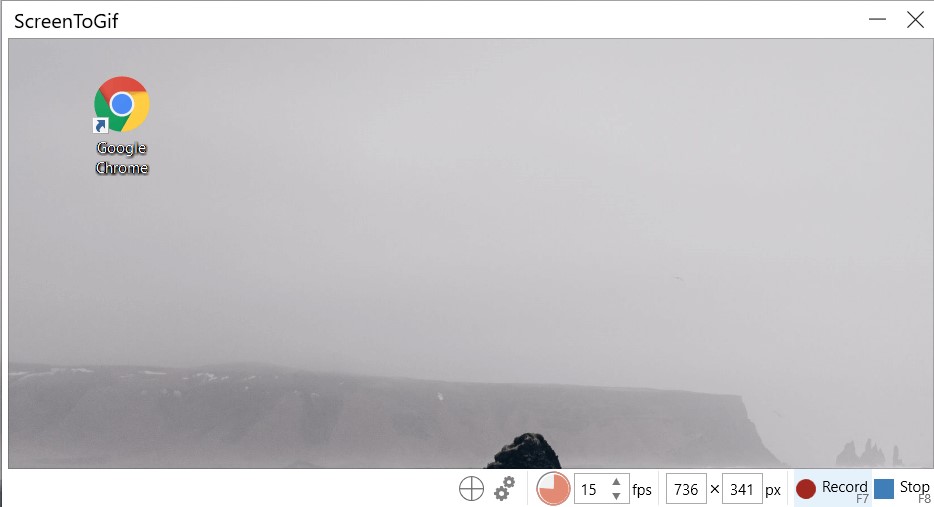
قاب را روی همان بخشی از صفحه که میخواهید ضبط شود بکشید و تنظیمات مثل نرخ فریم (fps) را بررسی کنید. با زدن Record ضبط بلافاصله شروع میشود.
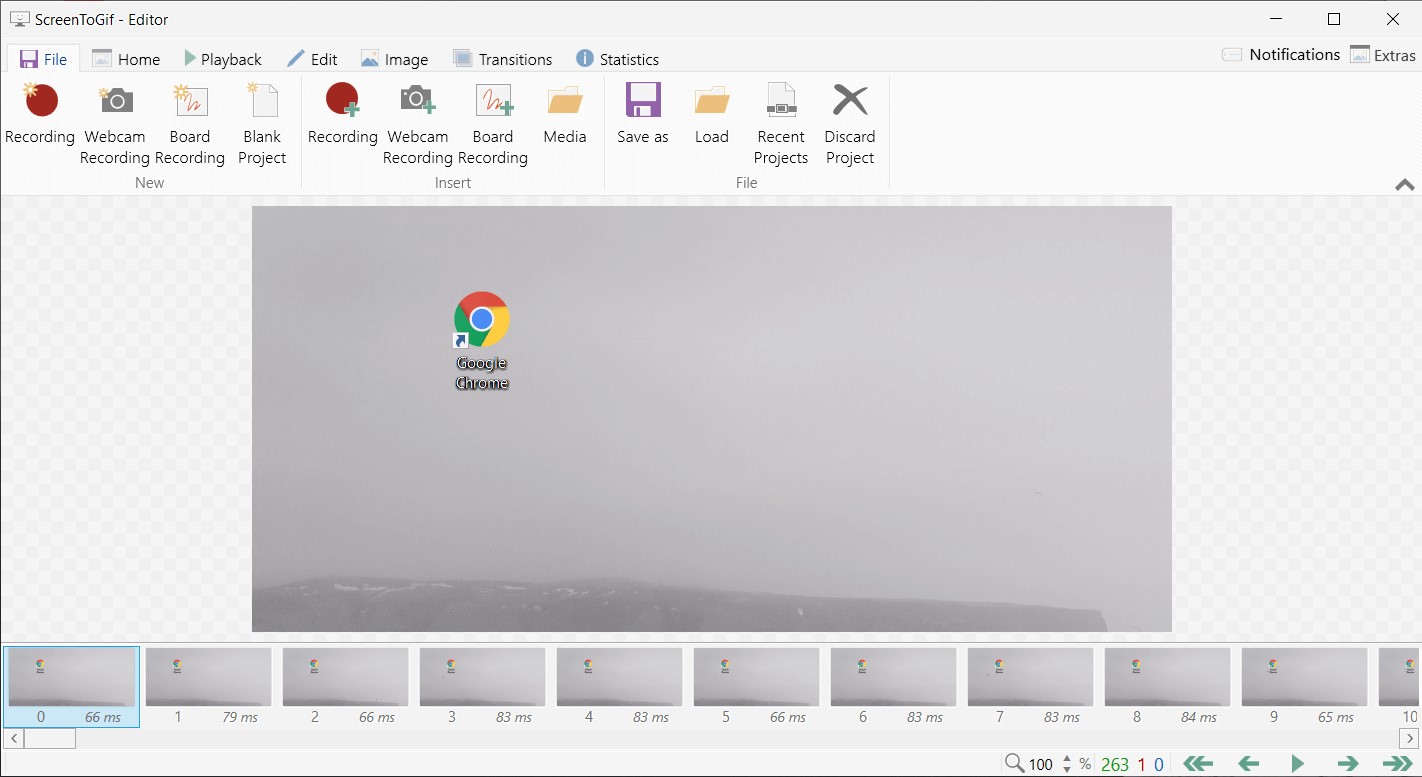
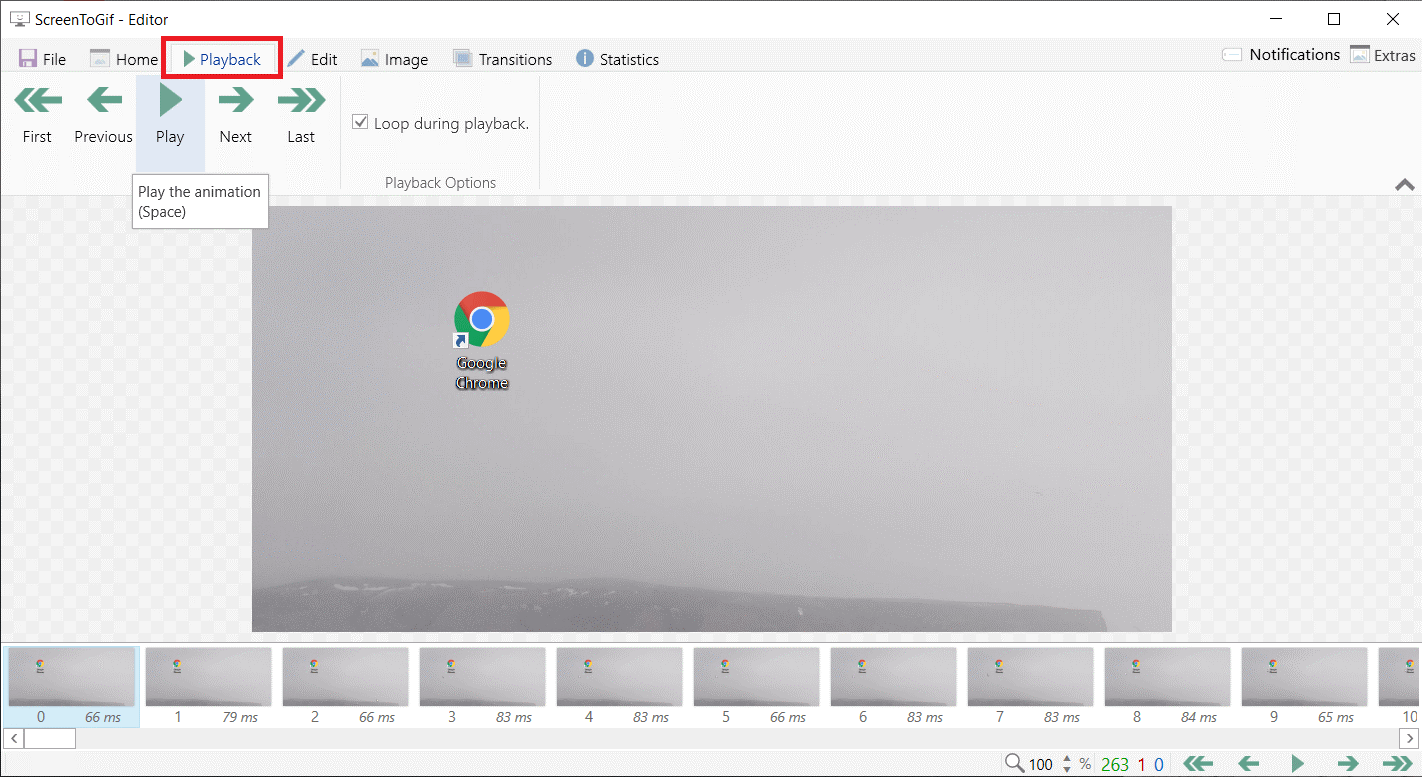
کار را که انجام دادید Stop را بزنید. برنامه خودکار ویرایشگر را باز میکند و فریمهای ضبطشده را نشان میدهد.
از منوی Playback و دکمهٔ Play گیف را تماشا کنید و اگر لازم بود فریمها را ویرایش کنید.
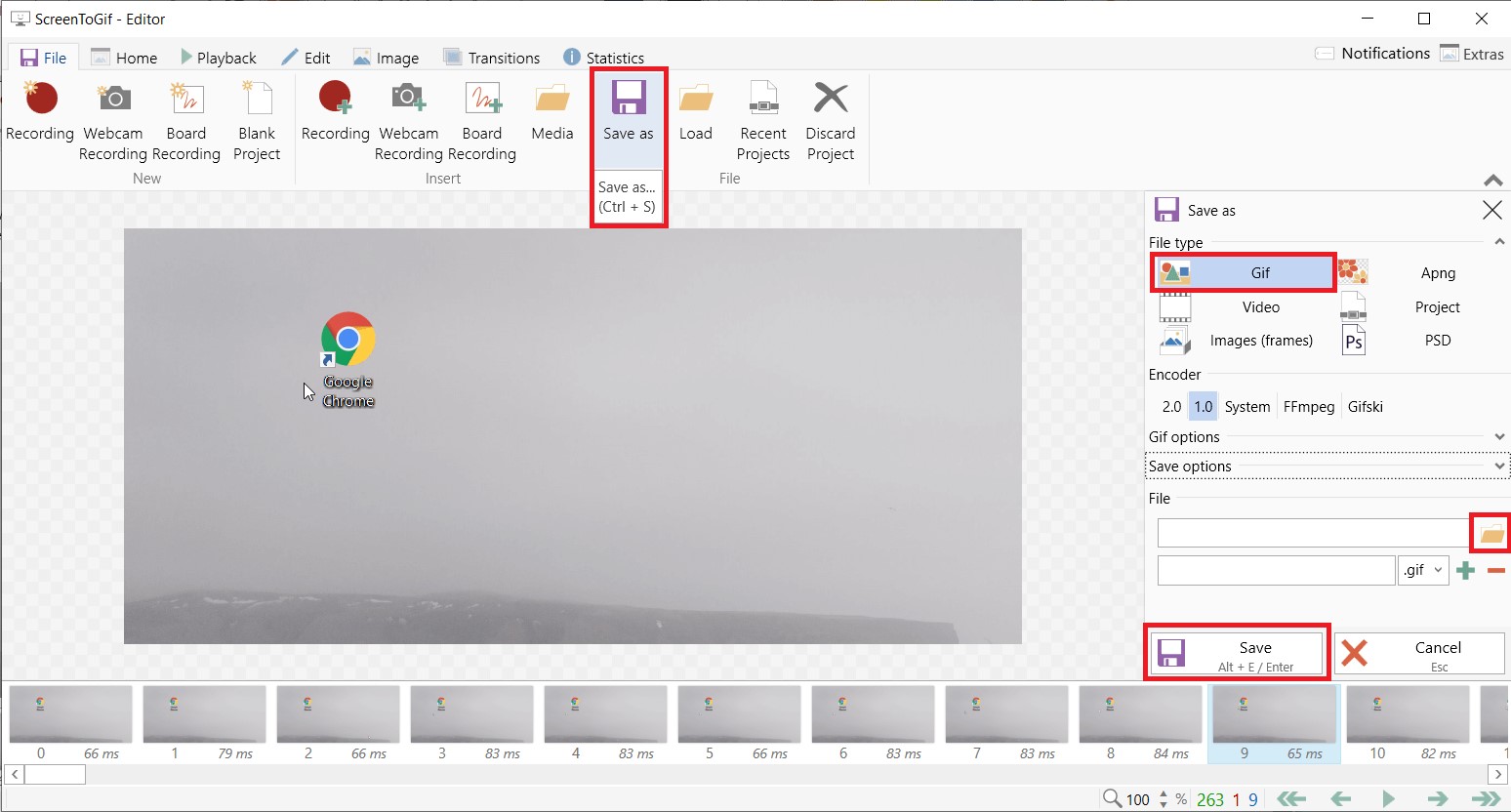
در پایان File را بزنید و Save as (یا Ctrl + S) را انتخاب کنید. فرمت پیشفرض خروجی GIF است و فرمتهای دیگر هم هست.
چطور در فتوشاپ ویدیو را به گیف تبدیل کنم؟
این روش از بقیه کمی بیشتر زمان میبرد، ولی کنترل بیشتری روی کیفیت و حجم گیف میدهد. فتوشاپ باید روی سیستمتان نصب باشد. اگر ویدیو ندارید، میتوانید با پخشکنندهٔ VLC بخشی از یک فیلم را ضبط کنید.
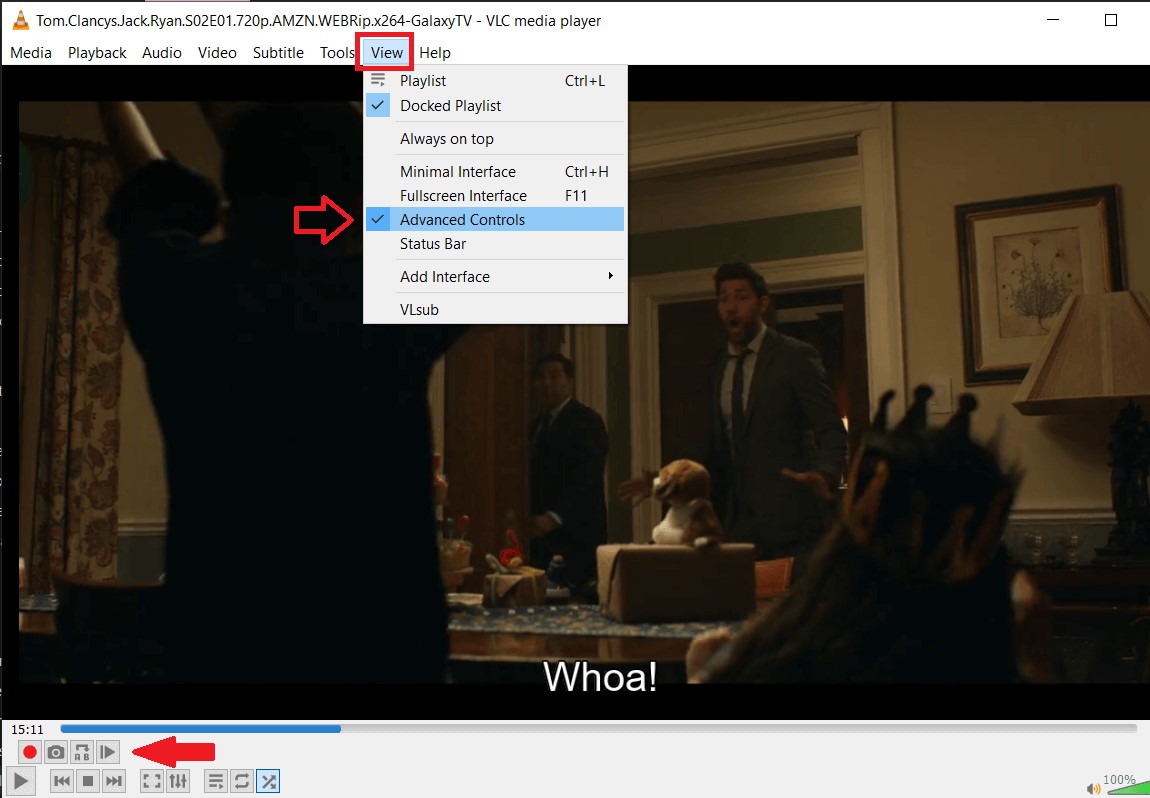
در VLC ویدیو را باز کنید، از منوی View گزینهٔ Advanced Controls را بزنید تا دکمهٔ ضبط (نقطهٔ قرمز) ظاهر شود. با آن بخش دلخواه را ضبط کنید؛ کلیپ در پوشهٔ Videos ذخیره میشود.
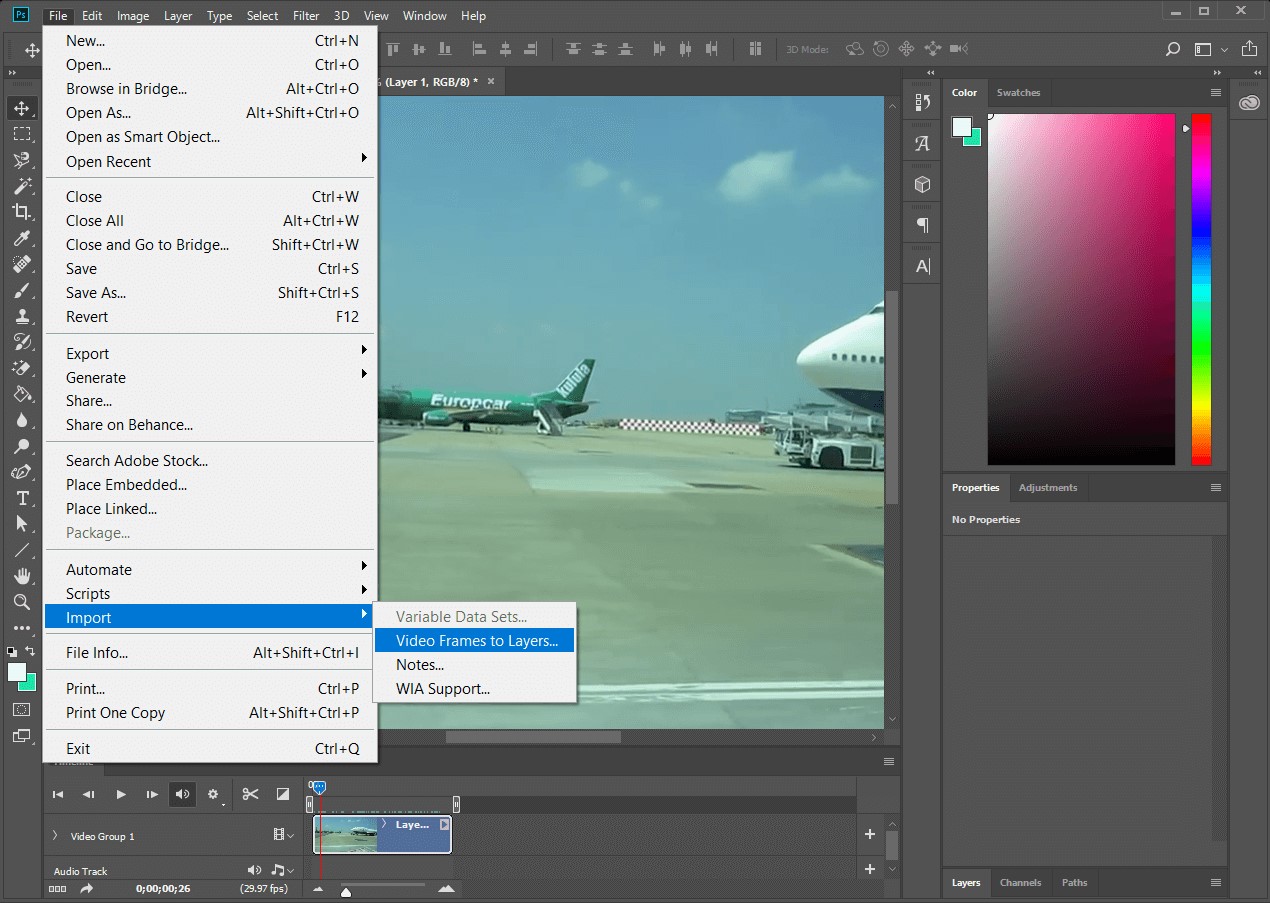
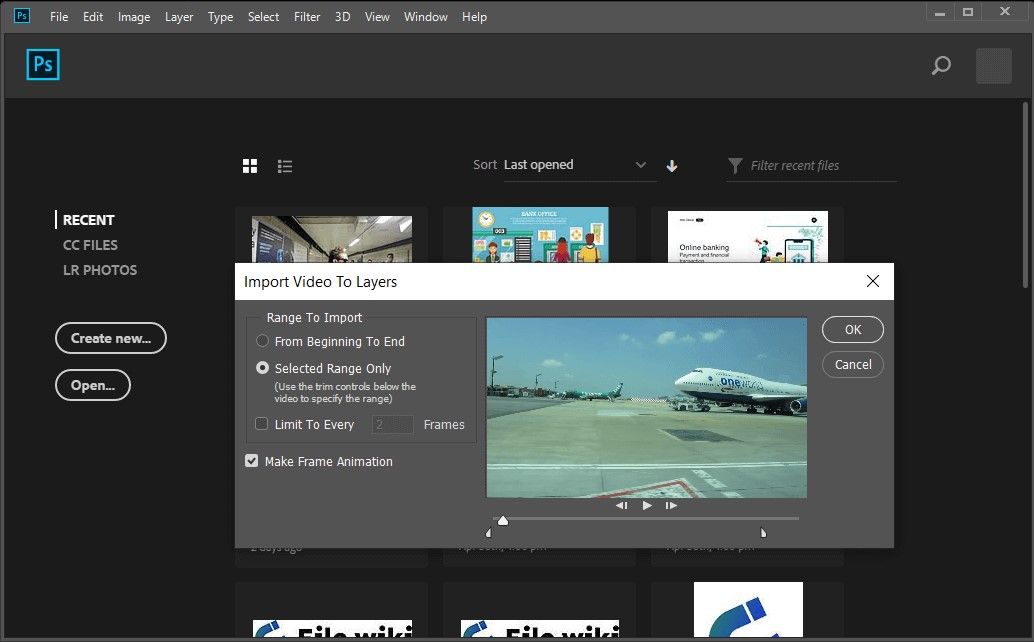
فتوشاپ را باز کنید و مسیر زیر را بروید:File → Import → Video Frames to Layers
در پنجرهٔ باز شده فایل ویدیو را انتخاب کنید. تیک Make Frame Animation را بگذارید تا هر فریم یک لایه شود. اگر لازم بود فقط بخشی از ویدیو را وارد کنید.
هر فریم را با فیلتر و ابزار متن شخصیسازی کنید.
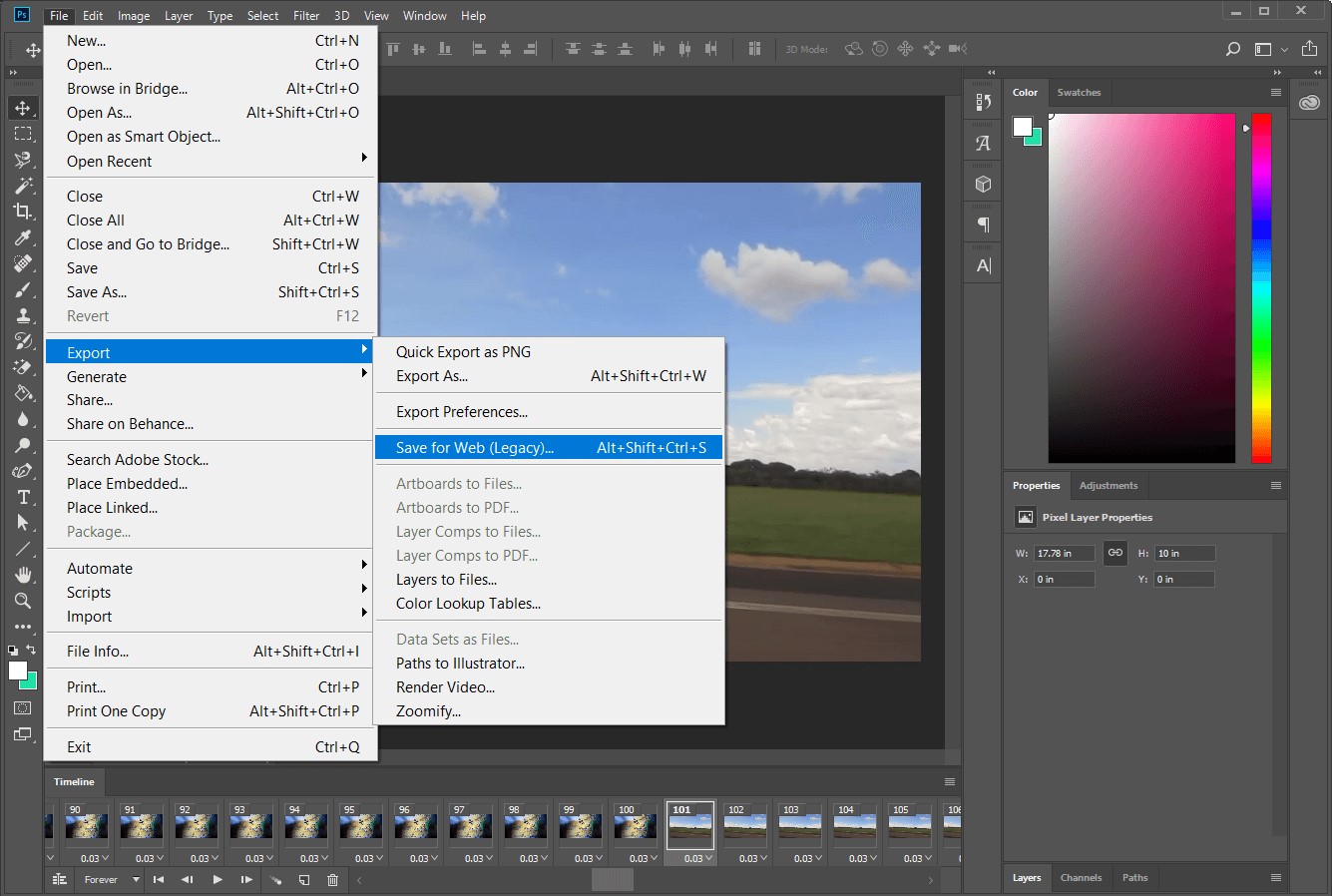
برای ذخیره این مسیر را بروید:File → Export → Save for Web (Legacy)
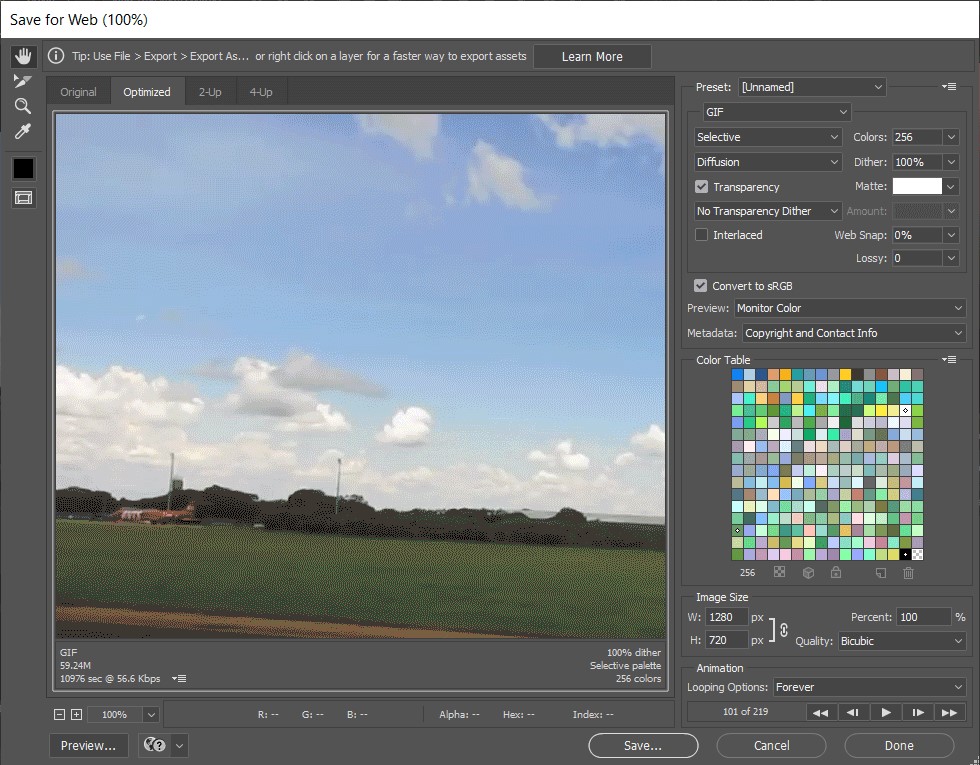
در پنجرهٔ Save for Web فرمت را GIF بگذارید و در Looping Options گزینهٔ Forever را انتخاب کنید تا گیف دائم تکرار شود. اگر حجم زیاد بود، اندازهٔ تصویر یا تعداد رنگها را کم کنید.
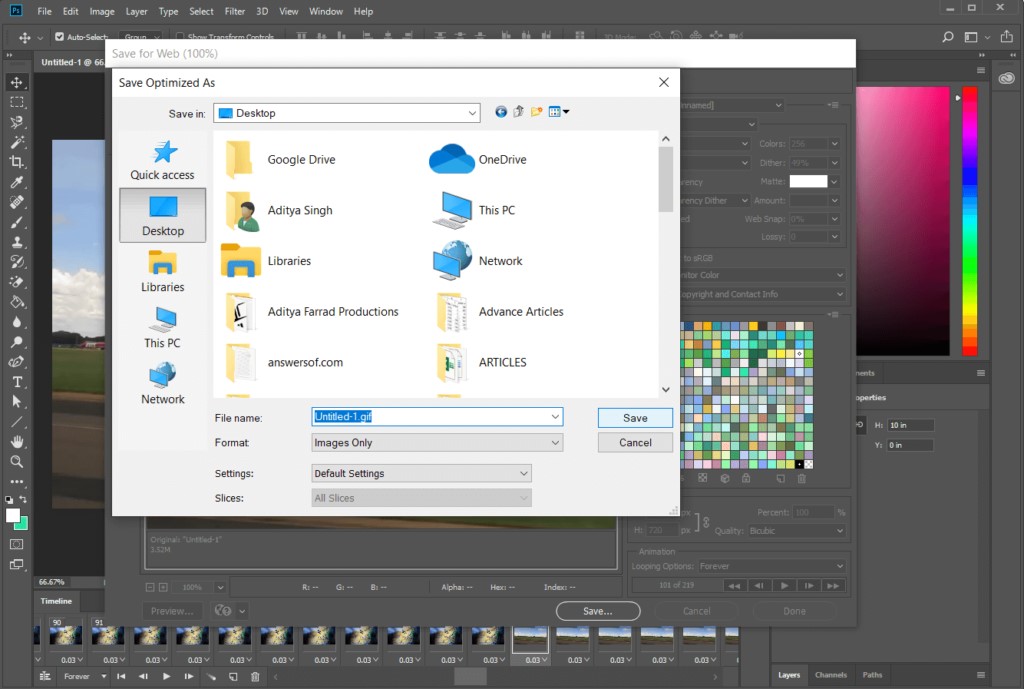
روی Save کلیک کنید، نام مناسبی بدهید و در پوشهٔ دلخواه ذخیره کنید.
Adobe هم در راهنمای حلقهی انیمیشن فتوشاپ میگوید حالت تکرار را میشود روی یکبار، سهبار، همیشه (Forever) یا تعداد دلخواه گذاشت، و گزینهٔ پیشفرض Forever است.
← نکتهٔ مخصوص کاربران ایرانی: گیفهایی که برای تلگرام یا اینستاگرام میسازید بهتر است کوتاه و کمحجم باشند، چون با اینترنت ضعیف یا فیلترشکن کند، گیف سنگین دیر باز میشود. GIPHY هم حداکثر ۶ ثانیه و حداکثر ۸ مگابایت را پیشنهاد میکند.
اگر بعد از ساخت گیف میخواهید صفحهٔ کامپیوترتان را با کیفیت بالاتر و صدادار ضبط کنید، راهنمای آموزش OBS Studio برای ضبط صفحه را ببینید.
این راهنما بر پایهٔ راهنمای پشتیبانی GIPHY و مستندات Adobe بازنویسی شد. مراحل ScreenToGif و VLC از مقالهٔ قبلی نگه داشته شده و تصاویر همان تصاویر قبلیاند.
پاسخ به سوالات شما
گیف حداکثر چند ثانیه میتونه باشه؟
در GIPHY حداکثر ۱۵ ثانیه و ۱۰۰ مگابایت مجاز است، ولی GIPHY خودش حداکثر ۶ ثانیه و ۸ مگابایت را پیشنهاد میکند.
بدون برنامه هم میشه گیف ساخت؟
بله. GIPHY داخل مرورگر کار میکند و فقط به حساب کاربری نیاز دارد. اگر نصب برنامه مشکلی ندارد، ScreenToGif سبک و آفلاین است.
چطور بخشی از صفحهٔ کامپیوتر رو گیف کنم؟
با ScreenToGif. گزینهٔ Recorder را بزنید، قاب را روی بخش دلخواه بکشید، Record و بعد Stop را بزنید و با Save as فایل GIF بگیرید.
چرا گیف فتوشاپم یک بار پخش میشه و تموم میشه؟
چون حالت تکرار روی Once مانده است. در پنجرهٔ Save for Web گزینهٔ Looping Options را روی Forever بگذارید.
گیف ساختهشده توی GIPHY رو چطور فقط برای خودم نگه دارم؟
قبل از آپلود حالت Public را به خصوصی ببرید. طبق GIPHY، گیف خصوصی را فقط خودتان با ورود به حساب میبینید.




دیدگاهها