

طبق راهنمای تعمیر پیسی، اگر چتهای قبلی Copilot را نمیبینید، اول مطمئن شوید با همان حساب و همان روش ورود قبلی (حساب مایکروسافت، «Continue with Google» یا «Continue with Apple») وارد شدهاید، بعد برنامه را ببندید و دوباره باز کنید و کمی صبر کنید؛ چون انتقال گفتگوها به اپ جدید Copilot ممکن است زمان ببرد (منبع: پشتیبانی مایکروسافت).
مایکروسافت میگوید برای حفظ چتها باید تا ۳۱ دسامبر ۲۰۲۶ (۱۰ دی ۱۴۰۵) وارد اپ جدید Copilot شوید؛ محتوایی که تا آن موقع منتقل نشده باشد برای همیشه پاک میشود. هیچ روش رسمی برای برگرداندن چتی که پاک شده یا منتقل نشده وجود ندارد.
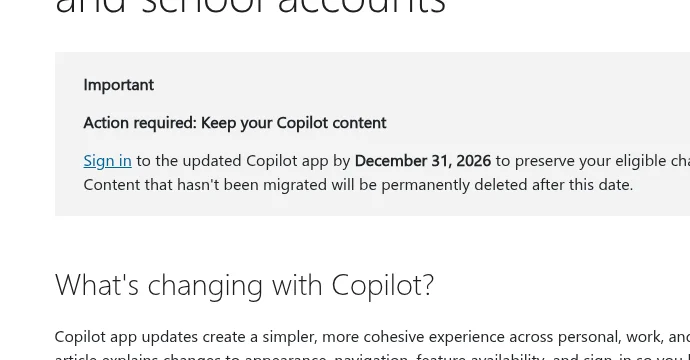
تصویر: صفحهٔ پشتیبانی مایکروسافت (منبع)
چرا چتهای قبلی Copilot دیده نمیشوند؟
طبق صفحهٔ تغییرات اپ Copilot، مایکروسافت کاربران حساب شخصی را به نسخهٔ بهروز Copilot منتقل میکند و چتها، تصویرها و بیشتر محتوای ساختهشده هم همراهشان منتقل میشود. صفحهٔ رفع مشکل محتوا سه دلیل اصلی برای دیده نشدن چتها میآورد:
| دلیل | نشانه | کار شما |
|---|---|---|
| انتقال هنوز تمام نشده | پیام «coming soon» یا لینک دسترسی به چتهای قبلی | صبر کنید و بعداً دوباره سر بزنید |
| حساب یا روش ورود فرق دارد | هیچ چتی دیده نمیشود | با همان حساب و همان دکمهٔ ورود قبلی وارد شوید |
| قابلیت بازنشسته شده | فقط Group Chat، Podcasts یا Deep Research نیست | این محتوا منتقل نمیشود |
| حساب کاری به جای شخصی | چتهای شخصی در حساب کاری نیست | حساب شخصی را جدا امتحان کنید |
چطور تاریخچهٔ گفتگوهای Copilot را پیدا کنیم؟
طبق راهنمای تاریخچهٔ گفتگو در Copilot، تاریخچه فقط وقتی ذخیره و نمایش داده میشود که وارد حساب شده باشید. جای آن در هر نسخه این است:
در سایت copilot.com: تاریخچه بهطور پیشفرض در سمت چپ صفحه است. اگر نیست، روی آیکون نوار کناری در بالا سمت چپ کلیک کنید.
در برنامهٔ Copilot ویندوز یا macOS: همانجا در سمت چپ؛ اگر بسته است، نوار کناری را با همان آیکون باز کنید.
در اپ موبایل Copilot: منو را باز کنید تا فهرست گفتگوها نمایش داده شود.
← مایکروسافت میگوید Copilot گفتگوهای ۱۸ ماه اخیر را در تاریخچه نگه میدارد (منبع). پس گفتگوهای قدیمیتر از این بازه احتمالاً در تاریخچه نیستند.
اگر چتها بعد از آپدیت Copilot نیامدند، چه کار کنیم؟
این مراحل دقیقاً همان چیزی است که پشتیبانی مایکروسافت پیشنهاد میکند:
حساب را بررسی کنید: با همان حساب شخصی مایکروسافت، Google یا Apple که قبلاً استفاده میکردید وارد شوید. اگر ایمیل Google یا Apple دارید، حتماً دکمهٔ «Continue with Google» یا «Continue with Apple» را بزنید، نه اینکه ایمیل را دستی تایپ کنید.
Copilot را دوباره باز کنید: برنامه را کامل ببندید و دوباره باز کنید؛ در وب صفحه را Refresh کنید.
پیامهای داخل برنامه را دنبال کنید: اگر محتوا هنوز در حال انتقال است، ممکن است لینکی برای دسترسی به چتهای قبلی ببینید.
بعداً دوباره سر بزنید: زمان انتقال به حجم و نوع محتوا بستگی دارد.
اگر روی یک دستگاه چتها هست و روی دستگاه دیگر نیست، طبق همان صفحه روی هر دستگاه همان حساب را چک کنید و برنامه را دوباره باز کنید؛ همگامسازی بین دستگاهها هم زمان میبرد.
حساب شخصی و حساب کاری Copilot چه فرقی دارند؟
طبق صفحهٔ تغییرات Copilot، در اپ جدید میتوانید هم با حساب شخصی و هم با حساب کاری یا دانشگاهی وارد شوید، ولی این دو حساب از هم جدا میمانند؛ چتها، محتوا و دادههای هر نوع حساب جداست. یعنی چتی که با حساب شخصی ساختهاید، در حساب کاری دیده نمیشود و برعکس. کاربرانی که با حساب کاری یا دانشگاهی از Copilot استفاده میکنند فقط تغییرات جزئی ظاهری میبینند.
اگر قبلاً با چند حساب شخصی مرتبط (مثلاً یک Gmail و یک حساب مایکروسافت) از Copilot استفاده کردهاید، مایکروسافت میگوید تاریخچه و محتوای مجاز آنها از طریق حساب مایکروسافت در اپ جدید یکجا جمع میشود و لازم نیست کاری انجام دهید.
کدام محتوا به اپ جدید Copilot منتقل نمیشود؟
طبق مایکروسافت، چتها، تصویرها و بیشتر محتوای مجاز منتقل میشوند، اما این موارد فرق دارند:
| قابلیت | وضعیت در اپ جدید |
|---|---|
| Group Chat | گفتگوها و محتوای آن بعد از ۱۸ اوت ۲۰۲۶ منتقل نمیشود |
| Podcasts | بازنشسته شده و دیگر در دسترس نیست |
| Deep Research | بازنشسته شده و دیگر در دسترس نیست |
| Projects | با نام Notebooks در نوار سمت چپ آمده است |
← اگر Projects قبلیتان را پیدا نمیکنید، دنبال بخش Notebooks در نوار کناری بگردید؛ مایکروسافت میگوید پروژههای قبلی همانجا منتقل شدهاند.
آیا میشود چت پاکشدهٔ Copilot را برگرداند؟
هیچکدام از صفحههای رسمی مایکروسافت روشی برای برگرداندن چت حذفشده یا چتی که بعد از مهلت منتقل نشده معرفی نکردهاند. پرسشهای حریم خصوصی Copilot میگوید هر زمان میتوانید یک گفتگو یا کل تاریخچه را پاک کنید، و صفحهٔ تغییرات میگوید محتوای منتقلنشده بعد از ۳۱ دسامبر ۲۰۲۶ برای همیشه حذف میشود. پس مهمترین کار این است که تا قبل از این تاریخ با حساب درست وارد اپ جدید شوید.
برای چیزهای مهم، خودتان نسخهای نگه دارید؛ مایکروسافت هم برای محتوای Group Chat پیشنهاد کرده پیامها را در یک سند یا برنامهٔ یادداشت ذخیره کنید و تصویرها را دانلود کنید.
چطور تاریخچهٔ Copilot را پاک کنیم؟
طبق راهنمای مایکروسافت:
در copilot.com روی سهنقطهٔ کنار گفتگو بزنید و Delete را انتخاب کنید.
در برنامهٔ ویندوز یا macOS روی گفتگو راستکلیک کنید و Delete را بزنید.
در اپ موبایل روی سهنقطهٔ کنار گفتگو بزنید و Delete را انتخاب کنید.
برای پاک کردن همه: با حساب مایکروسافت در بخش مدیریت فعالیت Copilot حساب، زیر «Copilot app activity history» گزینهٔ Delete all activity history را بزنید. با Apple ID از مسیر Account → Privacy → Clear my history در خود اپ.
← قبل از پاک کردن کل تاریخچه مطمئن باشید؛ برای برگرداندنش راه رسمی وجود ندارد. برای امنیت حسابهایتان راهنمای تأیید دو مرحلهای را هم ببینید و اگر میخواهید هوش مصنوعی را بدون حساب ابری اجرا کنید، اجرای هوش مصنوعی آفلاین روی کامپیوتر را بخوانید.
پاسخ به سوالات شما
چتهای قبلی Copilot من کجا رفتن؟
احتمالاً هنوز در حال انتقال به اپ جدید هستند یا با حساب دیگری وارد شدهاید. با همان حساب و همان روش ورود قبلی وارد شوید، برنامه را دوباره باز کنید و کمی بعد دوباره سر بزنید.
تا کی وقت دارم چتهای Copilot رو نگه دارم؟
تا ۳۱ دسامبر ۲۰۲۶ (۱۰ دی ۱۴۰۵). مایکروسافت میگوید اگر تا آن تاریخ وارد اپ جدید نشوید، محتوای منتقلنشده برای همیشه پاک میشود.
چرا با حساب کاری چتهای شخصیم رو نمیبینم؟
چون حساب شخصی و حساب کاری یا دانشگاهی از هم جدا هستند. چتها و دادههای هر نوع حساب فقط در همان حساب دیده میشود.
Copilot چتها رو چقدر نگه میداره؟
۱۸ ماه. مایکروسافت میگوید Copilot گفتگوهای ۱۸ ماه اخیر را در تاریخچه نگه میدارد و شما هر وقت بخواهید میتوانید آنها را پاک کنید.
چت پاکشده Copilot برمیگرده؟
راه رسمی برای برگرداندنش اعلام نشده است. پس قبل از پاک کردن، از چیزهای مهم نسخه بگیرید.
Projects من توی Copilot جدید کجاست؟
با نام Notebooks. مایکروسافت میگوید پروژههای قبلی به بخش Notebooks در نوار سمت چپ منتقل شدهاند.
با Gmail وارد Copilot شده بودم، الان چطوری وارد شم؟
در صفحهٔ ورود دکمهٔ «Continue with Google» را بزنید. مایکروسافت تأکید میکند همان روش ورود قبلی را انتخاب کنید تا چتهایتان پیدا شوند.



دیدگاهها