


تغییر آیکون اپلیکیشنها در اندروید میتواند تجربه کاربری را بهبود بخشد و اپلیکیشن را در ذهن کاربران ماندگارتر کند. همچنین، طراحی منحصر به فرد آیکونها باعث تمایز اپلیکیشن از سایر برنامهها میشود. این تغییرات میتوانند به جذابیت بصری و ارتقای تعامل با کاربر کمک کنند.
تغییر آیکون اپلیکیشنها در سیستمعامل اندروید بهصورت پیشفرض امکانپذیر نیست و برای انجام این کار باید از ابزارهای جانبی و پکهای آیکون موجود در پلی استور استفاده کنید. در این مطلب نحوه نصب و استفاده از این پکها را توضیح خواهیم داد.
تغییر آیکون اپلیکیشنها بهصورت جداگانه
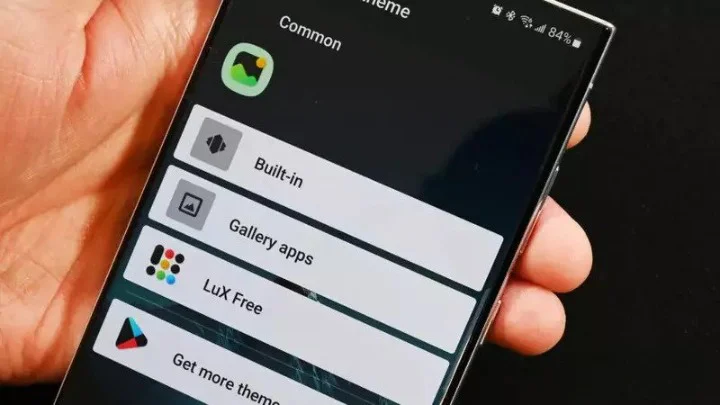
برای تغییر جداگانه آیکونها، نیاز به استفاده از لانچرهای شخص ثالث مانند Action Launcher، ADW، Apex یا Nova Launcher دارید.
در این آموزش از Nova Launcher استفاده شده است:
پک آیکون موردنظر و ابزار Nova Launcher را نصب کنید.
صفحه اصلی Nova Launcher را طبق سلیقه خود تنظیم کنید.
آیکون اپلیکیشنی که قصد تغییر آن را دارید پیدا کرده و نگه دارید.
گزینه آیکون قلم را انتخاب کنید.
روی آیکون سمت چپ تصویر ضربه بزنید.
پک آیکون موردنظر را انتخاب کرده و آیکون دلخواه خود را برگزینید.
در پایان، روی گزینه Done بزنید.
تغییر آیکون تمام اپلیکیشنها بهصورت یکجا
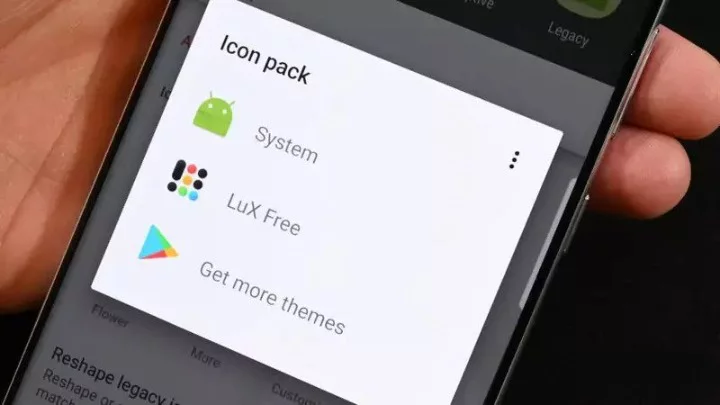
برای تغییر یکپارچه آیکونها، به لانچرهای معرفیشده نیاز دارید.
این روش با استفاده از Nova Launcher انجام شده است:
Nova Launcher را نصب و راهاندازی کنید و پک آیکون دلخواه خود را نصب کنید.
در صفحه اصلی، بخش سفید تصویر را نگه دارید و گزینه Settings را انتخاب کنید.
به بخش Look & Feel بروید.
روی گزینه Icon Style ضربه بزنید.
گزینه Icon Theme را انتخاب کنید و پک آیکون دلخواه خود را برگزینید.
با بازگشت به صفحه اصلی، آیکون تمامی اپلیکیشنها به شکل جدید تغییر میکند.
تغییر طراحی آیکونها با Material You
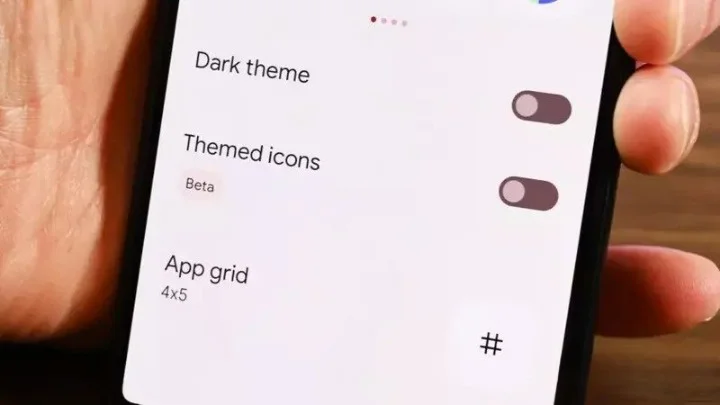
ویژگی Material You که از اندروید ۱۲ معرفی شد، امکان تغییر رنگ آیکونها بر اساس والپیپر را فراهم میکند. برای این کار:
یکی از بخشهای سفید صفحه اصلی را نگه دارید و وارد بخش Wallpaper and Style شوید.
گزینه Themed Icons را پیدا کرده و فعال کنید.
با بازگشت به صفحه اصلی، رنگ آیکونها متناسب با والپیپر تغییر خواهد کرد.
در گوشیهای سامسونگ، ابتدا باید وارد بخش Color Pallet شوید تا گزینه Themed Icons را پیدا کنید.
تغییر آیکون اپلیکیشنها در گوشیهای سامسونگ
کاربران گوشیهای سامسونگ میتوانند با استفاده از Samsung Theme Store یا ماژول Good Lock، آیکونهای اپلیکیشنهای خود را تغییر دهند. در این متن، هر دو روش توضیح داده شده است.
Samsung Theme Store

- یکی از بخشهای خالی صفحه اصلی گوشی را نگه دارید و وارد بخش Themes شوید.
- پس از باز شدن فروشگاه تم، گزینه Icons را از پایین صفحه انتخاب کنید.
- پک آیکون دلخواه خود را پیدا کرده و دانلود کنید.
- به بخش Menu در پایین صفحه بروید، سپس My Stuff و در ادامه Icons را انتخاب کنید.
- آیکون مورد نظر خود را برگزینید و گزینه Apply را بزنید.
با انجام این مراحل، آیکونهای گوشی شما تغییر خواهند کرد. البته ممکن است برخی از آیکونها تغییر پیدا نکنند.
Good Lock و Theme Park
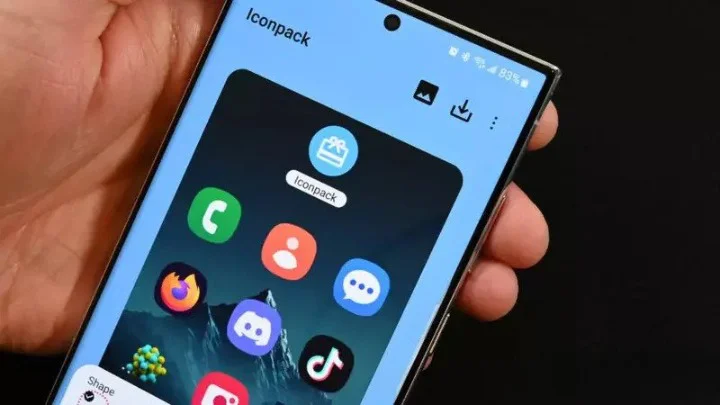
- ماژول Good Lock و Theme Park را از Galaxy Store دانلود کنید.
- تم پارک را باز کرده و به بخش Icons بروید.
- گزینه Create New را انتخاب کنید تا به بخش تغییر آیکونها وارد شوید.
- از گزینههای موجود برای تغییر شکل، رنگ آیکون و محیط اطراف آن استفاده کنید.
- در صورت نیاز، گزینه Icon Pack را انتخاب کنید تا پک آیکون مورد نظر خود را از منابع شخص ثالث بارگذاری کنید.
- روی علامت سه نقطه در بالای صفحه کلیک کرده و گزینه Change Icons را انتخاب کنید.
- ابتدا آیکونی که میخواهید تغییر دهید و سپس طراحی جایگزین آن را انتخاب کنید.
- به صفحه اصلی تغییر آیکون بازگشته و روی گزینه Save در بالای صفحه بزنید.
- نامی برای پک آیکون جدید خود وارد کنید.
پس از این مراحل، میتوانید از پک آیکون شخصیسازیشده خود از طریق Theme Park یا Samsung Theme Store استفاده کنید.

دیدگاهها