


برای Sleep کردن کامپیوتر با کیبورد، کلیدهای Win + X را با هم بزنید، بعد کلید U و سپس S را بزنید. راه دوم: با Win + D به دسکتاپ بروید، Alt + F۴ را بزنید، Sleep را انتخاب و Enter را بزنید.
این راهنمای تعمیر پی سی هر دو روش را برای ویندوز ۱۰ و ۱۱ مرحلهبهمرحله نشان میدهد و میگوید اگر گزینهٔ Hibernate در منو نبود چه کنید.
گاهی ماوس کار نمیکند، باتریاش تمام شده یا فقط میخواهید سریعتر از پشت کامپیوتر بلند شوید. ویندوز بدون ماوس هم میتواند کامپیوتر را به خواب ببرد، خاموش یا ریاستارت کند. فقط باید ترتیب کلیدها را بدانید.
چطور با Win + X کامپیوتر را Sleep کنم؟
کلید Win + X منوی سریع ویندوز را باز میکند؛ همان منویی که با راستکلیک روی دکمهٔ Start میآید. طبق راهنمای رسمی مایکروسافت، گزینههای خاموش کردن در بخش Shut down or sign out همین منو هستند.
کلیدهای Win + X را با هم فشار دهید تا منوی سریع باز شود.
کلید U را بزنید تا زیرمنوی Shut down or sign out باز شود.
کلید S را بزنید تا کامپیوتر به حالت Sleep برود. ترتیب کامل این است:Win + X → U → S
اگر حرفها کار نکرد، با کلیدهای جهتنما روی Shut down or sign out بروید، با کلید جهت راست زیرمنو را باز کنید، Sleep را انتخاب کنید و Enter را بزنید.
در همین زیرمنو هر حرفِ زیرخطدار یک کار انجام میدهد. این حرفها را خود منو با زیرخط نشان میدهد ولی مایکروسافت آنها را در راهنمایش فهرست نکرده است، پس اگر در ویندوز شما فرق داشت، به حرف زیرخطدار همان منو نگاه کنید:
| کلید بعد از Win + X و U | کاری که انجام میدهد |
|---|---|
| S | Sleep (به خواب رفتن) |
| U | Shut down (خاموش کردن) |
| R | Restart (ریاستارت) |
| H | Hibernate (فقط اگر فعال باشد) |
| I | Sign out (خروج از حساب) |
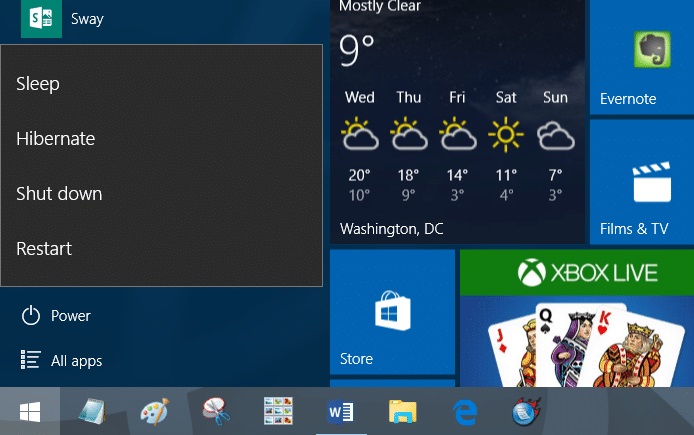
تصویر بالا منوی Power در Start ویندوز ۱۰ است؛ همین چهار گزینه را در زیرمنوی Win + X هم میبینید.
چطور با Alt + F۴ کامپیوتر را به خواب ببرم؟
طبق فهرست کلیدهای میانبر مایکروسافت، Alt + F۴ پنجرهٔ فعال را میبندد و اگر هیچ پنجرهای باز نباشد، پنجرهٔ خاموش کردن ویندوز را نشان میدهد. برای همین اول باید به دسکتاپ بروید.
کلیدهای Win + D را بزنید تا دسکتاپ نمایش داده شود.
کلیدهای Alt + F۴ را بزنید تا پنجرهٔ Shut Down Windows باز شود.
با کلیدهای جهتنمای بالا و پایین، Sleep را از فهرست انتخاب کنید.
کلید Enter را بزنید.Win + D → Alt + F4 → Sleep → Enter
← اگر بعد از زدن Alt + F۴ یک برنامه بسته شد، یعنی پنجرهٔ آن برنامه فعال بوده است. کارهایتان را ذخیره کنید، دوباره Win + D را بزنید و از اول شروع کنید.
چرا گزینهٔ Hibernate در منو نیست؟
طبق مایکروسافت، Hibernate در همهٔ کامپیوترها نیست (مثلاً کامپیوترهای دارای InstantGo آن را ندارند) و در بقیه هم باید اول روشنش کنید:
در جستجوی ویندوز Control Panel را بنویسید و آن را باز کنید.
به System and Security و بعد Power Options بروید و Choose what the power buttons do را بزنید.Control Panel → System and Security → Power Options → Choose what the power buttons do
روی Change settings that are currently unavailable بزنید.
در بخش Shutdown settings تیک Hibernate را بزنید و Save changes را بزنید.
Sleep بهتر است یا Hibernate؟
مایکروسافت میگوید Sleep برق خیلی کمی مصرف میکند، کامپیوتر سریعتر بالا میآید و برای وقتی است که کمی از پشت سیستم بلند میشوید، مثل یک استراحت کوتاه. Hibernate برق کمتری از Sleep مصرف میکند ولی دیرتر بالا میآید و برای وقتی است که لپتاپ را مدت طولانی استفاده نمیکنید و نمیتوانید شارژش کنید.
← نکتهٔ مخصوص کاربران ایرانی: اگر در منطقهٔ شما قطعی برق برنامهریزیشده هست، کامپیوتر رومیزیِ بدون UPS را در حالت Sleep رها نکنید؛ قبل از قطعی کارهایتان را ذخیره کنید و کامپیوتر را خاموش کنید یا Hibernate بزنید. خاموش کردن با نگه داشتن دکمهٔ پاور آخرین راه است؛ ضررهای خاموش کردن اجباری را ببینید.
چطور با دکمهٔ پاور یا بستن درِ لپتاپ کامپیوتر Sleep شود؟
طبق راهنمای مایکروسافت، در همان صفحهٔ Choose what the power buttons do دو گزینه هست: When I press the power button برای دکمهٔ پاور و When I close the lid برای بستن درِ لپتاپ. هر دو را روی Sleep بگذارید و Save changes را بزنید. از این به بعد با یک فشار کوتاه دکمهٔ پاور، کامپیوتر به خواب میرود.
اگر کامپیوتر بعد از Sleep بیدار نشد یا صفحه سیاه ماند، راهنمای لپتاپ روشن نمیشود را ببینید. برای آشنایی با یک کلید میانبر مهم دیگر هم مطلب کلیدهای Ctrl + Alt + Delete را بخوانید.
این راهنما بر پایهٔ راهنماهای رسمی مایکروسافت بازنویسی شد و تصویر همان تصویر قبلی مطلب است.
پاسخ به سوالات شما
چطور با کیبورد کامپیوتر رو اسلیپ کنم؟
کلیدهای Win و X را با هم بزنید، بعد U و بعد S. کامپیوتر بدون ماوس به حالت Sleep میرود.
Alt + F4 رو زدم ولی برنامه بسته شد، چرا منوی خاموش کردن نیومد؟
چون یک پنجره فعال بوده و Alt + F4 اول آن را میبندد. اول Win + D را بزنید تا به دسکتاپ بروید، بعد Alt + F4.
چرا Hibernate توی منوی خاموش کردن نیست؟
چون در خیلی از کامپیوترها بهصورت پیشفرض خاموش است. از Control Panel و بخش Power Options، در قسمت Shutdown settings تیک Hibernate را بزنید؛ بعضی کامپیوترها مثل مدلهای InstantGo اصلاً آن را ندارند.
اسلیپ بهتره یا هایبرنیت؟
برای دور شدن کوتاه Sleep بهتر است چون سریعتر بالا میآید. اگر لپتاپ را مدت طولانی استفاده نمیکنید، Hibernate برق کمتری مصرف میکند.





دیدگاهها