


تابحال تلاش کرده اید که با تغییر DNS، با سرعت بیشتری به سرورهای در سطح اینترنت متصل شوید؟ شاید ندانید آی پی آدرس سرورهای DNS در اینترنت کدام هست اما در این آموزش به شما یاد خواهیم داد که چگونه این تنظیمات را انجام دهید. شما همیشه می توانید براي بهبود بخشيدن سرعت اتصال به وب در ويندوز ۱۰ از DNS هاي مختلف استفاده کنيد. از اين رو در این راهنماي آموزش کامپيوتر قصد داریم مراحل عوض کردن DNS در ويندوز ۱۰ را به شما عزيزان آموزش دهیم.
قبل از پرداختن به موضوع نحوه عوض کردن DNS در ويندوز ۱۰، بهتر است بدانيد که منظور از سیستم نام دامنه يا DNS (Domain Name System)، يک سرويس معمولاً رايگان مي باشد که به شما اين امکان را می دهد یک نام دامنه را در مرورگر وب تايپ کنيد تا یک صفحه وب بارگذاری شود و بدون DNS، استفاده از اینترنت دشوار خواهد بود. هر دستگاه متصل به یک شبکه برای برقراری ارتباط با سایر دستگاه ها به یک IP Address نیاز دارد.
با این وجود، آی پی آدرس ها برای انسان قابل فهم نيست به این دلیل سرورهای DNS ترجمه نام دامنه وب سايت ها را فراهم می کنند که کامپیوترها می توانند آن را درک کنند. اگر چه مي توانيد براي استفاده از وب سايت آدرس آن سايت را تایپ کنید اما در واقع مرورگر ابتدا درخواستی را برای سرورهای DNS ارسال می کند تا نام وب سایت را به صورت IP Address ترجمه کند و وقتی آدرس پیدا شد، برمی گردد و سپس مرورگر به سایت متصل می شود و محتوای صفحه را بارگزاری می کند. معمولا شما متوجه این روند نمی شوید زیرا همه چیز در میلی ثانیه اتفاق می افتد.
با این حال، اگر از resolver هايي که استفاده می کنید قابل اطمینان نیستند، اینترنت شما را کند می کنند و اگر می خواهید از سرورهای سریعتر و خصوصی تری استفاده کنید، ویندوز ۱۰ به شما امکان می دهد این تنظیمات را به هر سرويسي که می خواهید استفاده کنید تغییر دهید. اما ممکن است برايتان سوال پيش آيد که چگونه DNS را عوض کنيم؟ از اين رو در ادامه به سه روش جهت عوض کردن DNS در ويندوز ۱۰ و همچنين رفع مشکل DNS در ويندوز ۱۰ خواهيم پرداخت.
روش هاي عوض کردن DNS در ويندوز ۱۰
روش هاي عوض کردن DNS در ويندوز ۱۰ عبارتند از:
• عوض کردن DNS با استفاده از control panel
• عوض کردن DNS با استفاده از Settings
• عوض کردن DNS با استفاده از Command Prompt
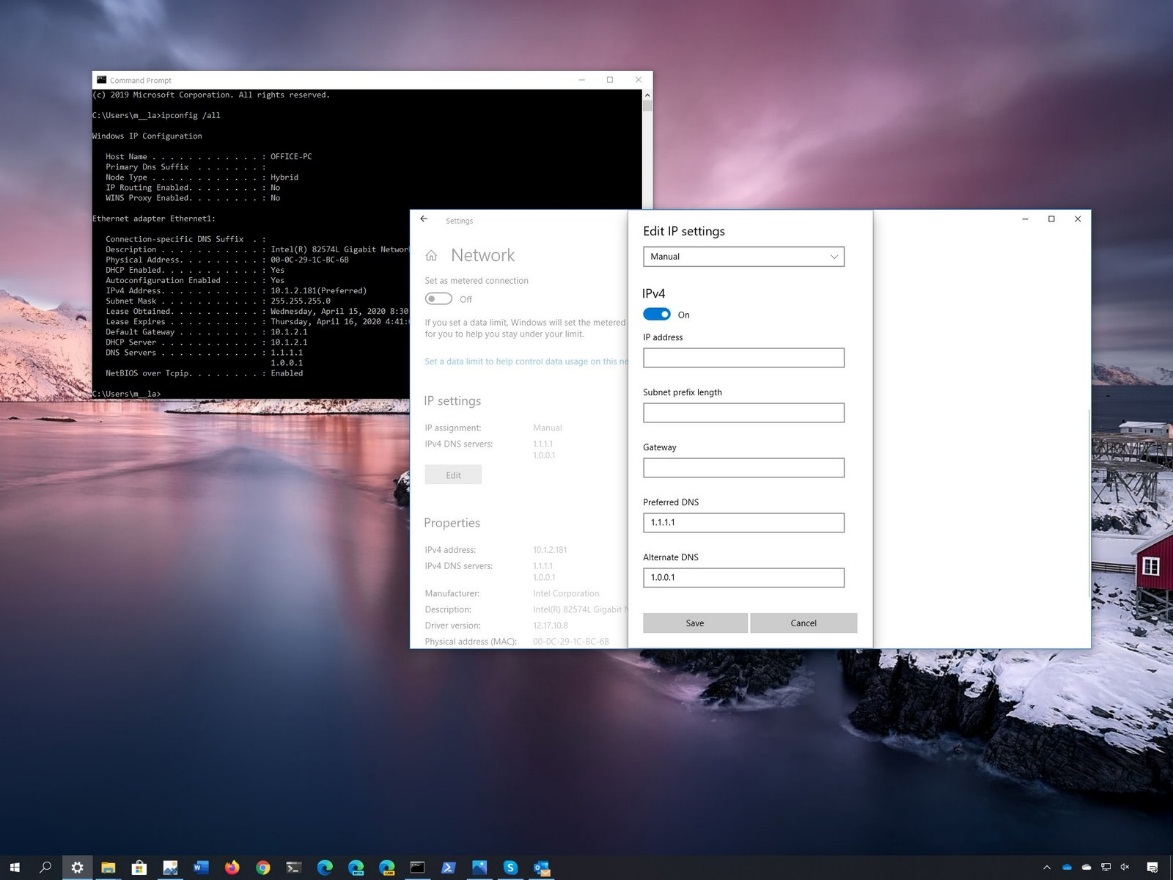
نحوه عوض کردن DNS با استفاده از control panel
براي عوض کردن DNS با استفاده از control panel از مراحل زیر استفاده کنيد:
۱- Control Panel را باز کنيد.
۲- روي Network and Internet کليک کنيد.
۳- سپس روي Network and Sharing Center کليک کنيد.
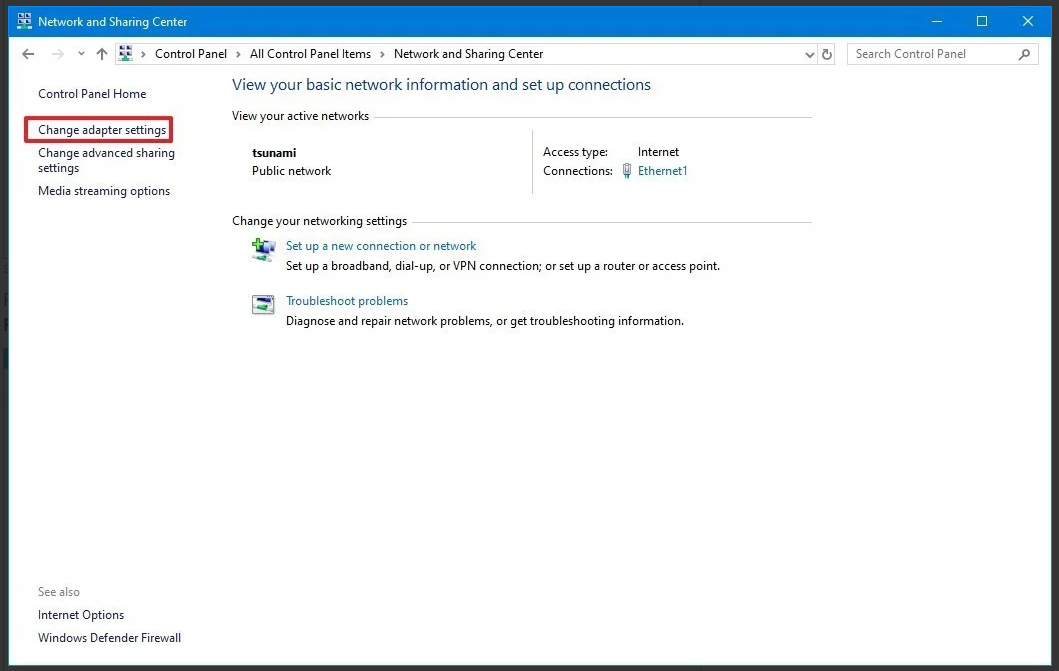
۴- روي Change adapter settings در صفحه سمت چپ کليک نمایید.
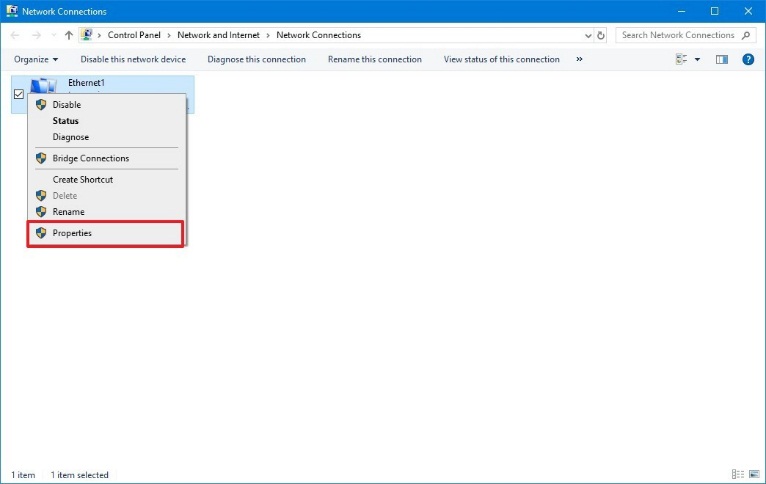
۵. روی کارت شبکه ای که ویندوز ۱۰ را به اینترنت وصل می کند، راست کلیک کرده و گزینه Properties را انتخاب کنید. شما در کامپیوترتان میدانید کدام آداپتور به شبکه وصل شده است به این دلیل آن کارت شبکه دارای برچسب “Disabled” یا “Network cable unplugged” نیست.
۶. گزينه Internet Protocol Version ۴ (TCP/IPv۴) را انتخاب کنيد.
۷- روي دکمه Properties کليک نماييد.
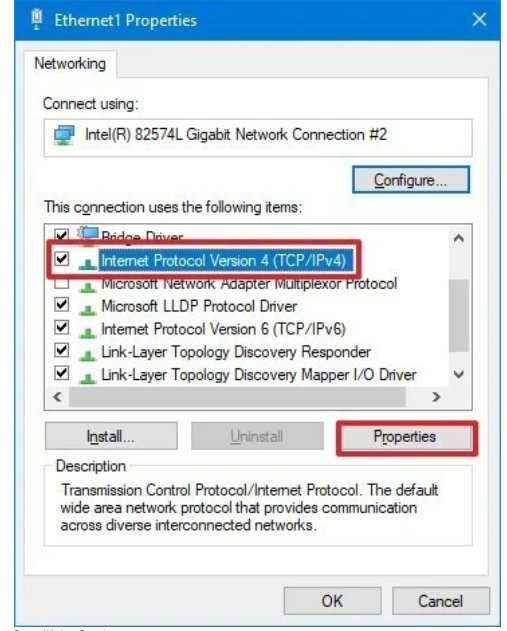
۸- گزينه Use the following DNS server addresses را انتخاب نمایید.
نکته: علاوه بر افزودن آدرس های بیشتر، از این تب می توانید resolver ها را ویرایش و حذف کنید و حتی اولویت آی پی آدرس های DNS را تغییر دهید.
۹- آدرس های Preferred DNS و Alternate DNS خود را تایپ کنید.
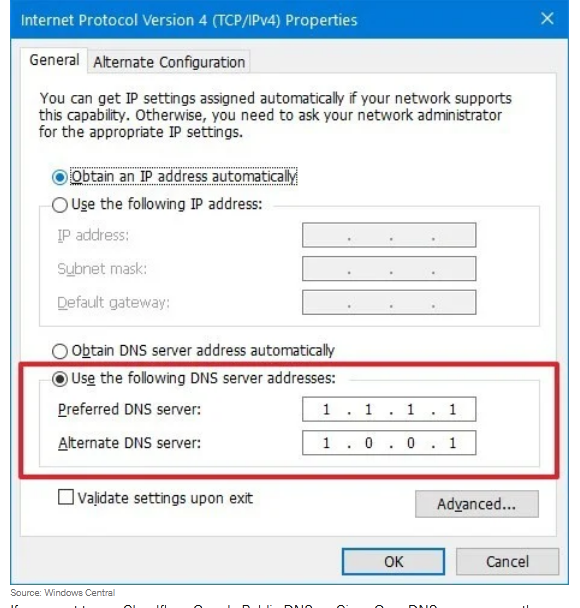
۱۰- بر روی دکمه Advanced کلیک کنید. (اختیاری)
۱۱- روی تب DNS کلیک کنید.
۱۲- سپس روی دکمه Add کلیک نمایید.
۱۳- آدرس DNS server دلخواه خود را مشخص کنید.
۱۴- روی دکمه Add کلیک کنید.
نکته: علاوه بر افزودن آدرس های بیشتر، از این تب می توانید resolver ها را ویرایش و حذف کنید و حتی گزینه ای را در سمت وجود دارد که اولویت آنها را تغییر دهید.
۱۵- روی دکمه Add کلیک کنید.
۱۶- روی دکمه Close کلیک نمایید.
پس از اتمام مراحل عوض کردن DNS دستگاه بلافاصله شروع به استفاده از تنظیمات DNS می کند.
نحوه عوض کردن DNS با استفاده از Settings
برای عوض کردن DNS با استفاده از Settings می توانید از مراحل زیر استفاده کنید:
۱- Settings را باز کنید.
۲- روی Network & Internet کلیک نمایید.
۳- روی Ethernet (یا Wi-Fi بسته به اتصال خود) کلیک کنید.
۴- اتصال ویندوز ۱۰ به شبکه را انتخاب کنید.
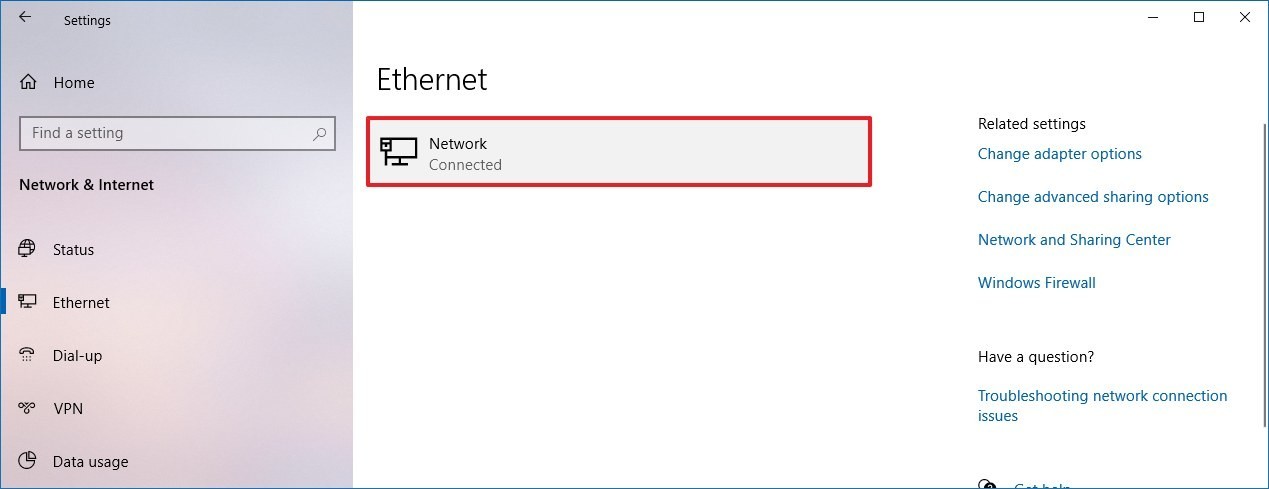
۵- زیر قسمت IP settings، روی دکمه Edit کلیک کنید.
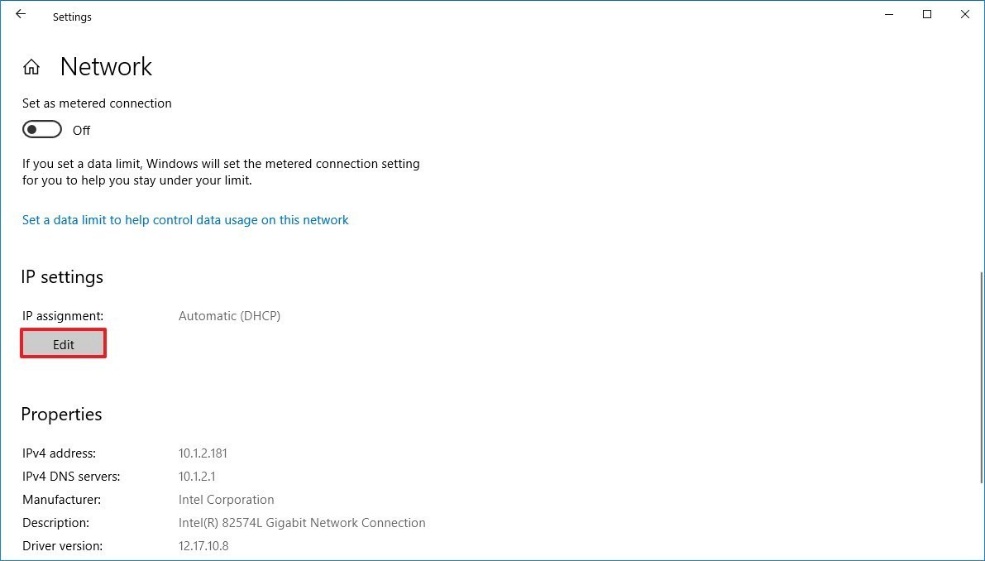
۶- از منوی کشویی Edit IP settings استفاده نموده و گزینه Manual را انتخاب کنید.
۷- IPv۴ را روشن کنید.
۸- آدرس های Preferred DNS و Alternate DNS را تنظیم کنید.
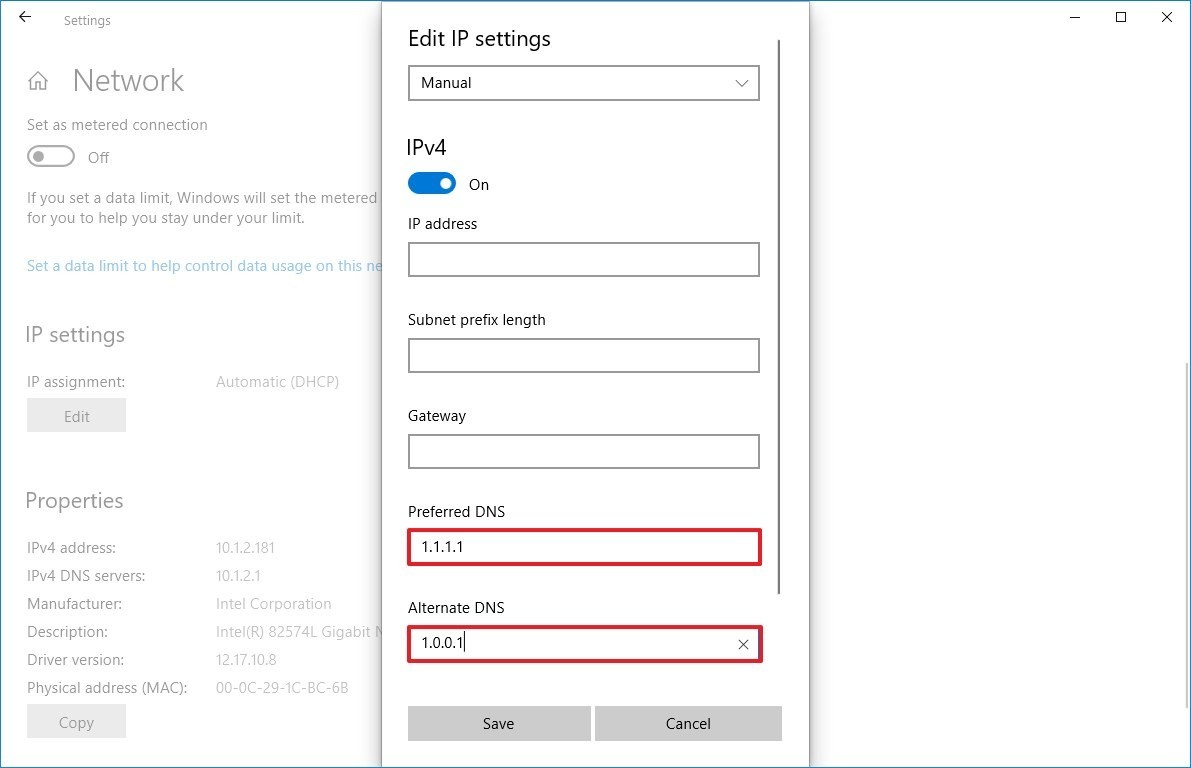
۹- روی دکمه Save کلیک کنید.
بعد از اتمام مراحل عوض کردن DNS دستگاه اکنون باید با استفاده از resolver های جدید به اینترنت متصل شوید.
نحوه عوض کردن DNS با استفاده از Command Prompt
شما نیز می توانید از Command Prompt برای عوض کردن DNS و همچنین رفع ارور DNS در ویندوز ۱۰ استفاده کنید. برای عوض کردن DNS با استفاده از Command Prompt بایستی مراحل زیر را طی کنید:
۱. منوی Start را باز کنید و دستور cmd را جستجو نمایید.
۲. سپس روی نتیجه مورد نظر کلیک راست کرده و گزینه Run as administrator را انتخاب کنید.
۳. برای راه اندازی ابزار تغییر تنظیمات شبکه، دستور زیر را تایپ کنید و Enter را فشار دهید:
Netsh
۴. دستور زیر را تایپ کنید تا نام آداپتورهای شبکه را مشخص کنید و Enter را فشار دهید:
interface show interface
interface ip را با name=”ADAPTER-NAME” source=”static” address=”X.X.X.X” تنظیم کنید. در این دستور، به یاد داشته باشید که ADAPTER-NAME را با نام آداپتور شبکه خود که در مرحله شماره ۴ مشخص کردید، تغییر دهید و X.X.X.X را با آدرس IP سرور DNS که می خواهید استفاده کنید تغییر دهید.
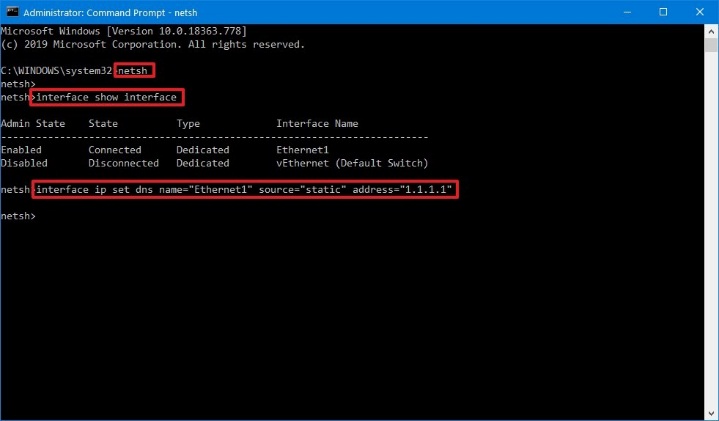
لازم است به این نکته توجه کنید که اگر می خواهید از Cloud flare ، Google Public DNS یا Cisco Open DNS استفاده کنید، می توانید از این تنظیمات برای تمام روش های عوض کردن DNS گفته شده در بالا استفاده کنید:
Cloud flare: ۱.۱.۱.۱ & ۱.۰.۰.۱
Google Public DNS: ۸.۸.۸.۸ & ۸.۸.۴.۴
Open DNS: ۲۰۸.۶۷.۲۲۲.۲۲۲ & ۲۰۸.۶۷.۲۲۰.۲۲۰





دیدگاهها