


گرفتن اسکرینشات در آیفون به شما امکان میدهد بهسرعت اطلاعات مهم را ذخیره کنید، مانند رسیدهای پرداخت یا پیامها. همچنین برای اشتراکگذاری مشکلات فنی با پشتیبانی یا ثبت لحظات خاص کاربرد دارد. علاوه بر این، با اسکرینشات گرفتن میتوانید بهراحتی مطالب را برای مطالعه یا ارجاع بعدی ذخیره کنید.
ممکن است در برنامهای یا وبسایتی، صحنهای جذاب ببینید و بخواهید از آن عکس بگیرید. همچنین ممکن است بخواهید تصویری از فیش واریزی یا چتی را برای فرد دیگری ارسال کنید. گرفتن اسکرینشات به شما این امکان را میدهد. در ادامه، روشهای گرفتن اسکرینشات در آیفون را توضیح میدهیم.
روشهای گرفتن اسکرینشات در آیفون
گرفتن اسکرینشات در آیفونهای دارای هوم باتن
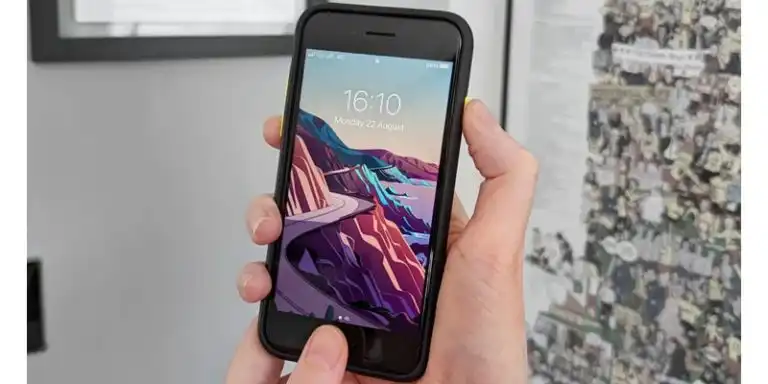
اگر آیفون شما هوم باتن دارد، روش گرفتن اسکرینشات کمی متفاوت خواهد بود. برای مثال، اگر از iPhone SE به iPhone ۱۳ ارتقا دهید، متوجه تغییراتی در نحوه گرفتن اسکرینشات خواهید شد.
برای گرفتن اسکرینشات در آیفونهای دارای هوم باتن، مراحل زیر را دنبال کنید:
۱. صفحهای که میخواهید از آن اسکرینشات بگیرید را باز کنید.
۲. هوم باتن و دکمه پاور را همزمان فشار دهید.
۳. در مدلهای آیفون ۶ به بعد، دکمه پاور در سمت راست گوشی است.
۴. در مدلهای قبل از آیفون ۶، دکمه قفل در بالای گوشی قرار دارد.
۵. پس از رها کردن دکمهها، صفحه برای لحظهای به رنگ سفید چشمک میزند و اسکرینشات ثبت میشود.
۶. میتوانید تصویر گرفتهشده را در گالری و پوشهی ScreenShot مشاهده کنید.
گرفتن اسکرینشات با Assistive Touch
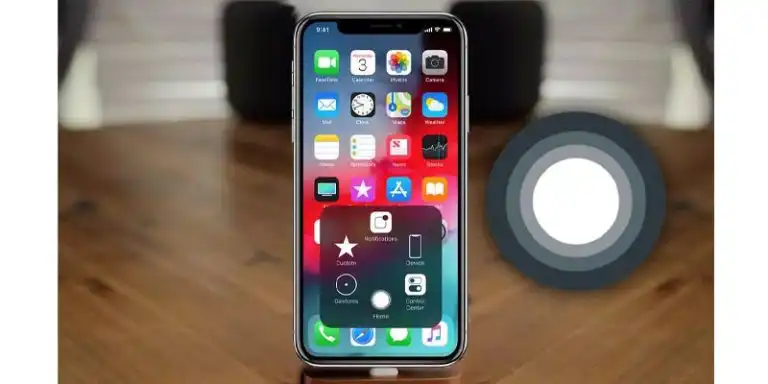
اگر هوم باتن گوشی شما خراب است یا از کار افتاده، میتوانید با فعال کردن قابلیت Assistive Touch همچنان اسکرینشات بگیرید:
۱. وارد تنظیمات (Settings) شوید و گزینه Accessibility را انتخاب کنید.
۲. در منوی Accessibility، گزینه Touch را بزنید.
۳. AssistiveTouch را فعال کنید.
۴. اکنون دایرهی بیرنگی روی صفحه نمایش ظاهر میشود که دسترسی سریع به برخی عملکردها را فراهم میکند.
۵. روی دایره بزنید و از منوی باز شده گزینه Device را انتخاب کنید.
۶. سپس More را بزنید و گزینه Screenshot را انتخاب کنید.
گرفتن اسکرینشات در آیفونهای جدید بدون هوم باتن
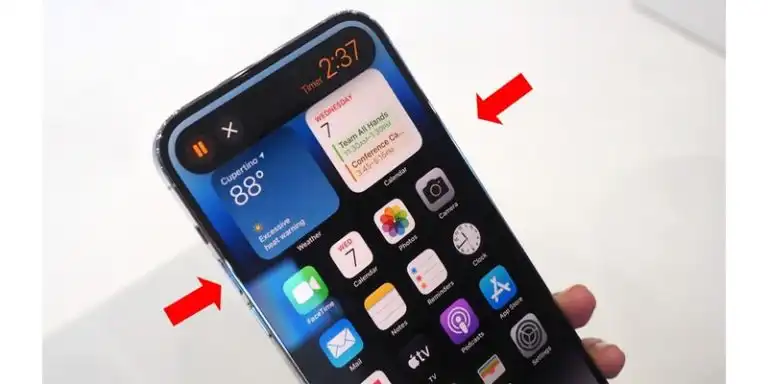
در آیفونهای سری X و جدیدتر که دارای فیس آیدی هستند، روش گرفتن اسکرینشات تغییر کرده است:
۱. دکمه پاور و دکمه زیاد کردن صدا را به طور همزمان فشار دهید و نگه دارید.
۲. پس از چند ثانیه، صفحه برای لحظهای چشمک میزند و اسکرینشات ثبت میشود.
۳. تمام اسکرینشاتهای گرفتهشده در پوشهی ScreenShots ذخیره خواهند شد.
اسکرین شات آیفون با ضربه
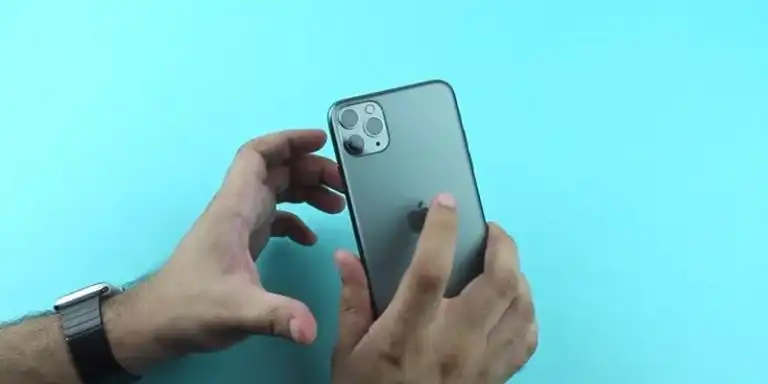
یکی از قابلیتهای جدیدی که اپل در گوشیهای سری ۱۲ به بعد اضافه کرده، امکان گرفتن اسکرین شات با ضربه به پشت گوشی است. این ویژگی که بخشی از تنظیمات Accessibility در iOS ۱۴ محسوب میشود، به کاربران اجازه میدهد تنها با ضربه به پشت دستگاه، اسکرین شات بگیرند. راهاندازی این قابلیت بسیار ساده و سریع است. برای فعالسازی، وارد مسیر Settings → Accessibility → Touch شوید.
در این بخش، گزینههای متعددی را خواهید دید. روی Back Tap بزنید و تعداد ضربههایی که برای گرفتن اسکرین شات لازم است (دو یا سه ضربه) را انتخاب کنید. پس از انتخاب تعداد ضربه، باید مشخص کنید که چه عملی با این ضربهها انجام شود. برای گرفتن اسکرین شات، گزینه ScreenShots را انتخاب کنید. از این لحظه به بعد، هر بار که به تعداد تعیینشده به پشت گوشی ضربه بزنید، اسکرین شات گرفته خواهد شد.
جمعبندی
گرفتن اسکرین شات در آیفون به دلیل کاربردهای متنوع آن، یکی از قابلیتهای پراستفاده است. تنظیم و فعالسازی این ویژگی نیز بسیار آسان است و تنها با چند مرحله ساده قابل انجام خواهد بود. در این مقاله، تمامی مراحل لازم برای فعالسازی اسکرین شات با ضربه به پشت گوشی را توضیح دادیم. در صورتی که همچنان با این قابلیت مشکلی داشتید، میتوانید از طریق بخش نظرات با ما در میان بگذارید.

دیدگاهها