

گرفتن اسکرینشات به کاربران اجازه میدهد تا بهراحتی محتوای صفحه نمایش خود را ذخیره کنند، مانند پیامها، تصاویر و اطلاعات مهم. همچنین، اسکرینشاتها میتوانند به عنوان یک ابزار کارآمد برای اشتراکگذاری اطلاعات با دیگران یا حفظ یادداشتهای سریع استفاده شوند.
در این مقاله از تعمیر پیسی به بررسی نحوه گرفتن اسکرین شات در گوشیهای سامسونگ خواهیم پرداخت.
روشهای مختلف گرفتن اسکرین شات در سامسونگ
اسکرین شات در سامسونگ از طریق روشهای زیر امکانپذیر است:
– اسکرین شات با حرکت دست روی صفحه نمایش
– اسکرین شات با ضربه به پشت گوشی
– دکمه اسکرین شات
– اسکرین شات با دستیار صوتی بیکسبی
– اسکرین شات با استفاده از منوی Assistant
برای گرفتن اسکرین شات در گوشیهای سامسونگ، روشهای مختلفی وجود دارد که اغلب آنها آسان و بدون دردسر هستند. در ادامه، هر یک از این روشها را بهتفصیل بررسی خواهیم کرد.
گرفتن اسکرین شات با حرکت دست در سامسونگ
یکی از سادهترین و بهترین روشها برای تهیه اسکرین شات در گوشیهای سامسونگ، استفاده از حرکت دست و کشیدن آن روی صفحه نمایش است.
برای این کار نیازی به دانلود برنامه خاصی از فروشگاههای اینترنتی ندارید. با فعال کردن تنظیمات مربوط به اسکرین شات، میتوانید بهراحتی از این ویژگی استفاده کنید. اگر نمیدانید چگونه این کار را انجام دهید، نگران نباشید. ما در ادامه تصاویری از مراحل تنظیمات لازم را برای شما ارائه میدهیم.
مراحل فعالسازی
– مرحله اول: وارد برنامه تنظیمات گوشی شوید و روی آیکون چرخ دنده ضربه بزنید.
– مرحله دوم: صفحه را به سمت پایین بکشید و روی گزینه Advanced features ضربه بزنید.
– مرحله سوم: گزینه Motion and gestures را انتخاب کنید.
– مرحله چهارم: اگر اسلایدر مقابل گزینه Palm swipe to capture خاموش است، آن را روشن کنید.
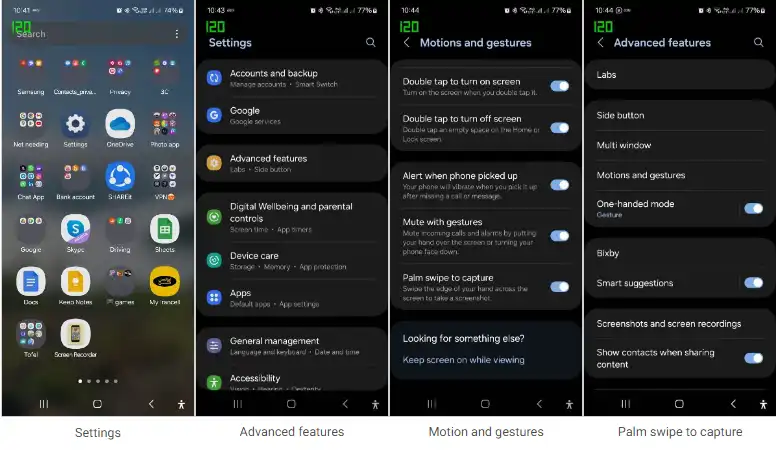
با انجام این ۴ مرحله فوقالعاده آسان میتوانید حالت اسکرین شات با حرکت دست در سامسونگ را روشن کنید. Palm به انگلیسی معنای کف دست را میدهد، و این گزینه به این معنی است که شما میتوانید با کشیدن کف دست روی صفحه نمایش از سمت چپ به سمت راست اسکرین شات بگیرید.
اسکرین شات در گوشیهای سامسونگ با ضربه به پشت گوشی
یکی از روشهای جالب برای گرفتن اسکرین شات در گوشیهای اندرویدی و iOS، فعالسازی گزینه دو ضربه بر روی پشت گوشی است. با این حال، باید توجه داشته باشید که این ویژگی به طور خاص برای گوشیهای سامسونگ طراحی نشده و در تنظیمات (Settings) این گوشیها موجود نیست. به همین دلیل، نمیتوان این روش را به عنوان یک گزینه پیشفرض در گوشیهای سامسونگ پیدا کرد. این قابلیت در گوشیهای گوگل پیکسل وجود دارد. بنابراین، اگر تمایل دارید از این روش استفاده کنید، احتمالاً نیاز به دانلود یک برنامه جانبی خواهید داشت.
دکمه اسکرین شات در گوشیهای سامسونگ
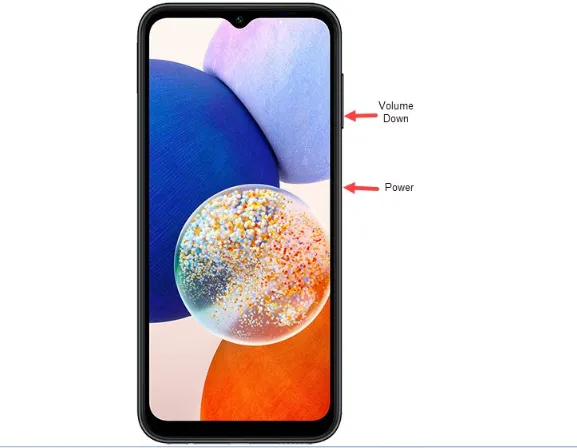
روش دیگری برای گرفتن اسکرین شات در گوشیهای سامسونگ، استفاده از دکمههای موجود در لبه کناری دستگاه است. در واقع، دکمههای Power و Volume Up و Volume Down بر روی فریم این گوشیها قرار دارند. برای گرفتن اسکرین شات با استفاده از این دکمهها، کافی است دکمه کاهش صدا (Volume Down) را بههمراه دکمه خاموش و روشن (Power) بهطور همزمان فشار دهید تا از صفحه اسکرین شات گرفته شود.
گرفتن اسکرین شات با استفاده از دستیار صوتی بیکسبی
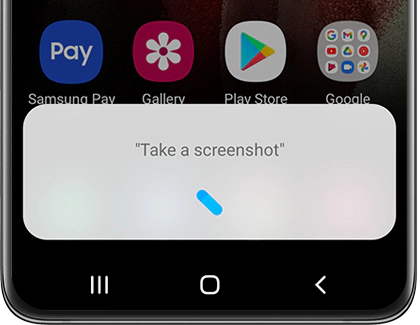
اگر تاکنون از گوشیهای سامسونگ استفاده کردهاید، احتمالاً با دستیار صوتی سامسونگ به نام Bixby آشنا هستید. این دستیار صوتی همانند سایر دستیارهای صوتی، به فرمانهای صوتی شما به زبان انگلیسی پاسخ میدهد و میتوانید برای گرفتن اسکرین شات به آن اعتماد کنید.
برای فعالسازی بیکسبی، کافی است بگویید: Hey Bixby
پس از نمایش آیکون کوچک در پایین صفحه، با وارد کردن دستور «Hey Bixby take a screenshot» از دستیار صوتی بخواهید تا اسکرین شات بگیرد.
اسکرین شات با استفاده از منوی Assistant
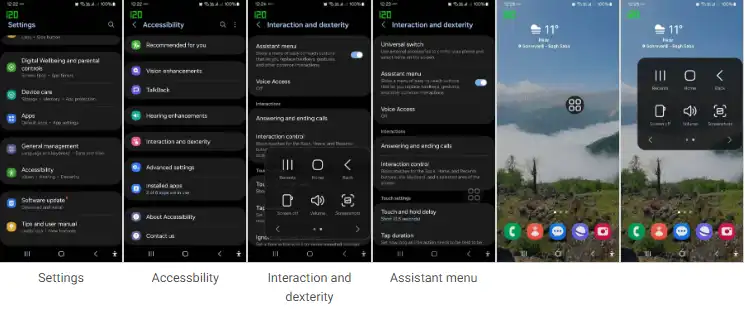
اگر به هر دلیلی در استفاده از کلیدهای کناری گوشی با مشکل مواجه شدهاید، میتوانید برای گرفتن اسکرین شات از تنظیمات دیگری استفاده کنید. برای این کار، از منوی Assistant بهرهمند شوید.
برای استفاده از این قابلیت مراحل زیر را دنبال کنید:
مرحله اول: به تنظیمات (Settings) بروید.
مرحله دوم: بر روی گزینه دسترسی (Accessibility) کلیک کنید.
مرحله سوم: گزینه تعامل و ظرافت (Interaction and dexterity) را انتخاب کنید.
مرحله چهارم: منوی دستیار (Assistant menu) را فعال کنید.
بعد از فعال کردن گزینه منو دستیار، یک آیکون شناور در تمامی صفحهها نمایش داده میشود که میتوانید از آن برای گرفتن اسکرین شات استفاده کنید.
سخن آخر
اگر نگران گرفتن اسکرین شات با گوشیهای سامسونگ بودهاید، پس از خواندن این بلاگ با روشهای مختلف اسکرین شات گرفتن با گوشی سامسونگ آشنا شدهاید. اگر روش دیگری برای گرفتن اسکرین شات از صفحه نمایش گوشی سامسونگ میشناسید، لطفاً در بخش نظرات کاربران آن را با ما به اشتراک بگذارید.

دیدگاهها