

استفاده از هوش مصنوعی DALL-E برای ساخت والپیپر امکان خلق تصاویر منحصر به فرد و سفارشی را فراهم میکند. این تکنولوژی با توانایی تولید تصاویری بر اساس توصیفهای دقیق، به کاربران این فرصت را میدهد که طرحهای خلاقانهای ایجاد کنند که مطابق با سلیقه شخصی آنها باشد. علاوه بر این، فرآیند طراحی سریع و آسانتر از روشهای سنتی است.
هوش مصنوعی DALL-E یکی از پیشرفتهترین ابزارهای مولد هوش مصنوعی است که بهطور گستردهای برای ایجاد تصاویر مختلف بهویژه والپیپرهای مخصوص گوشی، رایانه و دیگر دستگاهها استفاده میشود. در این مطلب، مراحل ساخت والپیپر با این ابزار همراه با نکات کاربردی آورده شده است.
پیدا کردن وضوح صفحه نمایش
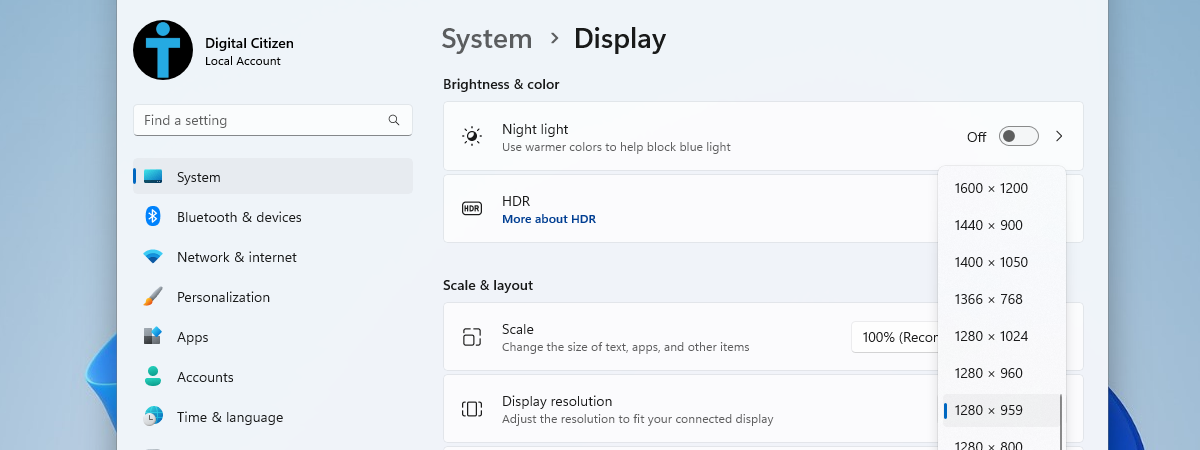
اولین قدم در ساخت والپیپر این است که اندازه و وضوح صفحه نمایش دستگاه خود را مشخص کنید تا تصویر ساخته شده با اندازهی نمایشگر دستگاه همخوانی داشته باشد و کیفیت تصویر بهعنوان پسزمینه کاهش نیابد. علاوه بر گوشیهای هوشمند با ابعاد معمولی، باید نسبت ابعاد و اندازه صفحه نمایش گوشیهای تاشو را نیز در نظر بگیرید.
اگر وضوح صفحه نمایش دستگاه خود را فراموش کردهاید، میتوانید مدل دستگاه را در گوگل جستجو کنید و از سایتهایی مانند Gsmarena مشخصات آن را بیابید. همچنین میتوانید از طریق تنظیمات صفحه نمایش در ویندوز ۱۰ به اطلاعات وضوح صفحه دسترسی پیدا کنید.
ساخت والپیپر با DALL-E
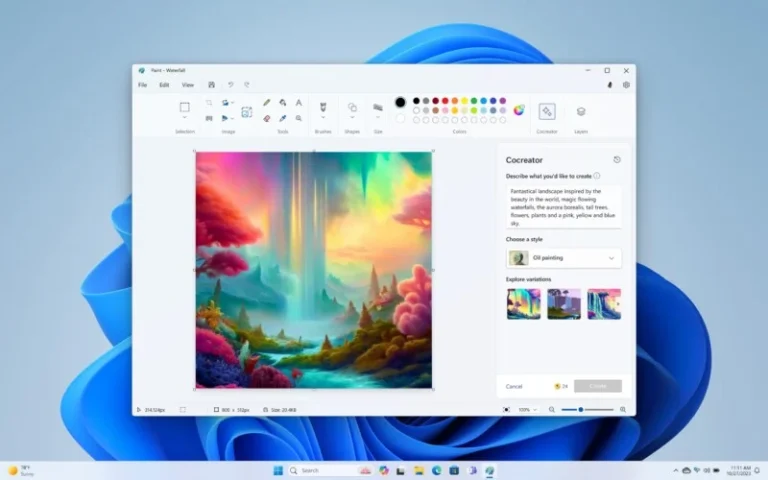
برای شروع، به وبسایت DALL-E بروید و دستورات لازم برای ساخت تصویر زمینه خود را وارد کنید. اگر پیشتر از این ابزار برای ساخت تصاویر استفاده کردهاید، ممکن است امکان استفاده رایگان از آن را نداشته باشید، اما با استفاده از “بینگ” مایکروسافت میتوانید از آخرین نسخه هوش مصنوعی DALL-E بهصورت رایگان برای ساخت تصاویر استفاده کنید.
ویرایش اندازه والپیپر
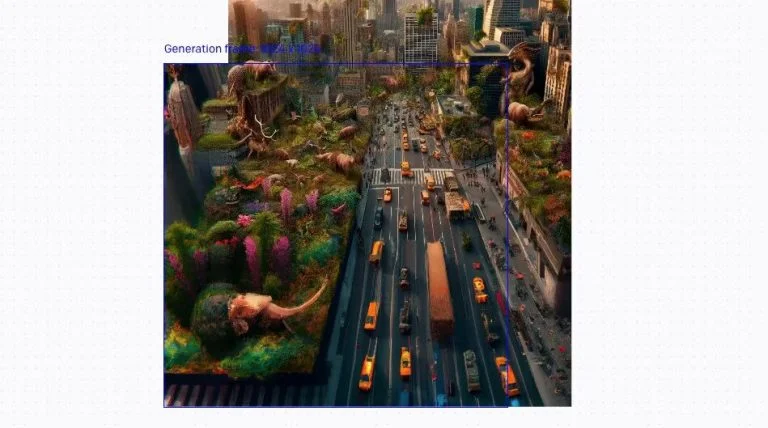
پس از ساخت تصویر زمینه، روی تصویر کلیک کرده و گزینه Edit را انتخاب کنید تا پنجره ویرایش تصویر باز شود. در این مرحله، از ابزار Outpainting برای تنظیم ابعاد تصویر استفاده میکنیم تا تصویر به اندازه دلخواه برای دستگاه شما تنظیم شود. بهطور پیشفرض، تصاویر در DALL-E بهصورت مربع و با وضوح ۱۰۲۴x۱۰۲۴ پیکسل ساخته میشوند، بنابراین باید اندازه تصویر را بررسی کرده و هرگونه تغییرات لازم را اعمال کنید.
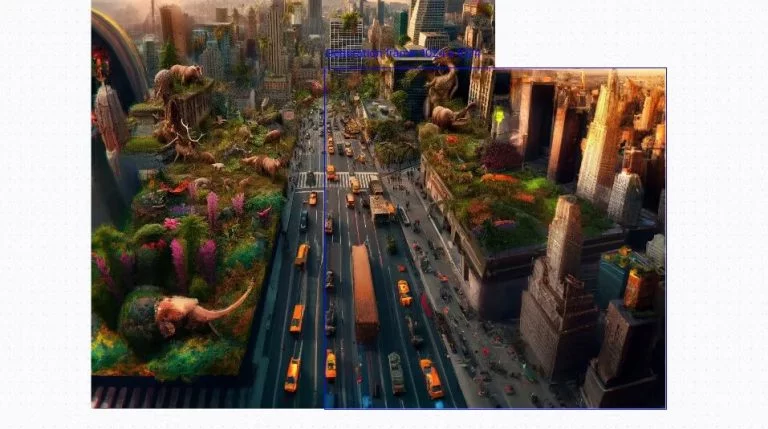
برای ویرایش تصویر، کلید F کیبورد را فشار دهید تا قاب جدیدی به تصویر اضافه شود. سپس قاب را طوری تنظیم کنید که با لبه بالای تصویر همراستا شود و برای تثبیت آن، کلیک کنید. کادر متنی به شما این امکان را میدهد که اندازه تصویر را تغییر دهید. برای حفظ یکپارچگی تصویر، سعی کنید نوع دستور جدید را مشابه دستور قبلی بنویسید. اگر بخواهید میتوانید دستور را تغییر دهید و کلمات را حذف یا اضافه کنید.
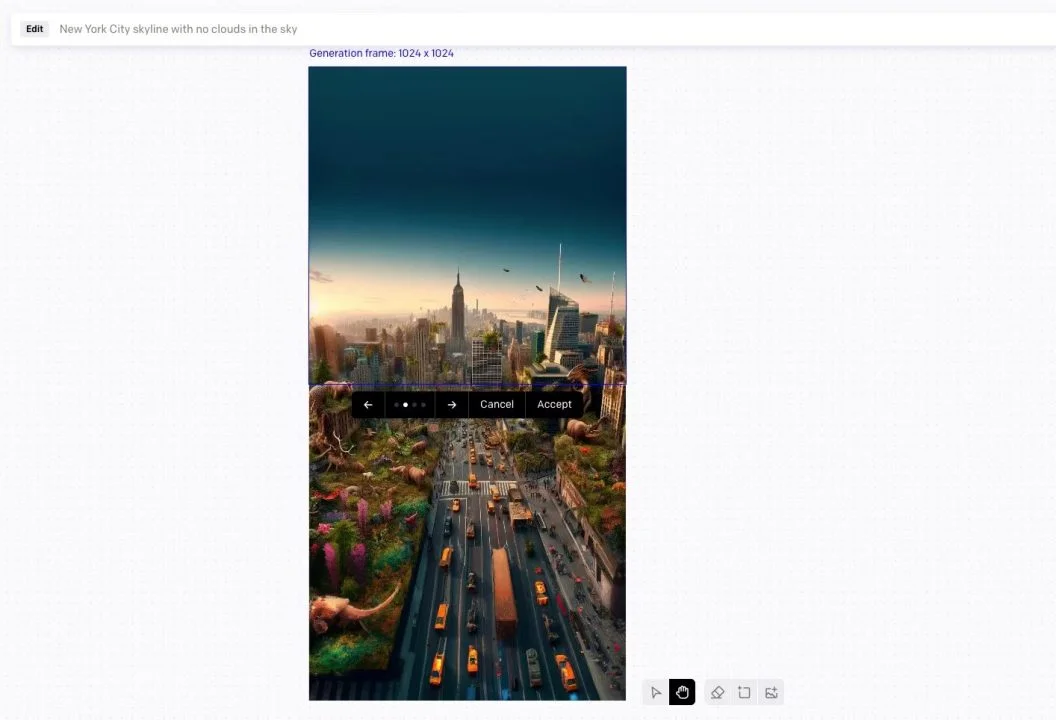
زمانی که دستور شما آماده شد، گزینه Generate را بزنید و منتظر نتیجه بمانید. پس از اتمام، با مقایسه تصویر جدید با تصویر قبلی، متوجه خواهید شد که ابعاد تصویر بهطور مناسب برای تلفن هوشمند تنظیم شده است. به همین روش میتوانید برای دستگاههای دیگری مانند لپتاپ، تلویزیونهای هوشمند یا مانیتورهای اولترا واید نیز والپیپر بسازید.
بارگذاری و ویرایش نهایی
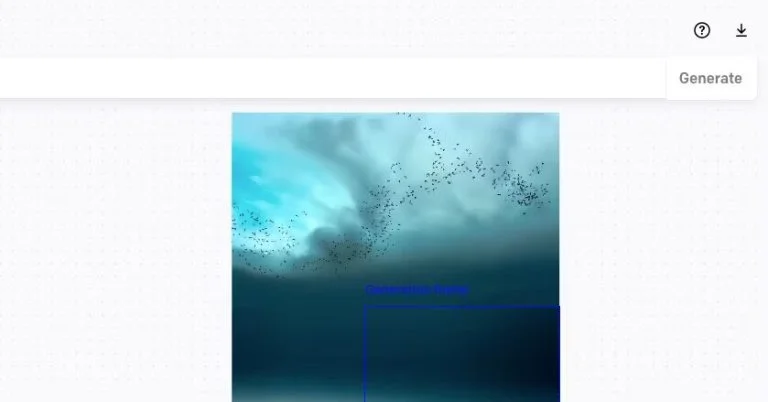
پس از تکمیل کار، روی دکمه دانلود بالای دکمه Generate کلیک کنید.
همانطور که در تصویر بالا مشاهده میکنید، میتوانید این بخش از عکس را برش دهید و سپس با استفاده از برنامههای ویرایشگر عکس، آن را به تصویر قبلی که ساختهاید اضافه کنید. این کار هم باعث متمایز شدن تصویر از دیگر تصاویر خواهد شد و هم به آن ظاهری جذابتر میبخشد. به یاد داشته باشید که سلیقه در ساخت تصویر زمینه، کاملاً به شما بستگی دارد. بنابراین، در نوشتن دستورات دقت کنید و هر سبکی که دوست دارید برای تصویر زمینه خود انتخاب کنید.
انتخاب تصویر به عنوان والپیپر
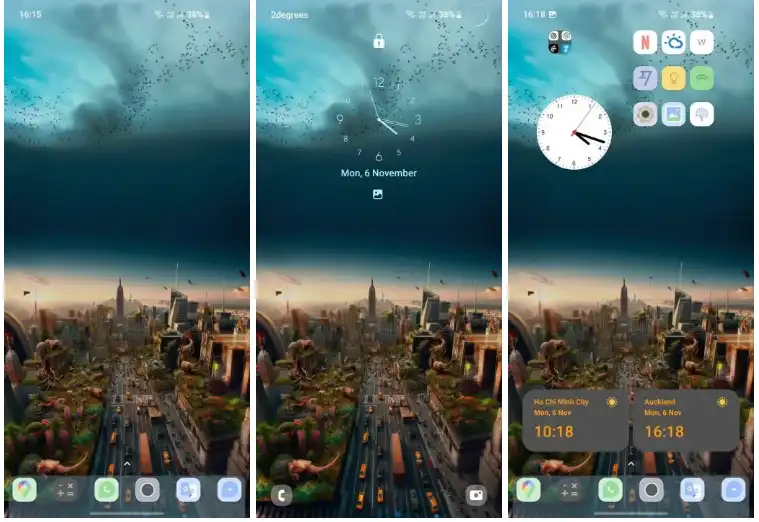
آخرین مرحله این است که تصویر را از رایانه به گوشی خود منتقل کنید. اگر از دستگاه اپل استفاده میکنید، فایل خود را از طریق ایردراپ به مک منتقل کنید. همچنین، کاربران ویندوز میتوانند با استفاده از اتصال USB، برنامههایی مانند Shareit یا تلگرام، فایل خود را به گوشی منتقل کنند.
یکی دیگر از روشهای مفید برای ارسال فایل، ایمیل است که برخلاف شبکههای اجتماعی، فایلها و تصاویر را فشردهسازی نمیکند.
جمعبندی
با استفاده از DALL-E و سایر هوش مصنوعیهای مولد مانند میدجرنی و کریان، علاقمندان به هنر قادرند تصاویر دلخواه خود را در هر سبکی بسازند و از آنها در زمینههای مختلف استفاده کنند. امروزه ساخت داستانهای تصویری از طریق هوش مصنوعیهای مولد به سرعت رشد کرده است و کاربران با استفاده از خلاقیت خود سعی در جذب مخاطب و کسب درآمد دارند.
علاوه بر این، نوشتن دستورات واضح، دقیق و خلاقانه به یکی از ملزومات برقراری ارتباط با هوش مصنوعیهای مولد و چتباتها تبدیل شده است. برخی از کاربران نیز با برگزاری دورههای آموزشی، سطح آگاهی و ارتباط با هوش مصنوعی را در جوامع جهانی ترویج و ارتقا میدهند.

دیدگاهها