

نصب برنامه هندزفری سامسونگ به کاربران امکان دسترسی به ویژگیهای پیشرفته مانند تنظیمات صدا، بهروزرسانی نرمافزار، و کنترلهای لمسی را میدهد. این برنامه به بهبود کیفیت تجربه کاربری کمک کرده و هماهنگی بیشتری بین دستگاهها و هندزفری فراهم میکند. همچنین، با ارائه اعلانهای مرتبط و تنظیمات شخصیسازی، کاربر از عملکرد بهتر و بهینهتری بهرهمند میشود.
هندزفریهای سامسونگ از برترین گزینههای موجود در بازار به شمار میآیند و بهخصوص اگر از گوشی سامسونگ استفاده میکنید، انتخاب بادزهای این برند منطقی است. برای بهرهگیری از تمامی امکانات این هندزفریها، نیاز است که برنامه مرتبط را روی گوشی خود نصب داشته باشید. در ادامه به معرفی برنامه اتصال هندزفریهای سامسونگ و نحوه استفاده از آن میپردازیم.
برنامه هندزفری سامسونگ
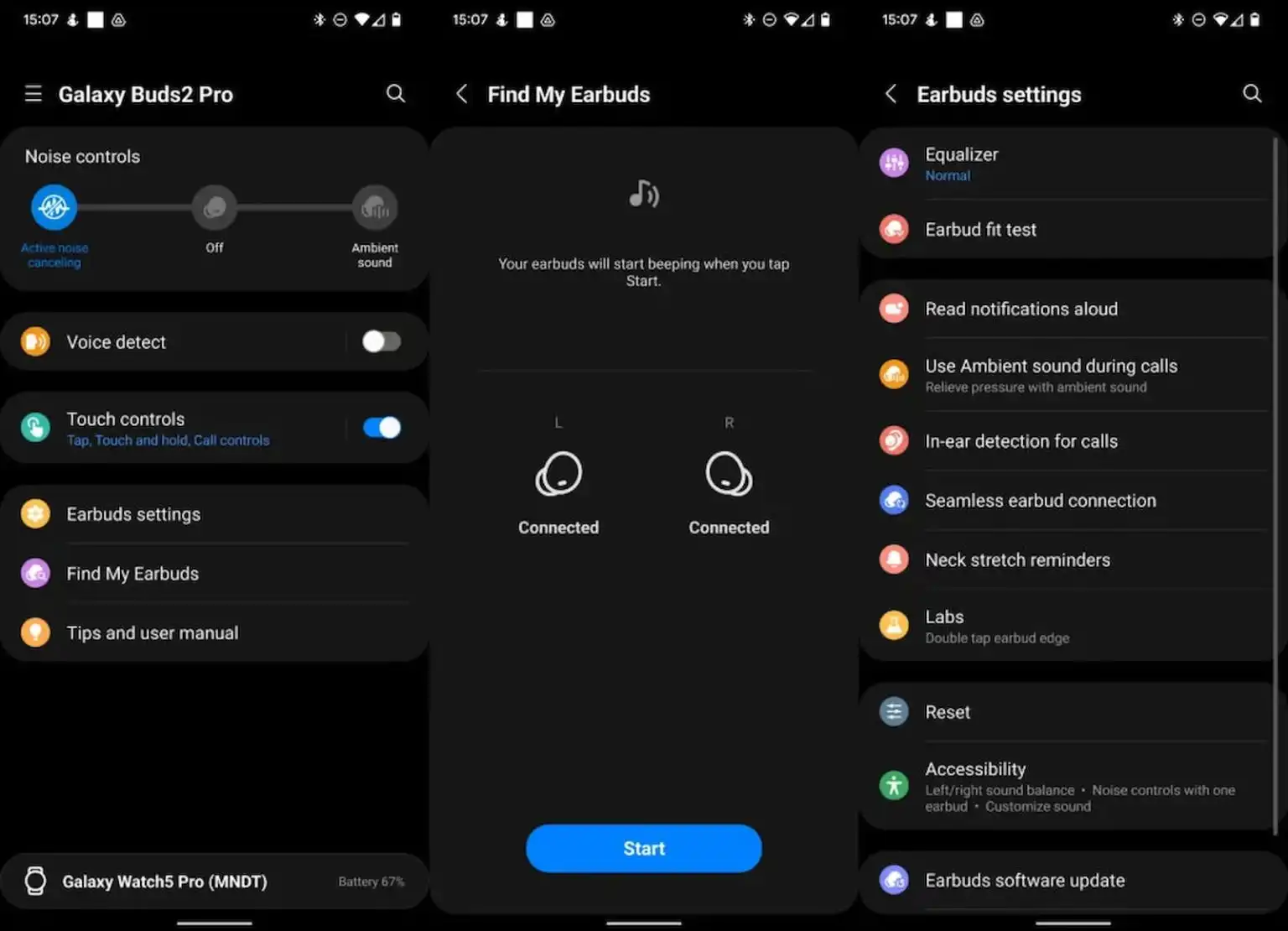
سامسونگ برای اتصال هندزفریهای خود به گوشی، اپلیکیشن Galaxy Wearable را توسعه داده است. این برنامه برای سیستمعاملهای اندروید و iOS قابل دانلود است. مراحل زیر را برای اتصال بادز به گوشی خود دنبال کنید:
– برنامه Galaxy Wearable را از گوگل پلی یا اپاستور دانلود و نصب کنید.
– بلوتوث گوشی خود را روشن کنید.
– هندزفری را در حالت آمادهبهکار قرار دهید (در صورت داشتن شارژ، درب کیس را باز کنید).
– در تنظیمات بلوتوث گوشی، بادز را پیدا کرده و روی آن کلیک کنید.
– گزینه Pair را انتخاب کنید.
– در صورت موفقیتآمیز بودن اتصال، گوشی بهصورت خودکار وارد برنامه Galaxy Wearable میشود.
– اگر این اتفاق رخ نداد، برنامه را بهصورت دستی باز کرده و به دنبال هندزفری بگردید.
تمام! حالا هندزفری شما متصل است و آماده استفاده میباشد.
قابلیتهای برنامه Galaxy Wearable برای بادزها
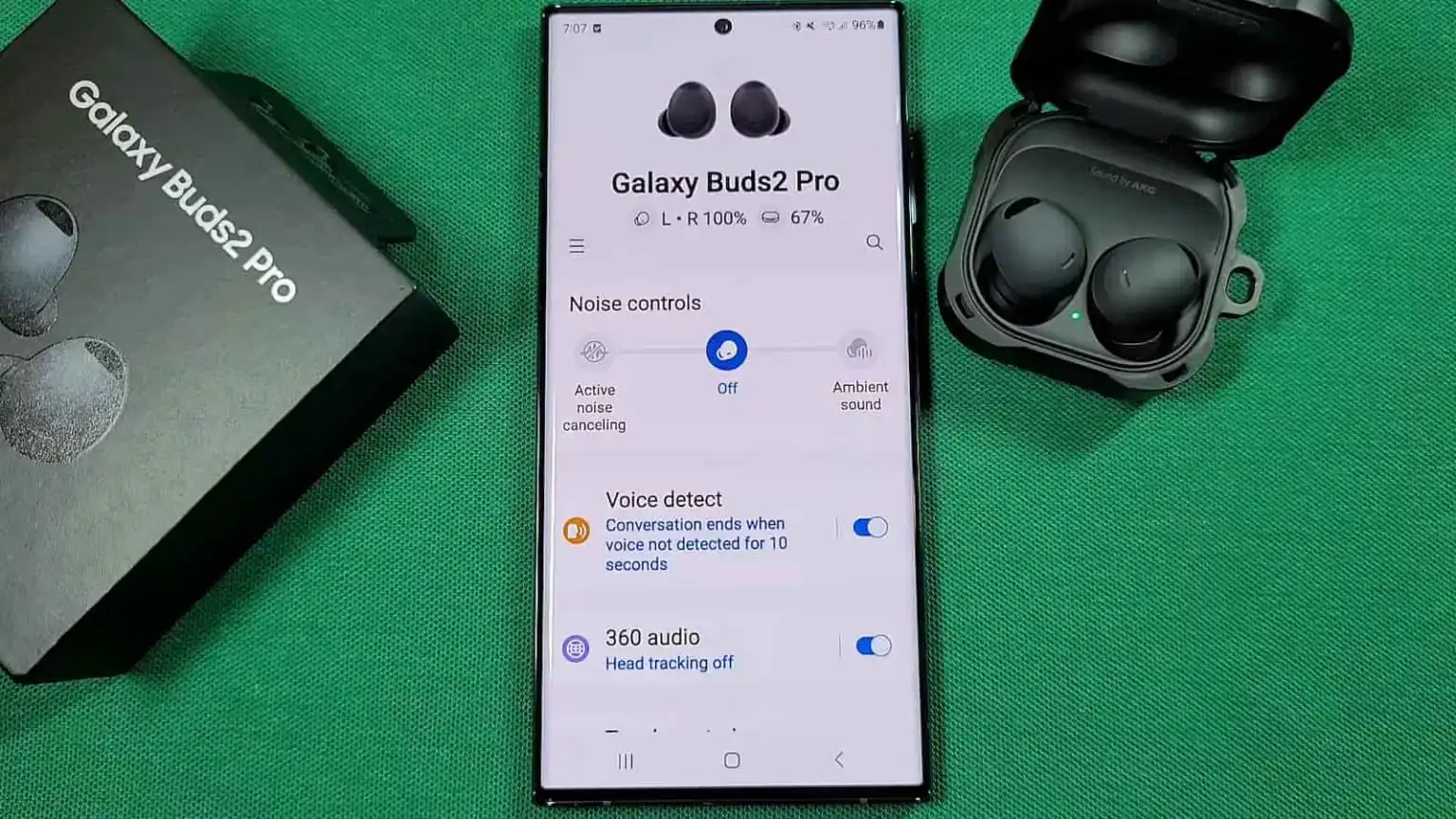
پس از اتصال بادز به برنامه، در قسمت بالای صفحه اطلاعات مربوط به مدل هندزفری و میزان شارژ آن نمایش داده میشود. در ادامه، قابلیتهای برنامه را توضیح میدهیم. توجه داشته باشید که برخی از امکانات ممکن است در همه مدلهای بادز موجود نباشد.
Noise controls
در این بخش میتوانید حالت کنترل نویز را بین سه گزینه ANC (حذف نویز فعال)، Off (خاموش)، و ambient sound (صدای محیط) تنظیم کنید.
Voice detect
این قابلیت به بادز اجازه میدهد هنگام تشخیص صدای شما، پخش محتوا را متوقف کند. اگر تا ۱۰ ثانیه بعد صحبت نکنید، محتوا بهطور خودکار دوباره پخش میشود.
۳۶۰ audio
این قابلیت صدای فراگیر ۳۶۰ درجه را ارائه میدهد که تجربه شنیداری جذابی را فراهم میکند. همچنین با حرکت سر شما، جهت صدا تغییر میکند تا حس طبیعیتری ایجاد شود.
Touch controls
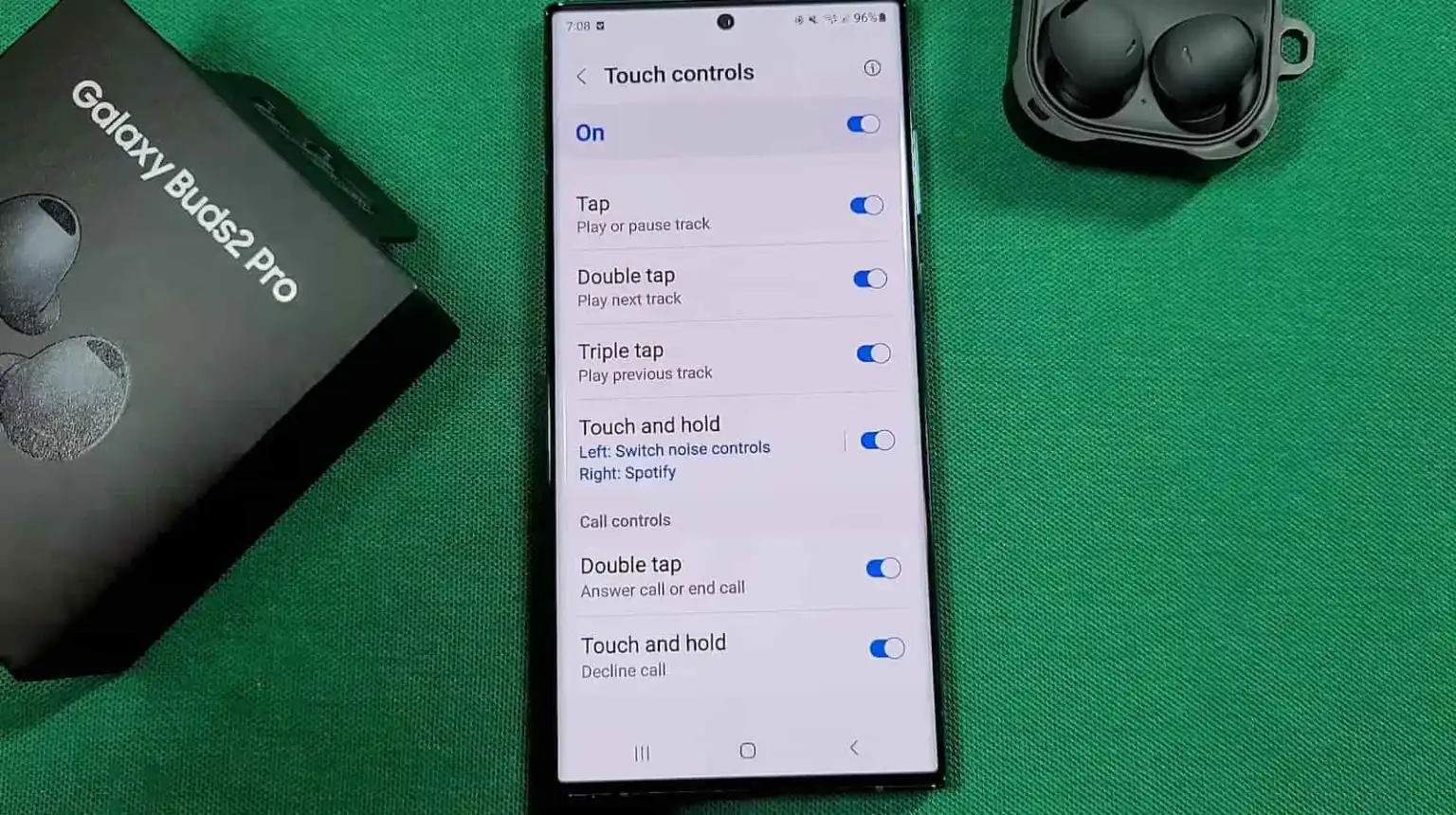
در این بخش میتوانید تنظیم کنید که با یک، دو یا سه بار لمس هر بادز، یا با نگهداشتن آن، چه عملکردی انجام شود. این قسمت امکان شخصیسازی کنترلهای لمسی را در اختیار شما قرار میدهد.
Earbuds settings
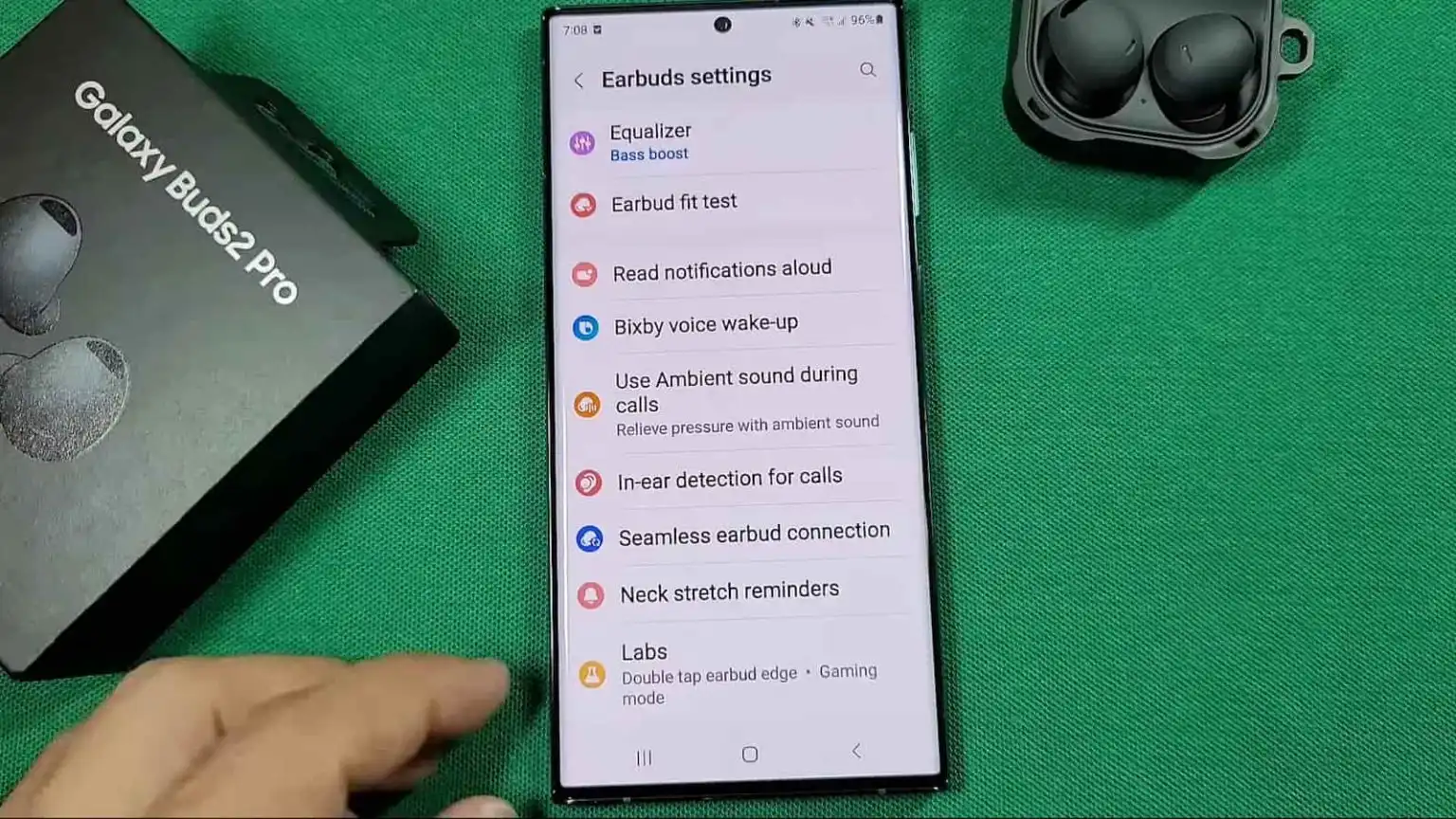
تمام تنظیمات مربوط به بادزها در این بخش قابلدسترسی هستند. شما میتوانید به ویژگیهای مختلفی که به بهبود تجربه کاربری کمک میکنند، دسترسی پیدا کنید و آنها را مطابق سلیقه خود تنظیم کنید.
Equalizer
این بخش برای تنظیم صدای خروجی طراحی شده است و به شما امکان میدهد حالت دلخواه خود را انتخاب کنید.
Earbuds fit test
با استفاده از این گزینه میتوانید اطمینان حاصل کنید که بادزها بهخوبی در گوش شما قرار گرفتهاند. در صورتی که بادزها بهدرستی فیت نباشند، عملکرد قابلیت حذف نویز (ANC) بهینه نخواهد بود. اگر حذف نویز برایتان اهمیت دارد، در این مطلب بهترین هندزفریها و هدفونهای دارای این قابلیت معرفی شدهاند.
Read notifications aloud
فعالسازی این گزینه به هندزفری اجازه میدهد اعلانهای دریافتی را برای شما بخواند. این ویژگی بهویژه هنگام رانندگی یا مشغول بودن به شما کمک میکند تا از اعلانها غافل نشوید.
Find my Earbuds
این گزینه برای پیدا کردن بادزها مفید است و به شما امکان میدهد مکان دقیق آنها را روی نقشه مشاهده کنید.
جمعبندی
در این مطلب به بررسی برنامه هندزفری سامسونگ Buds و نحوه کار با آن پرداختیم. پیشنهاد میشود برای تجربه بهتر، در صورت داشتن گوشی سامسونگ از بادزهای این برند استفاده کنید؛ زیرا برخی از ویژگیها مانند صدای ۳۶۰ درجه، فقط روی دستگاههای سامسونگ فعال میشوند.

دیدگاهها