

چرا اینترنت گوشی زود تمام میشود
بیشتر کاربران گوشیهای هوشمند از مصرف بالای اینترنت گوشیشان ناراضی هستند و اپراتور سیمکارت را مقصر میدانند. ولی در بیشتر موارد مقصر اصلی خود گوشی است. برنامهها حتی وقتی باز نیستند، در پسزمینه به اینترنت وصل میشوند. آنها نوتیفیکیشن دریافت میکنند، عکس و ویدیو همگامسازی میکنند، بهروزرسانی دانلود میکنند و تبلیغات بارگذاری میکنند. بخش زیادی از بسته اینترنت شما بدون اینکه متوجه شوید، صرف همین فعالیتهای پسزمینه میشود. خوشبختانه هم اندروید و هم iOS ابزارهای داخلی برای کنترل این مصرف دارند.
مرحله اول: پیدا کردن برنامههای پرمصرف
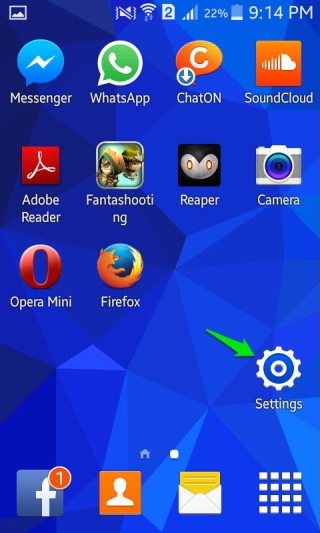
قبل از هر تغییری، بفهمید اینترنت شما دقیقاً کجا مصرف میشود. برای این کار ابتدا به تنظیمات گوشی بروید.
بخش Data Usage را لمس کنید. در گوشیهای جدید اندروید، مسیر این بخش معمولاً Settings → Network & internet → Internet یا SIMs → App data usage است. در گوشیهای سامسونگ مسیر Settings → Connections → Data usage است.
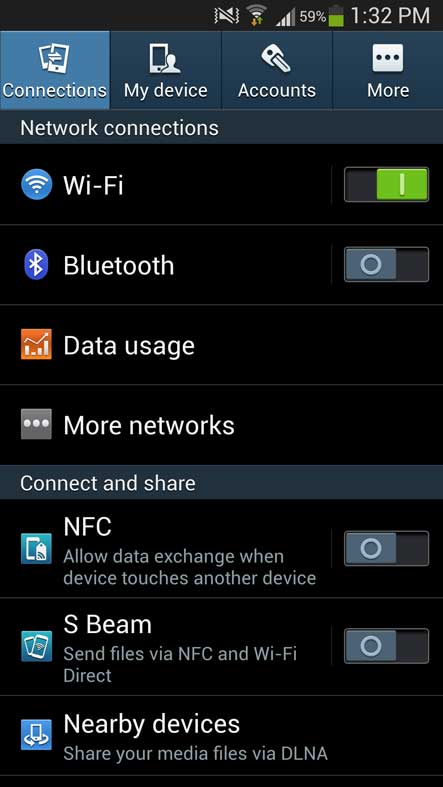
صفحه را به پایین بکشید تا به فهرست برنامهها برسید. در این فهرست، برنامهها به ترتیب میزان مصرف اینترنت مرتب شدهاند. معمولاً شبکههای اجتماعی ویدیومحور، پیامرسانها با دانلود خودکار رسانه، و سرویسهای پشتیبانگیری عکس در صدر این فهرست هستند.
مرحله دوم: محدود کردن اینترنت پسزمینه هر برنامه
برنامه موردنظر را لمس کنید و گزینه Restrict background data را فعال کنید. در نسخههای جدید اندروید، این گزینه با عنوان Background data نمایش داده میشود و باید آن را خاموش کنید.
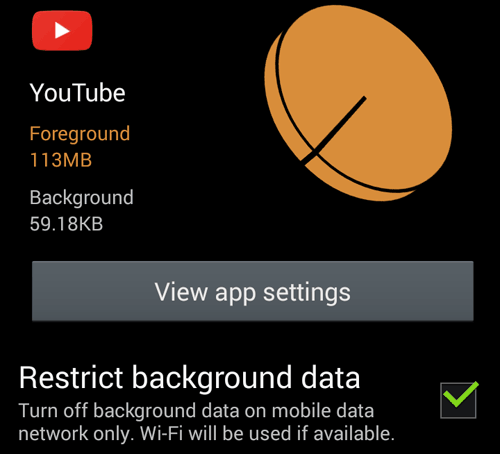
بسته به نسخه اندروید گوشی، این منو ممکن است ظاهر متفاوتی داشته باشد.
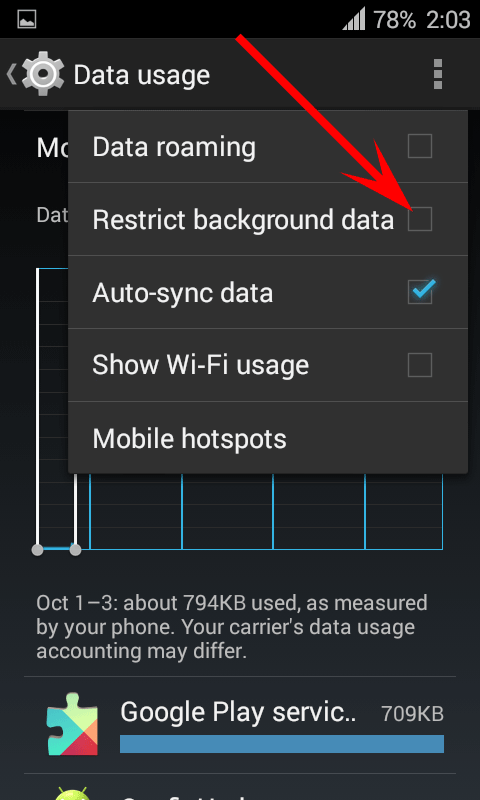
بسیار مهم: وقتی این گزینه فعال شود، آن برنامه دیگر هنگام اتصال به اینترنت همراه بهصورت خودکار در پسزمینه از اینترنت استفاده نمیکند. در نتیجه، از آن برنامه هم نوتیفیکیشن دریافت نمیکنید. مثلاً اگر کسی در اینستاگرام به شما پیام بدهد، تا وقتی برنامه را باز نکنید پیامی بالای صفحه نمایش داده نمیشود. این محدودیت روی اینترنت وایفای اثری ندارد. پس این گزینه را برای پیامرسانهایی که پیامهایشان برایتان مهم است فعال نکنید. برای برنامههایی مثل فروشگاهها، بازیها و برنامههای خبری که اعلان فوریشان ضروری نیست، فعال کردن آن مناسب است.
مرحله سوم: روشن کردن Data Saver در اندروید
بهجای محدود کردن برنامهها یکییکی، میتوانید محدودیت را برای همه برنامهها یکجا فعال کنید. طبق راهنمای رسمی Data Saver در پشتیبانی گوگل، Data Saver دسترسی بیشتر برنامهها به اینترنت همراه در پسزمینه را مسدود میکند. برنامهای که الان باز است، همچنان از اینترنت استفاده میکند.
- ۱مسیر تنظیم
وارد Settings → Network & internet → Data Saver شوید. در سامسونگ این مسیر Settings → Connections → Data usage → Data saver است.
- ۲فعالسازی
گزینه Use Data Saver را روشن کنید.
- ۳استثناها
در بخش Unrestricted data، برنامههایی را که باید همیشه به اینترنت دسترسی داشته باشند فعال کنید، مثل پیامرسان اصلی یا برنامه بانکی.
مرحله چهارم: تعیین سقف و هشدار مصرف
در همان بخش مصرف داده، گزینهای برای تعیین چرخه صورتحساب و سقف مصرف وجود دارد. با Data warning میتوانید تعیین کنید که وقتی مصرف به مقدار مشخصی رسید، هشدار دریافت کنید. با Data limit هم وقتی مصرف به سقف تعیینشده رسید، اینترنت همراه بهطور خودکار قطع میشود. اندازهگیری گوشی ممکن است با اندازهگیری اپراتور کمی تفاوت داشته باشد. پس سقف را کمی پایینتر از حجم واقعی بسته تعیین کنید.
کاهش مصرف اینترنت در آیفون
در آیفون قابلیت مشابهی با نام Low Data Mode وجود دارد. طبق راهنمای اپل درباره Low Data Mode، این حالت بهروزرسانیهای خودکار و کارهای پسزمینه، مثل همگامسازی عکسها، را وقتی به وایفای وصل نیستید متوقف میکند.
- ۱مسیر تنظیم
وارد Settings → Cellular → Cellular Data Options شوید.
- ۲انتخاب حالت
در آیفونهای دارای ۵G روی Data Mode بزنید و Low Data Mode را انتخاب کنید. در مدلهای ۴G کافی است Low Data Mode را روشن کنید.
- ۳محدود کردن برنامهها
در همان صفحه Cellular، به پایین بروید و دسترسی برنامههای غیرضروری به اینترنت همراه را خاموش کنید. با خاموش کردن Background App Refresh در Settings → General هم فعالیت پسزمینه برنامهها محدود میشود.
تنظیمات داخل برنامهها
بخش زیادی از مصرف اینترنت در خود برنامهها کنترل میشود:
در پیامرسانهایی مثل واتساپ و تلگرام، دانلود خودکار عکس و ویدیو را برای اینترنت همراه خاموش کنید. مسیر این تنظیم معمولاً Settings → Storage and data یا Data and storage است.
در یوتیوب و شبکههای اجتماعی، کیفیت پیشفرض ویدیو روی اینترنت همراه را پایین بیاورید و پخش خودکار ویدیوها را خاموش کنید. اینستاگرام هم در بخش تنظیمات گزینهای برای مصرف کمتر داده دارد.
در Google Play از مسیر Settings → Network preferences گزینه Auto-update apps را روی Over Wi-Fi only بگذارید. در آیفون هم دانلود خودکار App Store را برای اینترنت همراه خاموش کنید.
در Google Photos و iCloud پشتیبانگیری را فقط برای وایفای فعال کنید. پشتیبانگیری ویدیوها یکی از پنهانترین دلیلهای تمام شدن بسته است.
هاتاسپات و شبکههای محدود
وقتی اینترنت گوشی را با هاتاسپات به لپتاپ میدهید، مصرف خیلی سریعتر بالا میرود. ویندوز این اتصال را مثل یک وایفای معمولی در نظر میگیرد و بهروزرسانیهای حجیم، همگامسازی OneDrive و دانلود برنامههای فروشگاه را بدون محدودیت انجام میدهد. برای جلوگیری از این کار، در ویندوز وارد Settings → Network & internet → Wi-Fi شوید، روی نام هاتاسپات بزنید و گزینه Metered connection را روشن کنید. با این کار ویندوز بیشتر دانلودهای پسزمینه را متوقف میکند. در اندروید هم میتوانید یک شبکه وایفای را محدود (Metered) تعریف کنید. این کار برای وقتی مناسب است که گوشی به هاتاسپات یک گوشی دیگر یا مودم جیبی وصل است. برای این کار در جزئیات همان شبکه وایفای، گزینه Network usage یا Metered را روی Treat as metered بگذارید.
وقتی مشکل از سیمکارت یا شبکه است
اگر بعد از همه این تنظیمات هم مصرف غیرعادی بود، مصرف ثبتشده در گوشی را با گزارش اپراتور مقایسه کنید. اختلاف زیاد بین این دو باید از طریق پشتیبانی اپراتور پیگیری شود. در گوشیهای شیائومی گاهی مشکلات اتصال و مصرف به تنظیمات اختصاصی رابط کاربری مربوط است. این موارد در مطلب رفع مشکل اینترنت گوشی شیائومی بررسی شدهاند. اگر برای کاهش مصرف بیشتر به وایفای خانه متکی هستید، رمز مودم را هم امن نگه دارید تا دیگران از آن استفاده نکنند. روش آن در مطلب تغییر رمز وایفای آمده است.
هر تنظیمی مزایا و معایب خودش را دارد. محدود کردن کامل اینترنت پسزمینه بیشترین صرفهجویی را دارد، ولی ممکن است پیامهای مهم را دیر ببینید. ترکیب Data Saver با یک فهرست کوتاه از برنامههای مجاز، برای بیشتر کاربران بهترین تعادل را ایجاد میکند.



فوق العاده کارامد و سریع بود.ممنونم از راهنمایی بی دردسرتون.باورتون میشه چندین برنامه دان کردمو کمکم نکرد؟!واقعا سپاسگزارم.
سلام عرض ادب و احترام
خوشحالم که مشکلتون برطرف شده.
ممنون از پیامتون
عالی واقعا تو حجم تاثیر داشت .
خوشحالم به دردتون خورده