

Google Vids چیست و آیا رایگان است؟
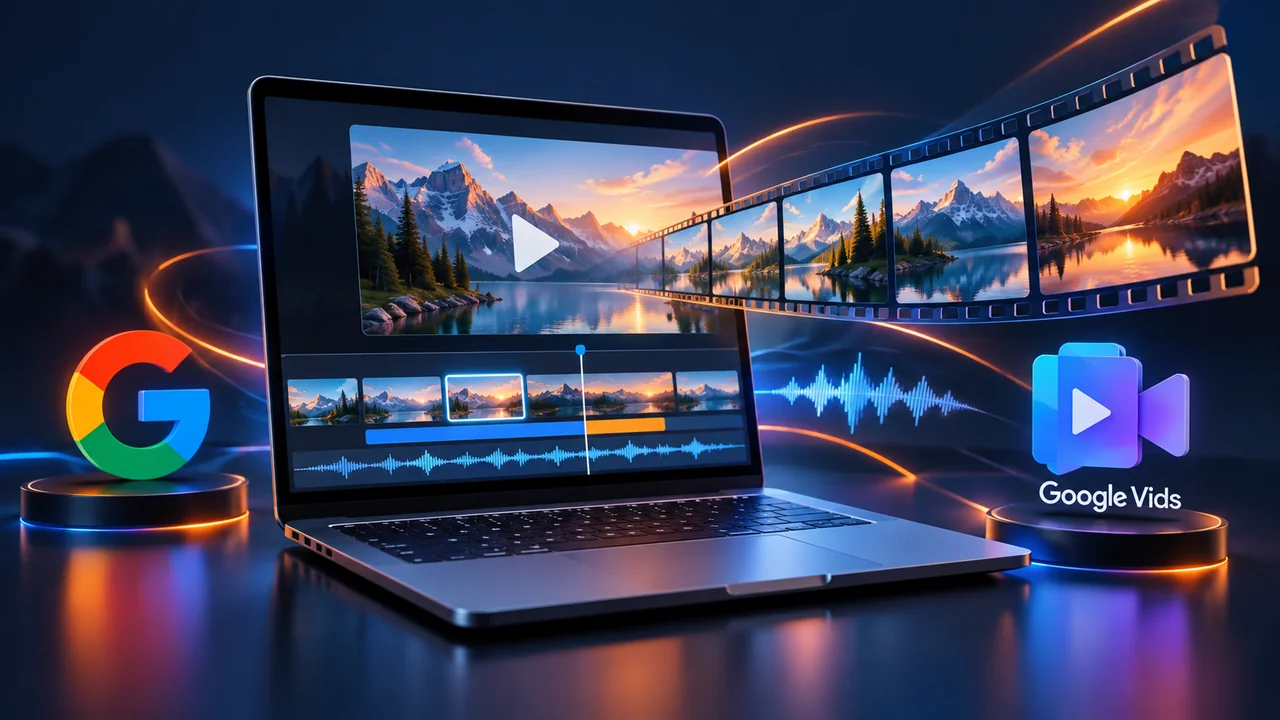
Google Vids ابزار گوگل برای ساخت، ویرایش و همکاری روی ویدئو در مرورگر است که بخشی از کار، از تولید صحنه تا گویندگی و تدوین، را با هوش مصنوعی Gemini انجام میدهد. گوگل در اطلاعیهی ۱ مهر ۱۴۰۵ (۲۳ سپتامبر ۲۰۲۶) اعلام کرد ساخت ویدئو با Gemini Omni ۱.۱ در Vids برای حسابهای Google و Workspace بدون هزینه قابل شروع است (اطلاعیهی رسمی گوگل). «بدون هزینه» یعنی شروع رایگان با سهمیه، نه دسترسی نامحدود به همهی ابزارها. Vids نرمافزار دانلودی ندارد و هر فایلی با نام «دانلود Google Vids» را باید مشکوک دانست.
قابلیتهای اصلی
| قابلیت | توضیح | نکته |
|---|---|---|
| Create AI videos | تولید صحنهی ۱۰۸۰p با تعیین مدت و ادامهی صحنه | سهمیهی تولید به نوع حساب بستگی دارد |
| ضبط صفحه و دوربین | ضبط مستقیم در مرورگر | مناسب آموزش نرمافزار |
| گویندگی AI | تبدیل متن به صدا | فارسی در فهرست زبانها نیست |
| آواتار | معرفی با شخصیت مجازی | دسترسی محدود به برخی حسابها |
| همکاری | ویرایش همزمان مثل Google Docs | نیازمند حساب Google |
طبق صفحهی رسمی Vids، ساخت و ویرایش روی دسکتاپ انجام میشود و تماشا روی موبایل هم ممکن است.
محدودیتهای نسخهی رایگان
راهنمای رسمی دسترسی و سهمیههای Vids امکانات را بر اساس نوع حساب تفکیک میکند. سه نکته:
- سهمیه: تولید ویدئوی AI محدودیت تعداد یا اعتبار دارد.
- حساب کاری یا آموزشی: مدیر سازمان میتواند ابزارهای مولد را غیرفعال کند؛ نبودن یک گزینه لزوماً خرابی نیست.
- قابلیتهای «بهزودی»: گسترش زبانهای گویندگی در اطلاعیهی گوگل وعده داده شده؛ تا در حساب شما فعال نشده، روی آن حساب نکنید.
ساخت اولین پروژه در ۶ قدم
- صفحهی Vids را روی کامپیوتر باز کنید و با حساب Google وارد شوید.
- حساب درست (شخصی یا کاری) را انتخاب کنید.
- گزینهی Create AI videos را پیدا کنید؛ نام منو ممکن است با تغییر رابط عوض شود.
- یک صحنهی کوتاه با سوژه و حرکت مشخص بسازید.
- خروجی را بازبینی و صدا، متن یا رسانهی خودتان را اضافه کنید.
- پیش از اشتراکگذاری، کل ویدئو را با صدا و در اندازهی واقعی تماشا کنید.
نمونهی پرامپت: «یک نمای افقی کوتاه از میز کار مرتب با لپتاپ بسته، نور طبیعی و حرکت آرام دوربین. بدون نوشته، لوگو یا انسان.»
ویدئوی فارسی: چه چیزی کار میکند؟
فارسی در فهرست فعلی زبانهای گویندگی AI در راهنمای گوگل دیده نمیشود. مسیر پیشنهادی:
- متن فارسی را بیرون از Vids نهایی کنید.
- برای صدا، گویندگی خودتان را ضبط کنید یا از ابزار ایرانی استفاده کنید؛ ابزارهای فارسی را در راهنمای ابزارهای هوش مصنوعی آتر و گفتوگوی صوتی هوشا معرفی کردهایم.
- زیرنویس فارسی و جهت راستبهچپ را در پیشنمایش دقیق بررسی کنید.
دسترسی از ایران
سرویسهای Gemini و بخشی از Google Workspace برای کاربران داخل ایران محدودیت منطقهای دارند و ممکن است بدون تغییر مسیر اینترنت در دسترس نباشند («غیررسمی»؛ گوگل فهرست کشورهای Vids را جداگانه در دسترس قرار داده و وضعیت ایران را در آن تأیید نکردیم). از سپردن حساب اصلی به سرویسهای واسطه پرهیز کنید.
Vids یا Clipchamp؟
| معیار | Google Vids | Microsoft Clipchamp |
|---|---|---|
| تولید صحنه با AI | دارد | محدود |
| ادیت تایملاین | ساده | کاملتر |
| خروجی رایگان | با سهمیه | ۱۰۸۰p بدون واترمارک |
| محیط | فقط مرورگر | ویندوز و مرورگر |
اگر به تدوین کلاسیک نیاز دارید، جایگزینهای Windows Movie Maker را ببینید.
Vids برای چه پروژهای مناسب است؟
برای ویدئوهای کوتاه آموزشی، معرفی محصول و ارائهی داخلی سازمان. برای آموزش واقعی نرمافزار، ضبط صفحه ارزش بیشتری از صحنهی ساختگی AI دارد. ویدئوی AI را با برچسب مشخص منتشر کنید تا مخاطب آن را با ضبط واقعی اشتباه نگیرد.
نوشتن پرامپت بهتر برای صحنهی AI
| بخش پرامپت | نمونه | چرا |
|---|---|---|
| سوژه | لپتاپ بسته روی میز چوبی | سوژهی مشخص، خروجی پایدارتر |
| حرکت | حرکت آرام دوربین به جلو | حرکت ساده خطای کمتری دارد |
| نور و فضا | نور طبیعی صبح | یکدستی رنگ در صحنههای پشت سر هم |
| قاب | نمای افقی ۱۶:۹ | مطابق خروجی ویدئو |
| محدودیت | بدون متن، لوگو و انسان | مدلها در متن و دست انسان خطای بیشتری دارند |
متن داخل تصویر را به مدل نسپارید؛ عنوان و زیرنویس را بعداً با ابزار متن خود Vids اضافه کنید تا املای فارسی درست بماند.
کارهای تیمی و اشتراکگذاری
Vids مثل بقیهی برنامههای Google Workspace امکان اشتراکگذاری با دسترسی Viewer، Commenter یا Editor دارد. برای پروژهی تیمی:
- یک نفر مسئول نسخهی نهایی باشد.
- برای بازخورد، از دسترسی Commenter استفاده کنید تا ویرایش ناخواسته رخ ندهد.
- پیش از اشتراکگذاری عمومی لینک، تنظیمات دسترسی را بررسی کنید تا اطلاعات داخلی منتشر نشود.
حریم خصوصی و محتوای حساس
پیش از بارگذاری ضبط صفحه، اطلاعات حساس مثل ایمیل، شمارهی حساب یا رمز را پنهان کنید. در حسابهای کاری، سیاست سازمان دربارهی استفاده از ابزارهای هوش مصنوعی را رعایت کنید. اگر به حریم خصوصی هوش مصنوعی حساس هستید، راهنمای Duck.ai و حریم خصوصی را هم بخوانید.
خروجی و استفاده در شبکههای اجتماعی
ویدئوی نهایی را میتوان دانلود کرد و در شبکههای اجتماعی منتشر کرد. برای استوری و ریلز، نسبت عمودی لازم است؛ پیش از شروع، ابعاد پروژه را مشخص کنید چون تغییر نسبت بعد از ساخت صحنهها ممکن است قاببندی را خراب کند («غیررسمی»: امکانات تغییر نسبت را در نسخهی حساب خود بررسی کنید). ویدئوی ساختهشده با AI را با برچسب شفاف منتشر کنید؛ بسیاری از شبکهها برچسبگذاری محتوای مصنوعی را الزامی کردهاند.
چکلیست پیش از انتشار ویدئوی ساختهشده با Vids
- آیا همهی ادعاهای فنی و نام محصولات درست نوشته شدهاند؟
- آیا متن فارسی روی صفحه از راست به چپ و بدون جدا شدن حروف نمایش داده میشود؟
- آیا صدای پسزمینه با گویندگی تداخل دارد؟
- آیا در صحنههای AI، شکل اشیا، دستها یا نوشتهها ایراد عجیب دارند؟
- آیا اطلاعات شخصی در ضبط صفحه پنهان شده است؟
- آیا حق استفاده از موسیقی و تصاویر خارجی را دارید؟
- آیا ویدئو با برچسب «ساختهشده با هوش مصنوعی» مشخص شده است؟
این چکلیست پیشنهاد تحریریهی تعمیر پیسی است و جزو راهنمای رسمی گوگل نیست. یک بار تماشای کامل ویدئو روی گوشی و یک بار روی صفحهی بزرگ، بیشتر ایرادها را پیش از انتشار نشان میدهد.
پاسخ به سوالات شما
Google Vids نسخهی دانلودی برای ویندوز یا اندروید دارد؟
نه. ساخت و ویرایش در مرورگر دسکتاپ انجام میشود و نسخهی دانلودی رسمی وجود ندارد.
آیا Vids کاملاً رایگان است؟
شروع رایگان است اما سهمیه دارد و برخی قابلیتها فقط در طرحهای پولی Workspace یا Google AI فعالاند.
Vids فارسی صحبت میکند؟
گویندگی AI فارسی در فهرست رسمی نیست. صدای فارسی را خودتان ضبط و اضافه کنید.
ویدئوهای ساختهشده واترمارک دارند؟
گوگل محتوای تولیدشده با مدلهای خود را معمولاً با SynthID نشانهگذاری نامرئی میکند، اما این را مشخصاً برای Vids در منبع رسمی تأیید نکردیم («غیررسمی»). جزئیات نمایش واترمارک را در راهنمای رسمی حساب خود بررسی کنید.
میتوانم پروژهی Vids را با همکارانم ویرایش کنم؟
بله. مانند Docs و Slides، با دسترسی Editor یا Commenter به اشتراک گذاشته میشود.

گاها باگ داره ولی طبیعی میسازه در کل