

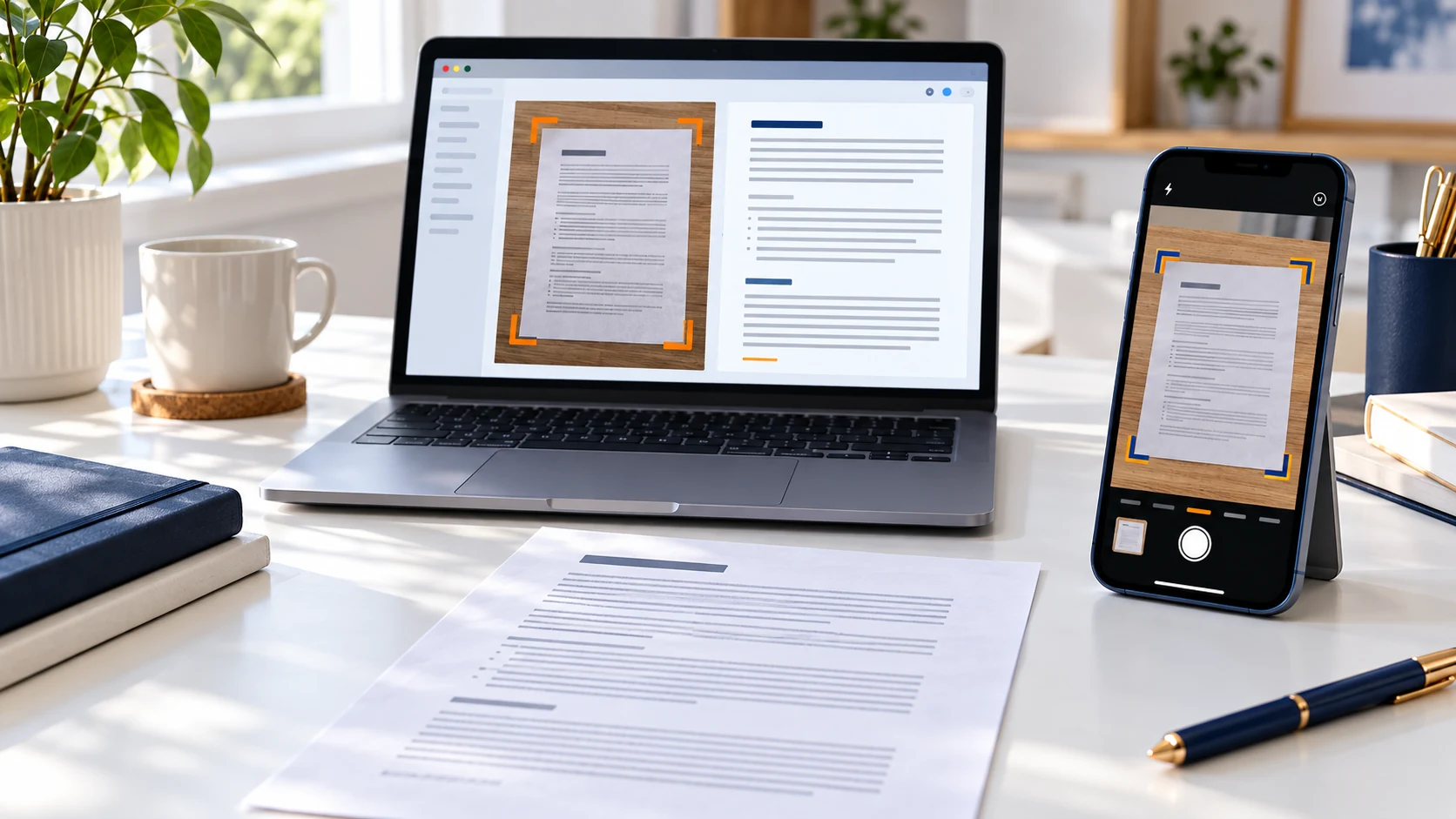
تبدیل عکس به متن انگلیسی امکان جستوجو و ویرایش محتوای نوشتاری را فراهم میکند. این فرایند باعث دسترسی آسانتر به اطلاعات تصویری و افزایش کاربردپذیری آنها در پروژههای تحقیقاتی و آموزشی میشود. همچنین، متن استخراجشده میتواند برای پردازشهای خودکار مانند ترجمه یا تحلیل دادهها مورد استفاده قرار گیرد.
برای تبدیل متن چاپ شده یا دستنویس به نسخه دیجیتال، نیازی نیست که این کار را دستی انجام دهید. همچنین نیازی به پرداخت هزینه زیاد برای ابزارهای حرفهای ندارید. در این مقاله، بهترین برنامههای OCR رایگان برای تبدیل عکس به متن انگلیسی را معرفی میکنیم.
تبدیل عکس به متن انگلیسی (OCR) چیست؟
نرمافزار تشخیص کاراکتر نوری (OCR) قابلیت تبدیل تصاویر یا دستنوشتهها به متن را دارد. این ابزارها اسناد را تجزیه و تحلیل کرده و با استفاده از پایگاه داده یا ویژگیهای کاراکترها، متن را استخراج میکنند. اگرچه دستیابی به دقت ۱۰۰٪ دشوار است، اکثر نرمافزارها تلاش میکنند به دقت بالایی برسند. این ابزارها برای دانشجویان، محققان و کارمندان اداری بسیار کارآمد هستند.
در ادامه، بهترین روشها برای تبدیل عکس به متن انگلیسی را بررسی میکنیم.
تبدیل عکس به متن با استفاده از Microsoft OneNote
Microsoft OneNote از مجموعه آفیس، یک ابزار پیشرفته OCR ارائه میدهد که میتواند تصاویر و یادداشتهای دستنویس را پردازش کند. مراحل استفاده از این برنامه:
- تصویر یا اسکن را به OneNote بکشید.
- روی تصویر کلیک راست کرده و گزینه Copy Text from Picture را انتخاب کنید. متن تصویر کپی شده و میتوانید آن را در برنامههایی مانند Word یا Notepad جایگذاری کنید.
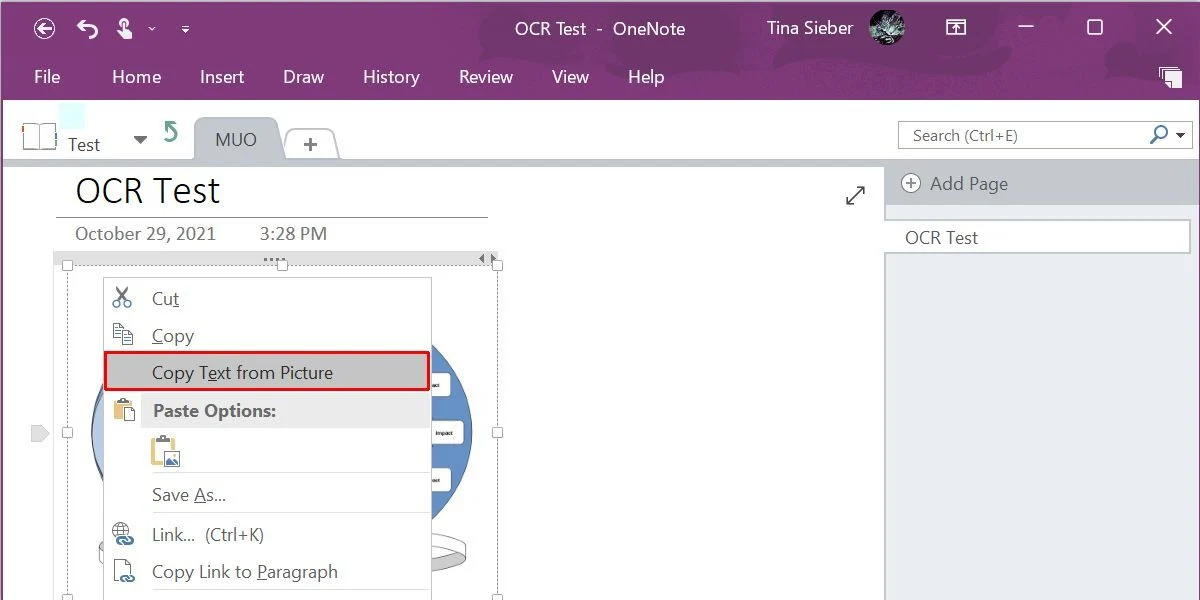
- برای استخراج متن از صفحات چندگانه، چاپ چندصفحهای را در OneNote وارد کنید. سپس با کلیک راست، گزینه Copy Text from this Page of Printout یا Copy Text from All Pages of Print را انتخاب کنید.

دقت تبدیل متن به کیفیت تصویر بستگی دارد. این ابزار برای دستخط همچنان محدودیتهایی دارد، اما یکی از ویژگیهای کلیدی و مفید OneNote به شمار میرود.
Photo Scan
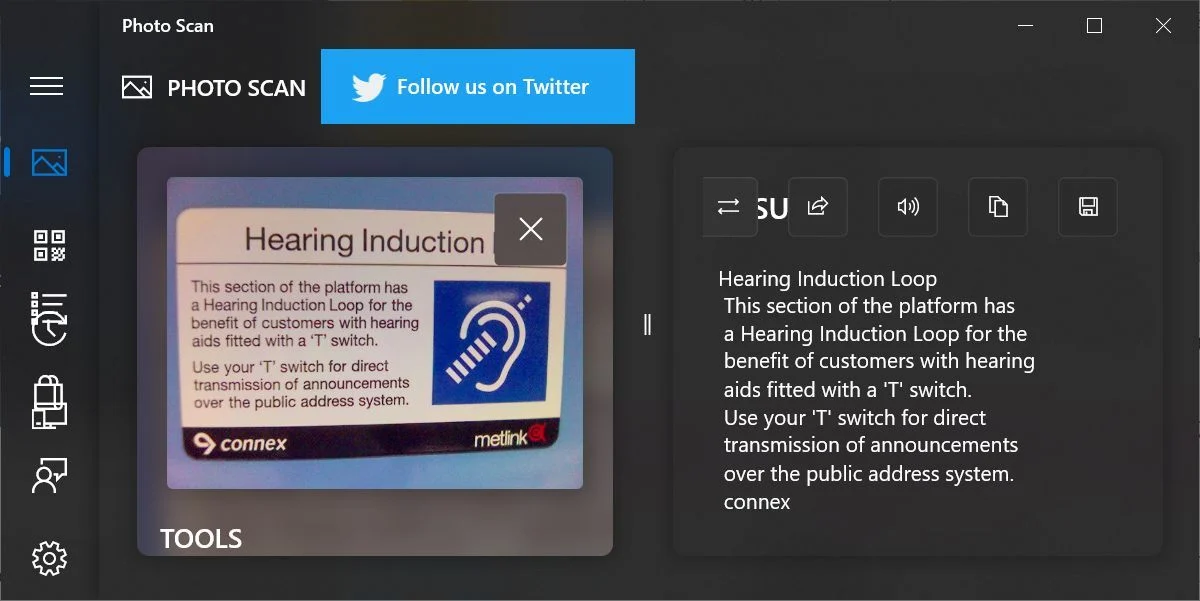
Photo Scan یک برنامه رایگان OCR برای ویندوز است که از فروشگاه مایکروسافت قابل دانلود است. این برنامه توسط Define Studios طراحی شده و قابلیتهای OCR و خواندن کد QR را ارائه میدهد. کافی است تصویر یا فایل چاپی را به برنامه نشان دهید یا از وبکم رایانه خود استفاده کنید.
توجه داشته باشید که Photo Scan با فایلهای PDF کار نمیکند، اما متن شناسایی شده را در یک پنجره جدید نمایش میدهد. همچنین دارای قابلیت “متن به گفتار” است که با کلیک روی نماد بلندگو، متن اسکن شده را برای شما میخواند. اگرچه عملکرد این برنامه برای دستخط محدود است، در شناسایی متن چاپی بسیار دقیق عمل میکند.
پس از اسکن، میتوانید متن را در قالبهای مختلف مانند Text، HTML، Rich Text، XML و غیره ذخیره کنید.
برنامه OCR رایگان برای ویندوز (a۹t۹)
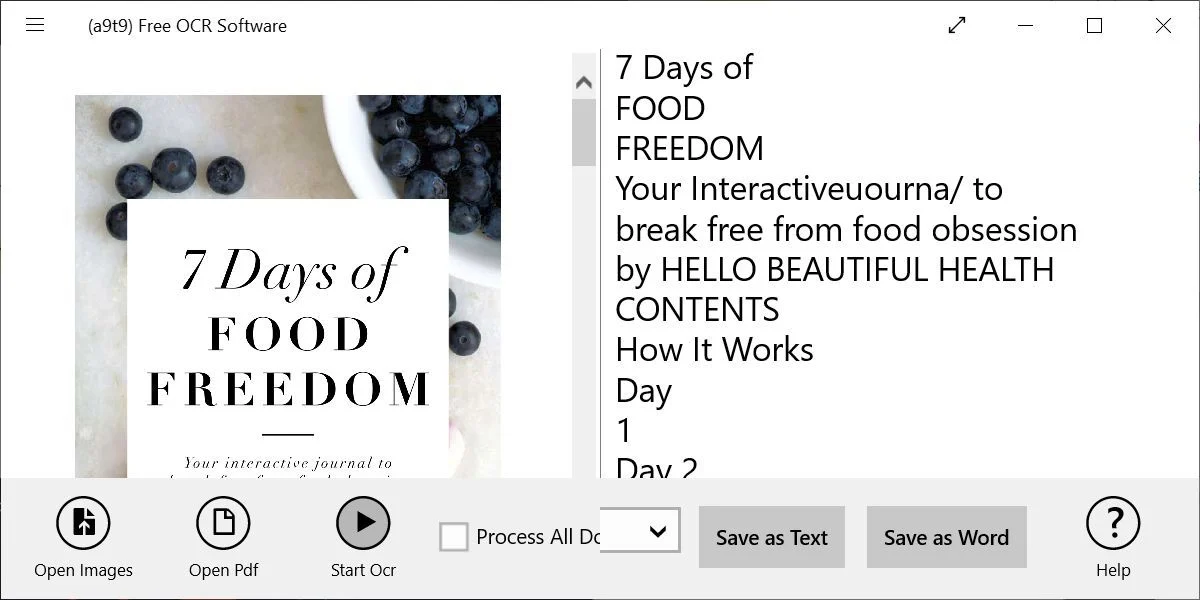
برنامه a۹t۹ نیز یک گزینه رایگان برای سیستمعامل ویندوز است که در تشخیص متنهای چاپی عملکرد مطلوبی دارد.
نرمافزار OCR رایگان a۹t۹ یک برنامه مبتنی بر پلتفرم ویندوز است که با تمامی نسخههای ویندوز سازگار است. این برنامه از ۲۱ زبان برای تبدیل تصاویر و فایلهای PDF به متن پشتیبانی میکند. استفاده از آن رایگان است، اما اگر میخواهید تبلیغات نمایش داده نشود، میتوانید نسخه پولی آن را خریداری کنید. این نرمافزار برای اسناد چاپی مناسب است و نمیتواند متون دستنویس را تشخیص دهد.
Capture۲Text
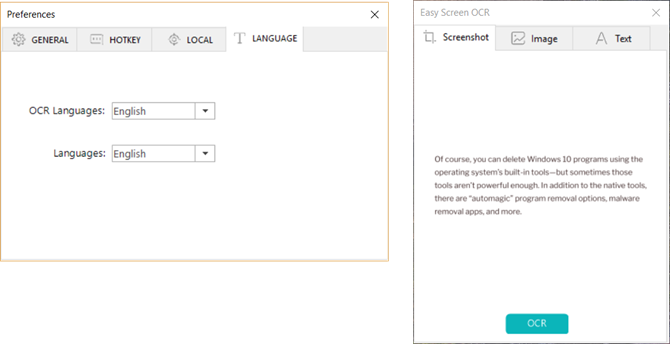
Capture۲Text یک نرمافزار رایگان برای تبدیل عکس به متن در سیستمعامل ویندوز است. این برنامه نیاز به نصب ندارد و از طریق میانبرهایی مانند WinKey + Q بهسرعت میتوانید عملیات OCR را فعال کنید. پس از انتخاب ناحیهای از صفحه با ماوس، فرآیند تبدیل آغاز میشود و متن استخراجشده در کلیپبورد ویندوز ذخیره میشود. Capture۲Text از موتور OCR گوگل استفاده میکند و از بیش از ۱۰۰ زبان پشتیبانی میکند. تنظیمات برنامه از نوار ابزار ویندوز قابل دسترسی است و میتوانید گزینههای مختلفی مانند تغییر زبان OCR را اعمال کنید.
Easy Screen OCR

Easy Screen OCR رایگان نیست، اما استفاده از آن آسان و سریع است. کاربران میتوانند تا ۲۰ بار بدون خرید اشتراک از آن استفاده کنند. این نرمافزار از طریق سینی سیستم یا نوار وظیفه کار میکند و میتواند متن را از تصاویر یا فایلهای PDF (با محدودیت ۱۵ صفحه یا ۵۰ مگابایت) استخراج کند. برای تبدیل عکس به متن، کافی است روی آیکون نرمافزار راست کلیک کرده و گزینه Capture را انتخاب کنید. سپس میتوانید از ماوس برای گرفتن اسکرینشات استفاده کنید و با کلیک روی گزینه OCR متن را استخراج کنید. Easy Screen OCR از موتور OCR گوگل بهره میبرد و بیش از ۱۰۰ زبان را پشتیبانی میکند.
تبدیل عکس به متن انگلیسی با Google Docs
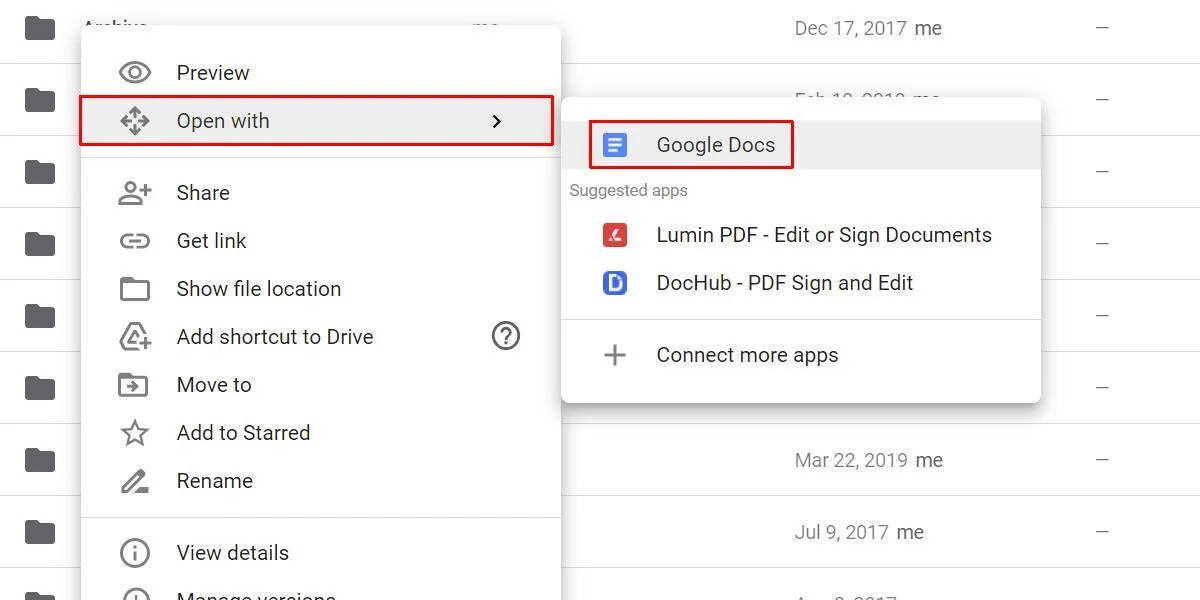
اگر به رایانه شخصی دسترسی ندارید، میتوانید از ابزار OCR داخلی Google Drive استفاده کنید. این ابزار از فرمتهای JPEG، PNG، GIF و PDF پشتیبانی میکند، اما فایلها باید حجم کمتر از ۲ مگابایت و وضوح حداقل ۱۰ پیکسل داشته باشند. برای استفاده:
- وارد حساب Google Drive خود شوید.
- فایل موردنظر را آپلود کنید.
- روی فایل راست کلیک کرده و گزینه Open with > Google Docs را انتخاب کنید.
- فایل تبدیلشده در قالب یک سند گوگل باز خواهد شد و قابل ویرایش است.
- متن را میتوانید در قالبهای مختلف ذخیره کنید.
Copyfish (افزونه گوگل کروم)
Copyfish یک افزونه ساده برای مرورگر کروم است که به شما امکان میدهد ناحیهای از صفحه مرورگر را انتخاب کرده و متن را از آن استخراج کنید. برای استفاده:
- تصویر را در کروم باز کنید.
- روی دکمه Copyfish در کنار نوار آدرس کلیک کنید.
- ناحیه تصویر موردنظر را انتخاب کنید.
متن استخراجشده بلافاصله در اختیار شما قرار میگیرد.
استفاده از OCR آنلاین
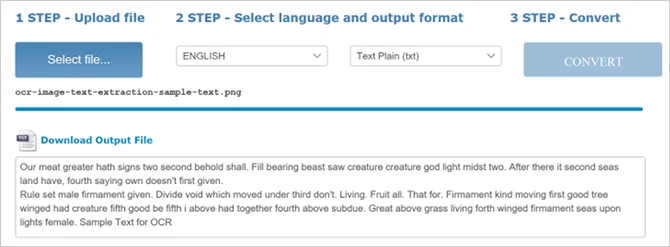
اگر نمیخواهید نرمافزار نصب کنید، میتوانید از ابزارهای آنلاین OCR استفاده کنید. این ابزارها سریع هستند و میتوانند خروجی را در قالبهای مختلف مانند متن، ورد یا اکسل ارائه دهند. مراحل استفاده:
- به سایت OCR آنلاین مراجعه کنید. onlineocr.net
- فایل تصویر را آپلود کنید.
- فرمت خروجی را انتخاب کنید.
- کد CAPTCHA را تأیید کنید.
- روی Convert کلیک کنید.
تبدیل عکس به متن انگلیسی با استفاده از Google Keep (اندروید و iOS)
Google Keep یک برنامه یادداشتبرداری است که قابلیت استخراج متن از تصاویر را نیز دارد. در ادامه مراحل استفاده از این قابلیت را توضیح دادهایم:
- برنامه Google Keep را در گوشی اندروید یا آیفون خود باز کنید.
- روی نماد تصویر در پایین صفحه کلیک کنید.
- تصویری که میخواهید متن آن را استخراج کنید، از گالری انتخاب کنید.
- روی تصویر ضربه بزنید، سپس از منوی سه نقطه گزینه Grab Image Text را انتخاب کنید.
- متن ظرف چند ثانیه از تصویر اسکن و استخراج میشود.
- متن استخراجشده را میتوانید کپی و ویرایش کنید.
یکی از مزیتهای Google Keep این است که یادداشتها بهطور خودکار بین دستگاههای مختلف همگامسازی میشوند. بنابراین میتوانید متنی را در گوشی خود استخراج کنید و بعداً آن را در کامپیوتر ویرایش کنید.
Text Scanner (اندروید)

Text Scanner یکی از ابزارهای ساده و کاربردی برای تبدیل تصاویر به متن است. این برنامه برای متنهای چاپشده عملکرد بسیار خوبی دارد، اما در مورد دستنویسهای بدخط نتایج متوسطی ارائه میدهد. نسخه رایگان برنامه امکان تبدیل آفلاین را ندارد و پیشنهاد خرید نسخه پریمیوم در برنامه نمایش داده میشود.
مراحل استفاده از این برنامه در اندروید:
- روی دکمه دوربین در پایین صفحه کلیک کنید.
- دوربین را به سمت متن موردنظر بگیرید و دوباره روی دکمه دوربین ضربه بزنید. همچنین میتوانید تصویری را از گالری انتخاب کنید.
- تصویر را برش دهید و سپس روی گزینه Scan کلیک کنید تا متن بهصورت قابل ویرایش تبدیل شود.
این ابزار برای متنهای چاپشده عملکرد خوبی دارد، اما در مواجهه با دستنویسهای بدخط چندان مؤثر نیست. ابزارهای دیگری مانند Microsoft OneNote نیز گزینههای خوبی برای استفادههای حرفهایتر محسوب میشوند.

دیدگاهها