

وصل کردن دسته بازی به گوشی میتواند تجربه گیمینگ را بهبود بخشد. این کار امکان کنترل دقیقتر و راحتتر بازیها را فراهم میکند. همچنین، بسیاری از دستههای بازی دارای طراحی ارگونومیک هستند که بازی کردن را لذتبخشتر میکند.
کنترلر DualSense یکی از جالبترین کنترلرهای کنسول است که تا به حال وارد بازار شده است. این کنترلر با سرعتی حداقل ده برابر بیشتر از سایر دستهها، یکی از دقیقترین و پیشرفتهترین لوازم جانبی برای پلیاستیشن ۵ به شمار میرود. طراحی ساده، فیدبک لمسی پیشرفته و دستگیرههای راحت، تجربه خوبی را برای کاربر به ارمغان میآورد. اما این کنترلر فقط برای کنسول PS۵ طراحی نشده است.
اتصال به گوشی و کامپیوتر
شما میتوانید به سادگی کنترلر PS۵ را به گوشی یا کامپیوتر خانگیتان متصل کنید و از یک تجربه بازی بهتر بهرهمند شوید. اتصال به لپتاپ یا دسکتاپ به آسانی از طریق USB یا بلوتوث ممکن است. اما برای اتصال به گوشی چه کارهایی باید انجام دهید؟ در این مقاله به شما آموزش میدهیم که چگونه با اتصال کنترلر PS۵ به گوشی، از این دسته برای بازیهای موبایلی استفاده کنید.
مزایای اتصال کنترلر PS۵ به گوشی
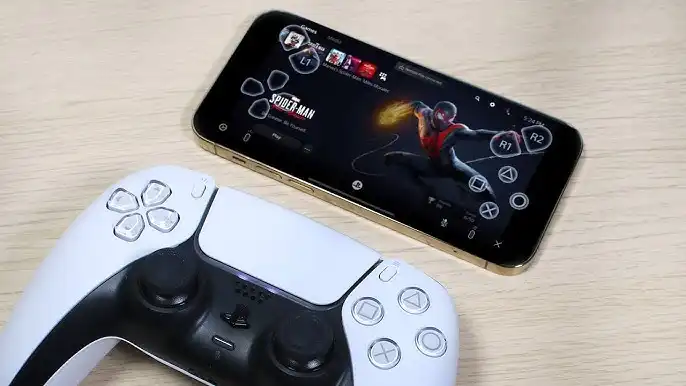
اتصال دسته PS۵ به گوشی در هر شرایطی، چه در سفر و چه در مکانهای عمومی، امکان بازی کردن را به شما میدهد. ترکیب انعطافپذیری بازیهای موبایل مانند کالاف با تجربه کنترلر کنسول، اجرای راحتتر و هیجانانگیزتری را به ارمغان میآورد.
حتی اگر قصد خرید کنسول بازی ندارید یا یک کنسول دارید، میتوانید با وصل کردن دسته PS۵ به گوشی، از این کنترلر فقط برای بازی با موبایل استفاده کنید. به ویژه در بازیهایی مانند کالاف، با استفاده از کنترلر، تجربهای هیجانانگیزتر خواهید داشت.
ابزارهای لازم برای اتصال
برای اتصال کنترلر دوال سنس سونی به گوشی خود به ابزار زیادی نیاز ندارید. تنها کافیست دستگاهی سازگار و اتصال بلوتوث داشته باشید. اطمینان حاصل کنید که کنترلر با سیستمعامل گوشی شما سازگار است. همچنین باید برنامه PS Remote Play را دانلود و نصب کنید تا بتوانید بازیهای کنسول را روی گوشی پخش کنید. قبل از شروع، مطمئن شوید که گوشی شما آخرین بهروزرسانی نرمافزاری را دریافت کرده است.
مراحل اتصال کنترلر به آیفون
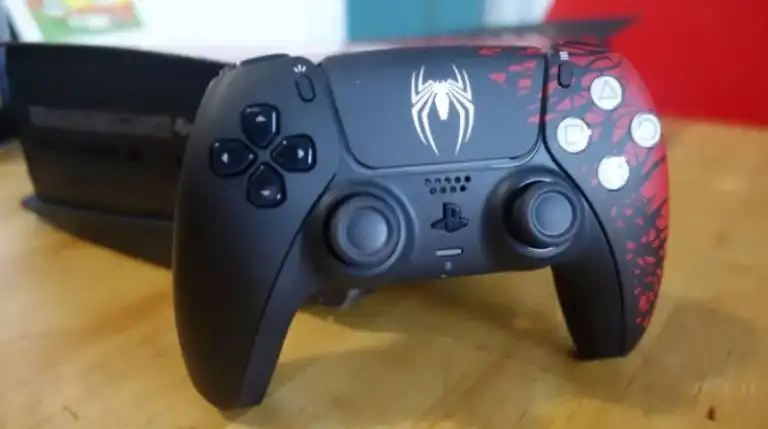
برای وصل کردن کنترلر PS۵ به آیفون یا آیپد، به تنظیمات رفته و بلوتوث را روشن کنید. سپس دکمه PS و دکمه Create را به طور همزمان فشار دهید تا نوار نور شروع به چشمکزدن کند. بعد از پیدا کردن کنترلر در لیست بلوتوث، برای اتصال روی آن ضربه بزنید.
مراحل اتصال کنترلر به گوشیهای اندروید
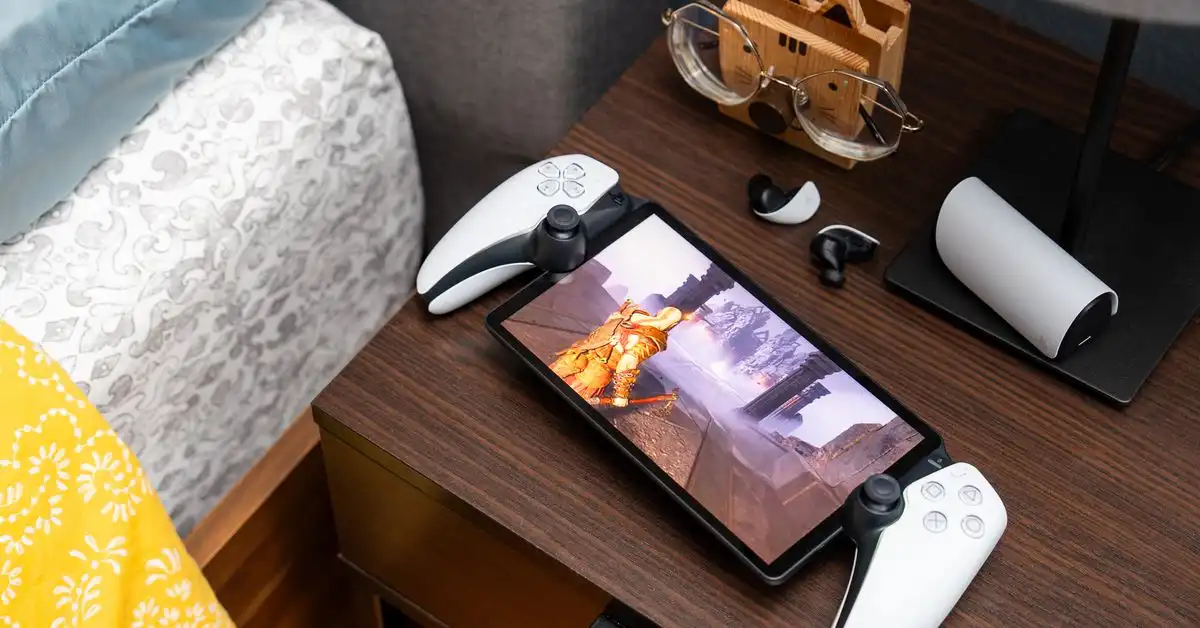
برای اتصال کنترلر PS۵ به گوشی اندرویدی، پنل تنظیمات سریع را باز کنید و بلوتوث را روشن کنید. سپس دکمه PS و دکمه Create را فشار داده و نگه دارید تا نوار نور چشمکزند. سپس در تنظیمات بلوتوث گوشی، کنترلر را پیدا کرده و آن را انتخاب کنید.
نحوه اتصال کنترلر به Steam
هنگام اتصال کنترلر به گوشی، باید به برنامه Steam Mobile بروید. این برنامه مشابه PS Remote Play عمل میکند. اگر کنترلر دیگری به Steam وصل باشد، آن را جدا کنید و دوباره کنترلر PS۵ را وصل کنید.
اتصال با کابل
اگر به هر دلیلی نمیتوانید از اتصال بیسیم استفاده کنید، میتوانید کنترلر PS۵ را با کابل USB-C به گوشی وصل کنید. این روش ساده و سریع است و تنها کافیست یک سر کابل را به کنترلر و سر دیگر را به گوشی متصل کنید.
تنظیمات بازی کالاف
برای استفاده از کنترلر PS۵ در بازی کالاف، باید در برنامه تنظیمات دسته را انجام دهید. وارد تنظیمات کنترلهای بازی شوید و تغییرات موردنظر را اعمال کنید. پس از ذخیره، میتوانید از اتصال کنترلر PS۵ به گوشی برای بازی استفاده کنید.

دیدگاهها