


پاکسازی رم آیفون به بهبود عملکرد دستگاه کمک میکند؛ زیرا رم پر شده از برنامههای پسزمینه باعث کندی و تاخیر در اجرای وظایف جدید میشود. با خالی کردن رم، اپلیکیشنهای جدید سریعتر و روانتر اجرا میشوند و عمر باتری نیز بهتر مدیریت میشود. این کار همچنین از داغ شدن بیش از حد دستگاه جلوگیری کرده و تجربه کاربری را بهبود میبخشد.
خالی کردن رم آیفون میتواند به آزادسازی برنامهها و وظایف گیر کرده کمک کند و عملکرد گوشی را بهبود بخشد. در ادامه به روشهای خالی کردن رم آیفون پرداختهایم.
زمان مناسب برای خالی کردن رم آیفون

در بیشتر مواقع، سیستم عامل iOS بهخوبی از پس مدیریت رم و برنامههای پسزمینه برمیآید. اما گاهی اوقات ممکن است نیاز به پاک کردن دستی رم آیفون باشد، بهویژه زمانی که گوشی قدیمیتر شده و کارایی آن کاهش مییابد. بهمرور زمان، ممکن است عملکرد آیفون تحت فشار برنامههای مختلف کاهش یابد و باعث کندی یا هنگ کردن دستگاه شود. بهطور مثال، برخی کاربران آیفون ۱۳ با کاهش کارایی و کندی مواجه شدهاند که در برخی مواقع نمایشگر بیپاسخ میماند یا برنامهها به درستی باز نمیشوند.
خالی کردن رم میتواند این مشکلات را تا حدودی برطرف کند و عملکرد آیفون را بهبود بخشد.
نحوه خالی کردن رم آیفون
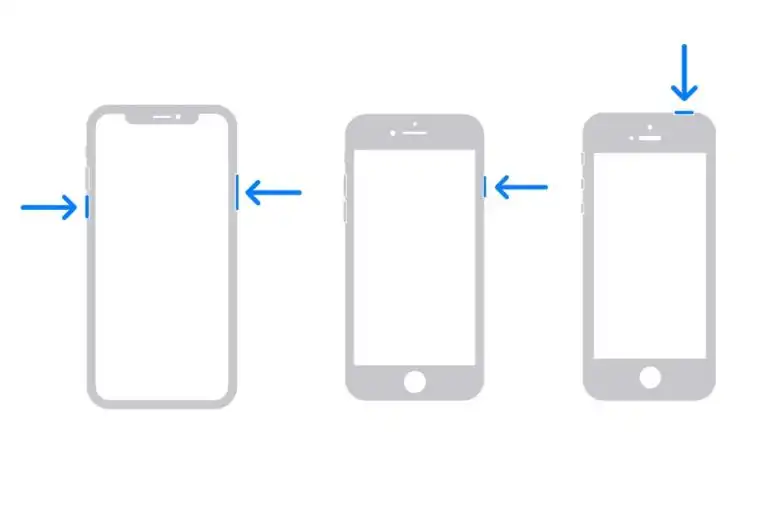
برای خالی کردن رم آیفون، راه مستقیمی در iOS وجود ندارد، اما با ریستارت کردن گوشی، رم آزاد میشود. برای آیفونهای دارای Face ID، یکی از دکمههای تنظیم صدا و دکمه کناری را نگه دارید و اسلایدر پاور را بکشید تا گوشی خاموش شود. بعد از حدود ۳۰ ثانیه دوباره روشن کنید.
برای آیفونهای دارای Touch ID، دکمه کناری را نگه داشته و اسلایدر پاور را بکشید. پس از ۳۰ ثانیه، دوباره دکمه کناری را نگه دارید تا گوشی روشن شود. در iPhone SE نسل اول، دکمه بالایی نقش اسلایدر پاور را ایفا میکند.
این روش ساده و کارآمد است و مشکلاتی نظیر خرابی بلوتوث، وایفای، و سایر باگهای نرمافزاری را نیز برطرف میکند. اگر گوشی شما ریستارت نمیشود، میتوانید از ریستارت اجباری استفاده کنید.
راههای دیگر برای افزایش سرعت آیفون
علاوه بر مشکلات رم، کندی آیفون ممکن است به دلایلی چون اتصال ضعیف شبکه، کمبود فضای ذخیرهسازی یا مشکلات باتری نیز مرتبط باشد. برای حل مشکل اتصال، به شبکه دیگری وصل شده یا حالت پرواز را خاموش و روشن کنید.
در صورت کمبود فضای ذخیرهسازی، به مسیر Settings → General → iPhone Storage رفته و فایلهای غیرضروری را حذف کنید. برای بررسی وضعیت باتری نیز به Settings → Battery → Battery Health & Charging مراجعه کنید. در صورت بروز مشکلات جدی، با پشتیبانی اپل تماس بگیرید.


دیدگاهها